Resumo: ◀▼
É possível conectar o Notion como uma fonte de conhecimento externa para sincronizar o conteúdo do seu Teamspace e usá-lo em seus fluxos de trabalho. É permitida apenas uma conexão com o Notion por conta para a sincronização de páginas de nível superior e subpáginas com conteúdo. Você pode gerenciar detalhes de conexão, permissões de visualização, ressincronizar conteúdo manualmente ou desconectar o Teamspace quando necessário. Adicionar novas páginas de nível superior requer uma nova conexão.
Você pode conectar o Notion à sua conta do Zendesk e disponibilizar o conteúdo externo onde quer que seja utilizado. É necessário ser um administrador do Conhecimento para configurar e gerenciar conexões de conteúdo externo.
Configuração de uma conexão com o Notion
- No Administrador do Conhecimento, clique em Gerenciar artigos (
 ) na barra lateral.
 - Clique em Conteúdo externo > Conexões.

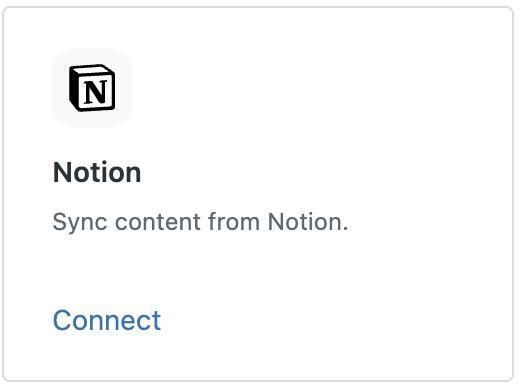
- Na seção Fontes disponíveis, clique em Conectar na fonte à qual deseja se conectar.
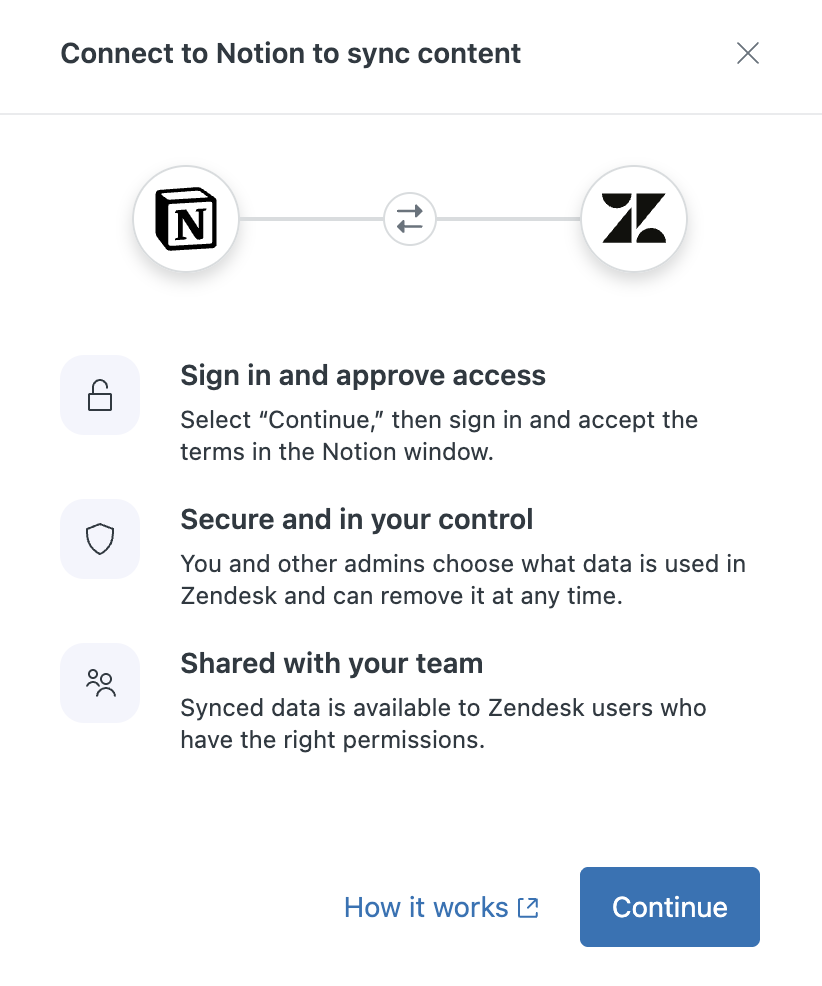
- Clique em Continuar.
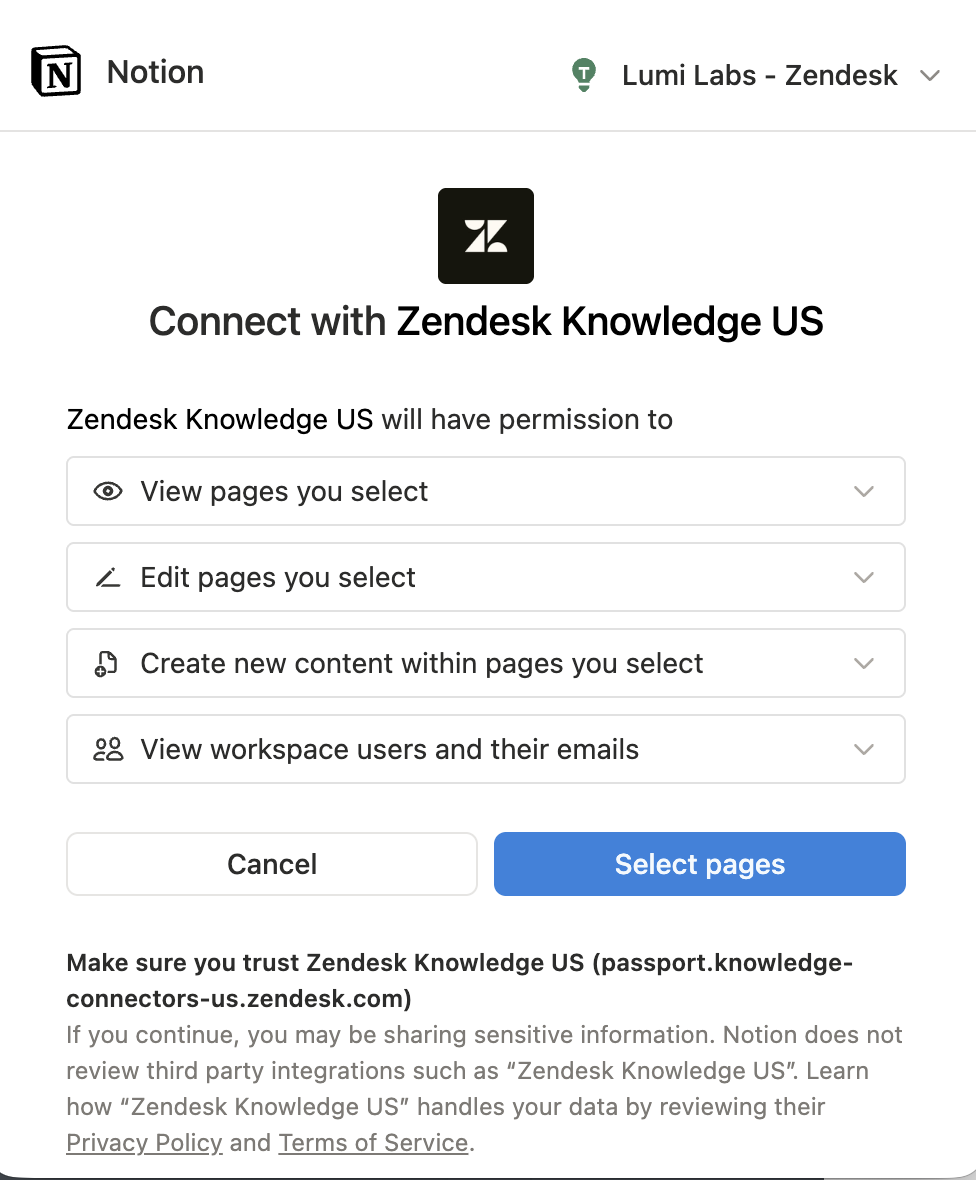
- Selecione seu espaço de trabalho do Notion na lista suspensa no canto superior direito e clique em Selecionar páginas.
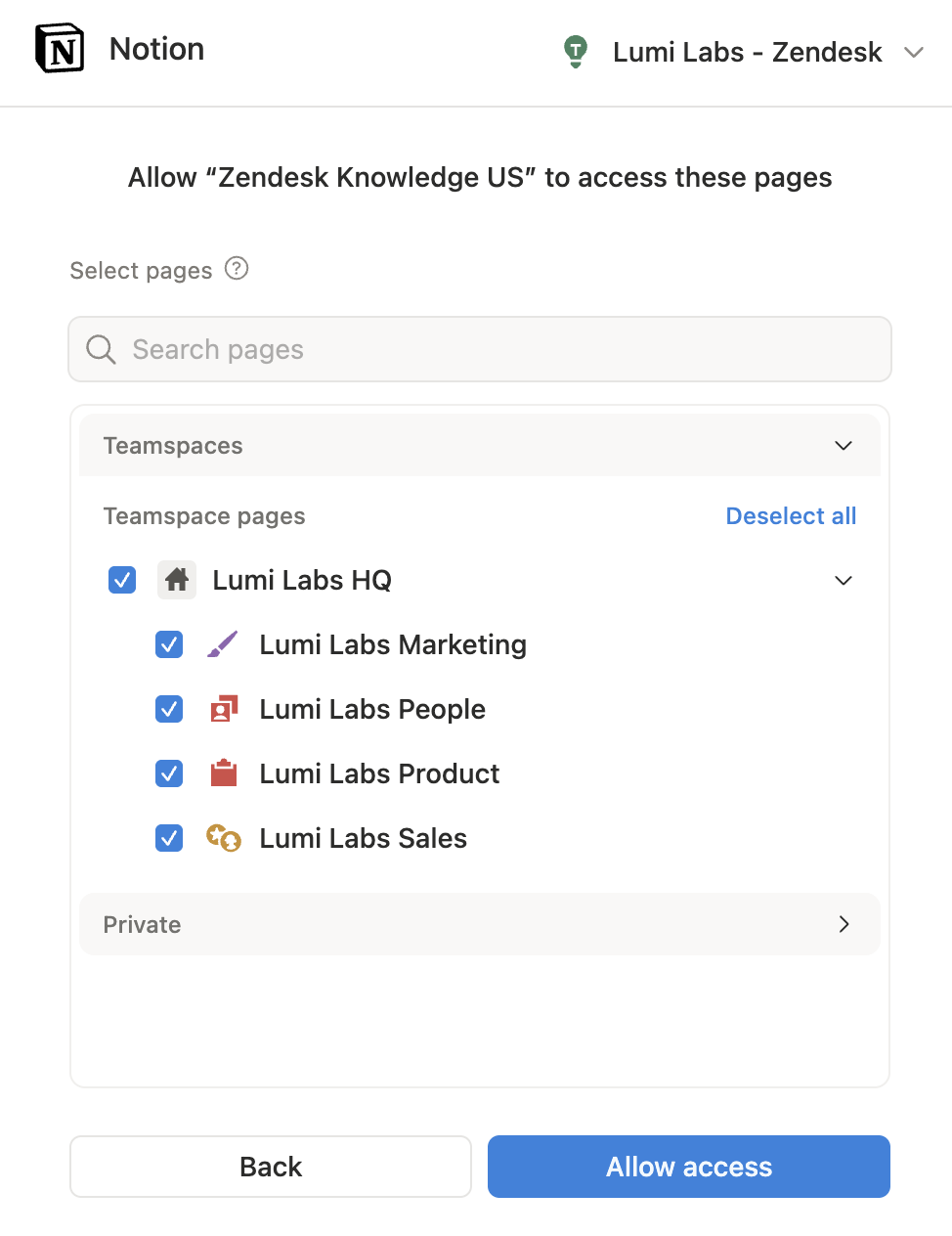
- Selecione as páginas do Teamspace que você quer sincronizar e clique em Permitir acesso.Observação: para que as páginas sejam sincronizadas com sua conta do Zendesk, elas devem conter conteúdo no corpo.
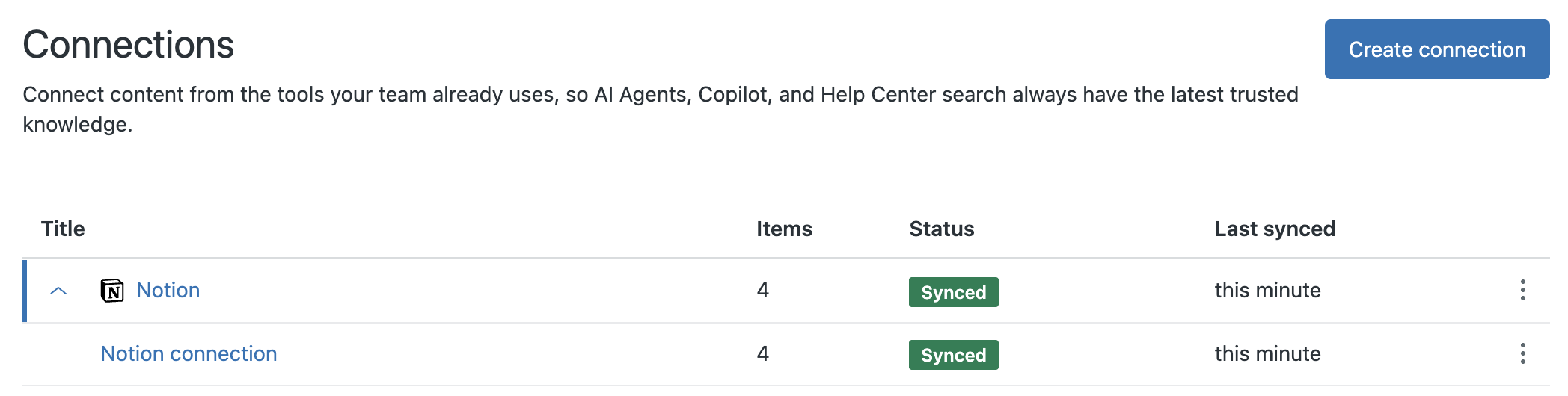
Quando a sincronização é concluída, a página exibe o status Sincronizado, na cor verde, para cada Teamspace. O número de itens reflete as páginas de nível superior que você sincronizou e todas as subpáginas abaixo delas.
Adição ou remoção de conteúdo da sua conexão com o Notion
Devido às limitações do Notion, você só pode configurar uma única conexão com o Notion. Ao configurar a conexão com o Notion, você especifica o Teamspace que quer conectar e as páginas de nível superior dentro desse Teamspace que deseja sincronizar. Todas as subpáginas com conteúdo abaixo das páginas de nível superior selecionadas são sincronizadas durante cada sincronização manual ou automática.
Ao adicionar uma ou mais subpáginas abaixo de uma página de nível superior sincronizada no Notion, essas páginas são automaticamente incorporadas ao Conhecimento durante a próxima sincronização. No entanto, se você quiser adicionar uma nova página de nível superior à sua conexão existente com o Notion, remova a conexão completamente e configure uma nova.
Gerenciamento de Teamspaces do Notion conectados à sua conta do Zendesk
Depois de criar uma conexão com o Notion, você pode visualizar informações sobre a conexão, definir permissões de visualização para o conteúdo e ressincronizar manualmente ou remover a conexão.
Visualização dos detalhes da conexão com o Notion
Você pode usar o painel de informações para visualizar informações sobre a conexão com o Notion, quando ela foi criada, por quem foi criada e quando foi sincronizada pela última vez.
- No Administrador do Conhecimento, clique em Gerenciar artigos () na barra lateral.
- Clique em Conteúdo externo > Conexões.
- Clique no menu de opções (
 ) na linha da conexão que você quer gerenciar e selecione Gerenciar.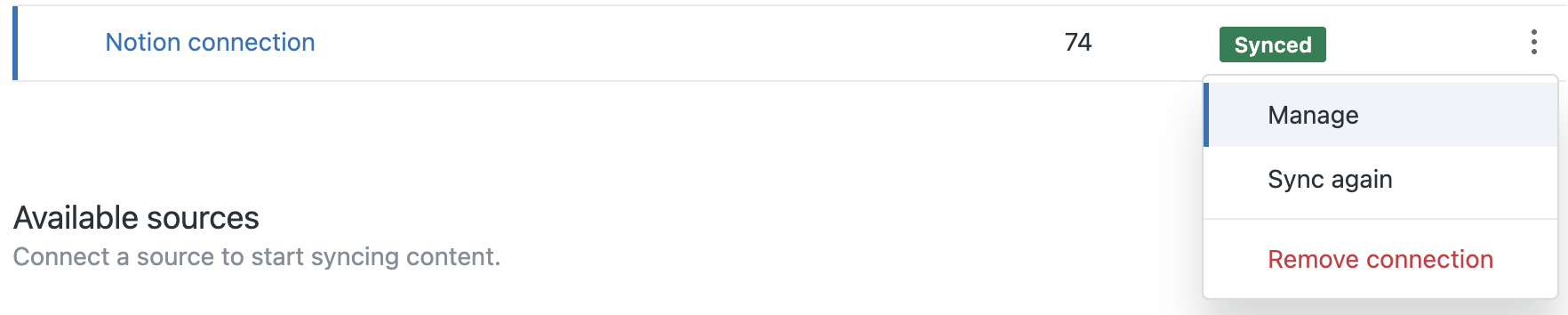
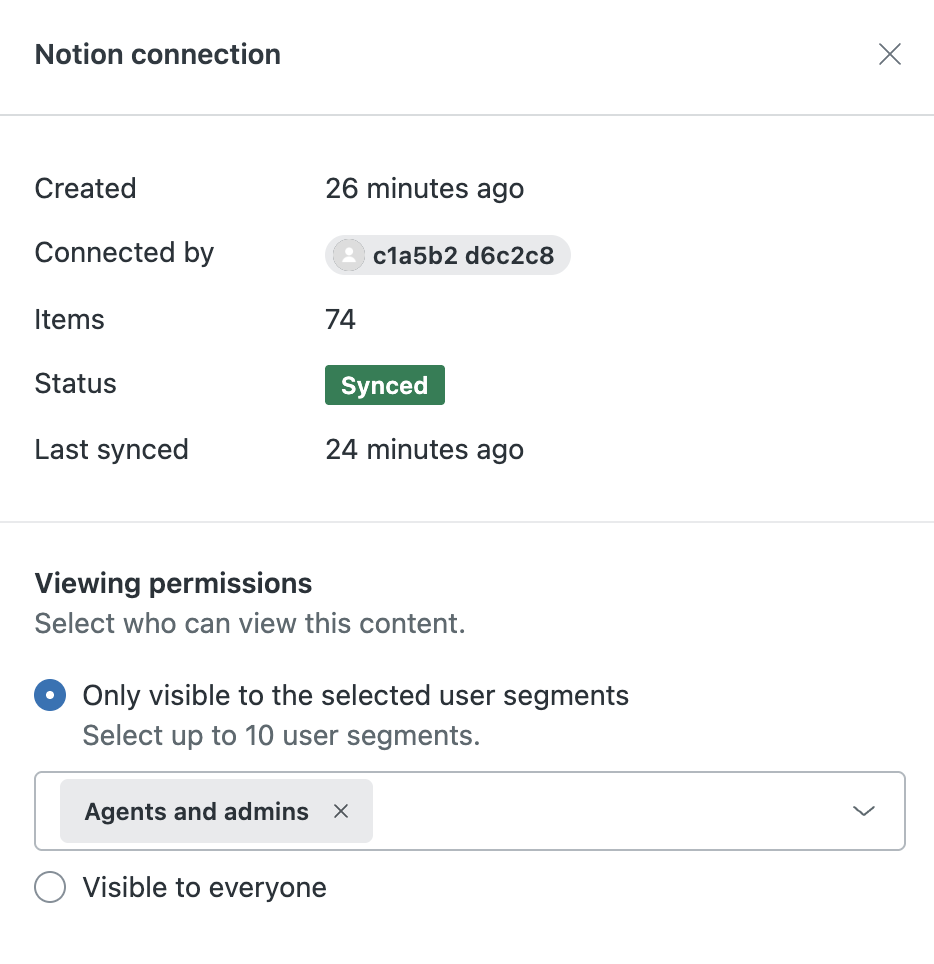
- Veja detalhes sobre a conexão:
- Criado: quando a conexão foi criada
- Conectado por: nome do administrador do Conhecimento que criou a conexão
- Itens: número de páginas conectadas no Teamspace
- Status: Sincronizar status
- Última sincronização: quando ocorreu a última sincronização. A sincronização é executada automaticamente a cada 24 horas, mas também pode ser disparada manualmente
Gerenciamento de permissões de visualizador para conteúdo do Notion
Você pode definir as permissões de visualizador para determinar quem pode ver o conteúdo do Notion conectado nos fluxos de trabalho do Zendesk.
- No Administrador do Conhecimento, clique em Gerenciar artigos () na barra lateral.
- Clique em Conteúdo externo > Conexões.
- Clique no menu de opções () na linha da conexão que você quer gerenciar e selecione Gerenciar.
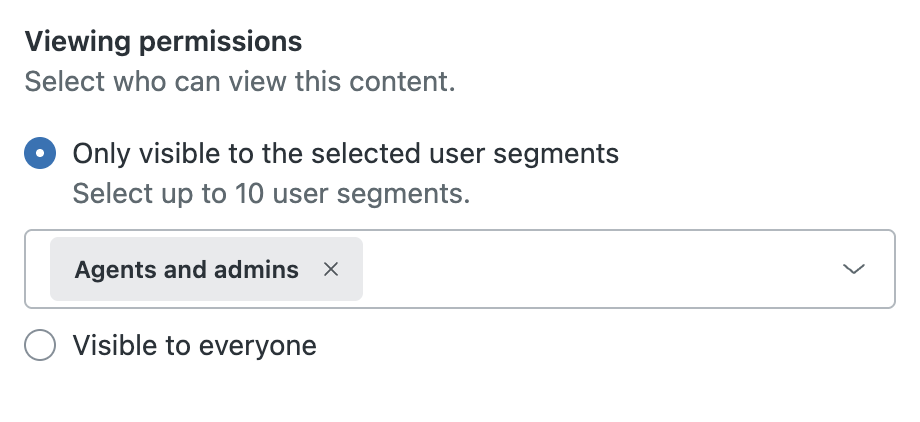
- Em Permissões de visualização, selecione uma das seguintes opções para determinar quais segmentos de usuários podem visualizar o conteúdo desse espaço:
-
Visível apenas para os segmentos de usuários selecionados: selecione até 10 segmentos de usuários dentre as opções a seguir (é necessário um plano Enterprise para selecionar vários segmentos de usuários):
- Usuários conectados: inclui usuários internos e externos que criam uma conta e acessam sua central de ajuda.
-
Agentes e administradores: inclui apenas membros da equipe, para que você possa criar conteúdo exclusivo para uso interno. Observação: agentes light estão incluídos nesse segmento. Para obter uma lista das permissões de agentes light, consulte Noções básicas e configuração de permissões do agente light.
- Segmento de usuário personalizado: permite que você restrinja o acesso de visualização a usuários específicos com base em tags, organizações ou grupos aplicando segmentos de usuário. Consulte Criação de segmentos de usuário para restringir o acesso.
- Visível para todos: inclui qualquer pessoa que visita sua central de ajuda e não exige entrada no sistema.
-
Visível apenas para os segmentos de usuários selecionados: selecione até 10 segmentos de usuários dentre as opções a seguir (é necessário um plano Enterprise para selecionar vários segmentos de usuários):
- Clique em Salvar.
Ressincronização manual do conteúdo do Notion
- Na página Conexões, clique no menu de opções () da conexão que você quer sincronizar.

- Selecione Sincronizar novamente.
As conexões do Notion são sincronizadas imediatamente e a coluna Última sincronização é atualizada com a hora da sincronização mais recente.
Desconexão de um Teamspace do Notion
Remova a conexão com o Notion se não quiser mais sincronizar o conteúdo. Se você remover uma conexão, todo o conteúdo do Teamspace associado a essa conexão será removido.
Ao remover uma conexão, o conteúdo relacionado fica indisponível em qualquer lugar onde o conteúdo externo seja usado.
- Na página Conexões, clique no menu de opções () do Teamspace que você quer desconectar.

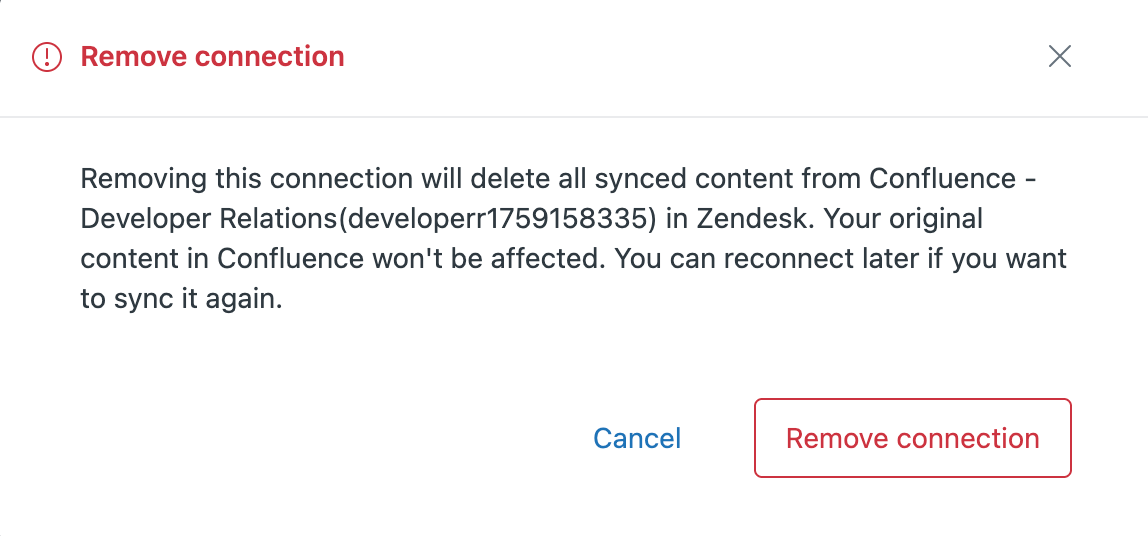
- Selecione Remover conexão.
- Verifique a mensagem e clique em Remover.
O Teamspace é removido da lista de conexões e deixa de ser uma fonte de conteúdo externo.