Resumo: ◀▼
Ative tickets de e-mail com vários destinatários para criar tickets separados para cada endereço de suporte em um e-mail, ajudando as equipes a lidar com solicitações que envolvem vários departamentos. Esse recurso oferece suporte a vários tipos de endereço de suporte e adiciona um ID compartilhado para acompanhar os tickets relacionados. Observe que isso aumenta o volume de tickets e permite até 10 endereços por e-mail. As notificações mantêm os usuários finais informados sobre vários tickets criados a partir do e-mail inicial.
Por padrão, o Zendesk cria um ticket para cada solicitação de suporte por e-mail recebida, mesmo que o usuário final adicione vários endereços de suporte ao e-mail. Isso pode fazer com que outras equipes copiadas no e-mail fiquem de fora da conversa.
Os administradores e agentes em funções personalizadas com permissão para gerenciar canais e extensões podem ativar o fluxo de trabalho de ticket de e-mail com vários destinatários. Esse fluxo de trabalho cria vários tickets quando um e-mail recebido com vários endereços de suporte é enviado para a mesma conta do Zendesk. Por exemplo, um e-mail enviado para it@company.zendesk.com e hr@company.zendesk.com cria dois tickets: um atribuído ao endereço de suporte de TI e outro para o suporte de RH, garantindo uma colaboração eficiente em solicitações envolvendo vários departamentos.
É possível criar tickets de e-mail com vários destinatários para todos os tipos de endereço de suporte: endereços de suporte do Zendesk, endereços encaminhados e endereços externos adicionados por um conector, como o do Microsoft Exchange.
Noções básicas sobre os tickets de e-mail com vários destinatários
Quando os tickets de e-mail com vários destinatários estão ativados, o Zendesk cria um ticket para cada endereço de suporte único presente nos campos Para ou CC de um e-mail recebido. Cada ticket é associado à respectiva marca e endereço de suporte para manter as equipes alinhadas com suas solicitações de suporte.
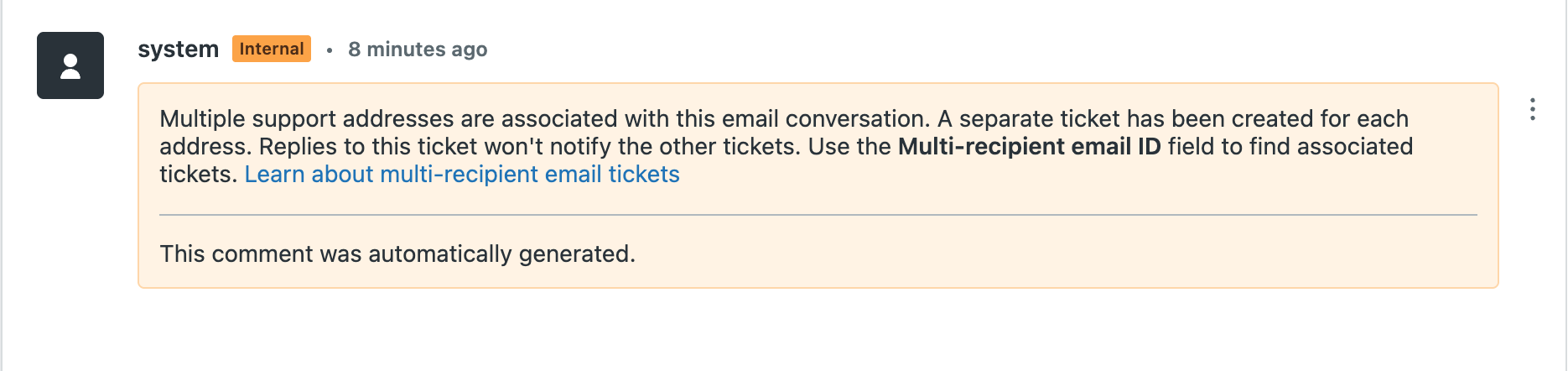
Quando o Zendesk cria tickets de e-mail com vários destinatários, um comentário interno é adicionado a cada ticket, assim os agentes podem identificar o ticket como parte de um evento de e-mail com vários destinatários.
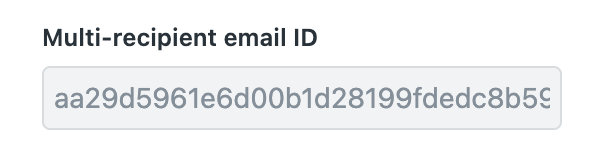
O campo ID de e-mail com vários destinatários em cada ticket mostra o ID atribuído a essa conversa. Como esse ID é compartilhado entre todos os tickets criados a partir daquele e-mail, os agentes podem usá-lo para localizar todos os tickets associados à solicitação original.
Os usuários finais recebem um e-mail de notificação para cada ticket, assim eles ficam cientes de que o e-mail enviado criou vários tickets. Quando um usuário responde a um e-mail, o Zendesk continua a conversa no ticket correspondente.
Se um usuário final adicionar um novo endereço de suporte a uma resposta do ticket, um novo ticket será criado para esse endereço. Se um usuário final responder e incluir um endereço de suporte para o qual já existe um ticket criado nessa conversa específica, essa resposta será vinculada ao ticket correspondente.
Considerações
Considere o seguinte antes de ativar os tickets de e-mail com vários destinatários:
- Os tickets de e-mail com vários destinatários criam vários tickets, o que pode aumentar significativamente o volume de tickets e e-mails na sua conta do Zendesk.
- São aceitos até 10 endereços de suporte por e-mail recebido. Se o Zendesk identificar mais de 10, os tickets serão criados para os primeiros 10 endereços em ordem alfabética.
- Os e-mails BCC se tornam tickets suspensos com o tipo de suspensão recipient_address_not_in_to_cc.
- Se um e-mail recebido for suspenso e, posteriormente, o ticket suspenso for recuperado, ele não será ligado ao ticket correspondente criado pelo fluxo de trabalho do ticket de e-mail com vários destinatários.
- Se um e-mail recebido estiver sem as informações necessárias para que seja associado a um ticket e ID de e-mail com vários destinatários existentes, será criado um novo ticket e ID.
- Se um usuário responder a uma notificação por e-mail e adicionar outros endereços de suporte a essa resposta, um novo ticket sempre será criado, mesmo que os endereços de suporte adicionados já tenham um ticket com o mesmo ID de e-mail com vários destinatários.
Ativação de tickets de e-mail com vários destinatários
O recurso de tickets de e-mail com vários destinatários será lançado inicialmente em um programa de acesso antecipado (EAP). Para participar do EAP, você precisa ativar o recurso na Central de administração. Em seguida, adicione o campo da plataforma ID de e-mail com vários destinatários aos seus formulários de ticket.
Como ativar tickets de e-mail com vários destinatários
- Na Central de administração, clique em
 Canais na barra lateral e selecione Talk e e-mail > E-mail.
 - Na seção Configurações de e-mail, selecione Programa de acesso antecipado a tickets de e-mail de vários destinatários.
- Selecione Tickets de e-mail com vários destinatários.
- Clique em Salvar.
Como adicionar o campo ID de e-mail com vários destinatários aos tickets
- Na Central de administração, clique em
 Objetos e regras na barra lateral e selecione Tickets > Formulários.
 - Clique no Formulário de ticket padrão para abri-lo.
- Na seção Campos de ticket disponíveis, pesquise ID de e-mail com vários destinatários, depois clique no sinal de mais (+) para adicionar um campo de ticket ao formulário.
- Clique em Salvar.
- Repita o processo para outros formulários que os agentes estejam usando ativamente.
Desativação de tickets de e-mail com vários destinatários
Quando você desativa os tickets de e-mail com vários destinatários, o Zendesk é revertido para o fluxo de trabalho padrão, em que um e-mail recebido cria apenas um ticket.
Como desativar tickets de e-mail com vários destinatários
- Na Central de administração, clique em Canais na barra lateral e selecione Talk e e-mail > E-mail.
- Na seção Configurações de e-mail, desmarque Programa de acesso antecipado a tickets de e-mail de vários destinatários.
- Desmarque Tickets de e-mail com vários destinatários.
- Clique em Salvar.
Como remover dos tickets o campo da plataforma ID de e-mail com vários destinatários
- Na Central de administração, clique em Objetos e regras na barra lateral e selecione Tickets > Formulários.
- Clique no Formulário de ticket padrão para abri-lo.
- Clique em X ao lado de ID de e-mail com vários destinatários para remover o campo de ticket do formulário.
- Clique em Salvar.