Resumo: ◀▼
Você pode conectar o SharePoint para sincronizar arquivos do Microsoft Word, Excel e Markdown como fontes de conhecimento externas. Gerencie as conexões para adicionar ou remover conteúdo atualizando e sincronizando seu site do SharePoint. Defina permissões de visualizador para controlar o acesso para segmentos de usuários. Você pode ressincronizar manualmente ou desconectar os sites do SharePoint, removendo o conteúdo das fontes de conhecimento externas.
Configuração de uma conexão com o SharePoint
Você pode configurar uma conexão com o SharePoint para conectar e sincronizar conteúdo do site do SharePoint. Após conectar um site do SharePoint, é possível configurar fluxos de trabalho para usar esse conteúdo externo. Ao sincronizar um site do SharePoint, todos os arquivos de conteúdo com suporte são sincronizados automaticamente.
- No Administrador do Conhecimento, clique em Gerenciar artigos (
 ) na barra lateral.
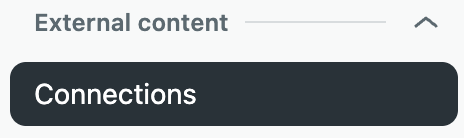
 - Clique em Conteúdo externo > Conexões.
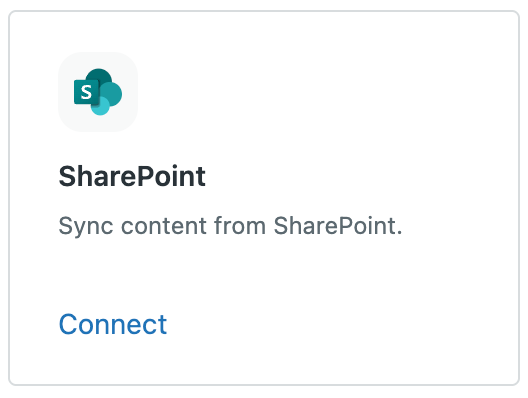
- Na seção Fontes disponíveis, clique em Conectar na fonte à qual deseja se conectar.
- Clique em Continuar.
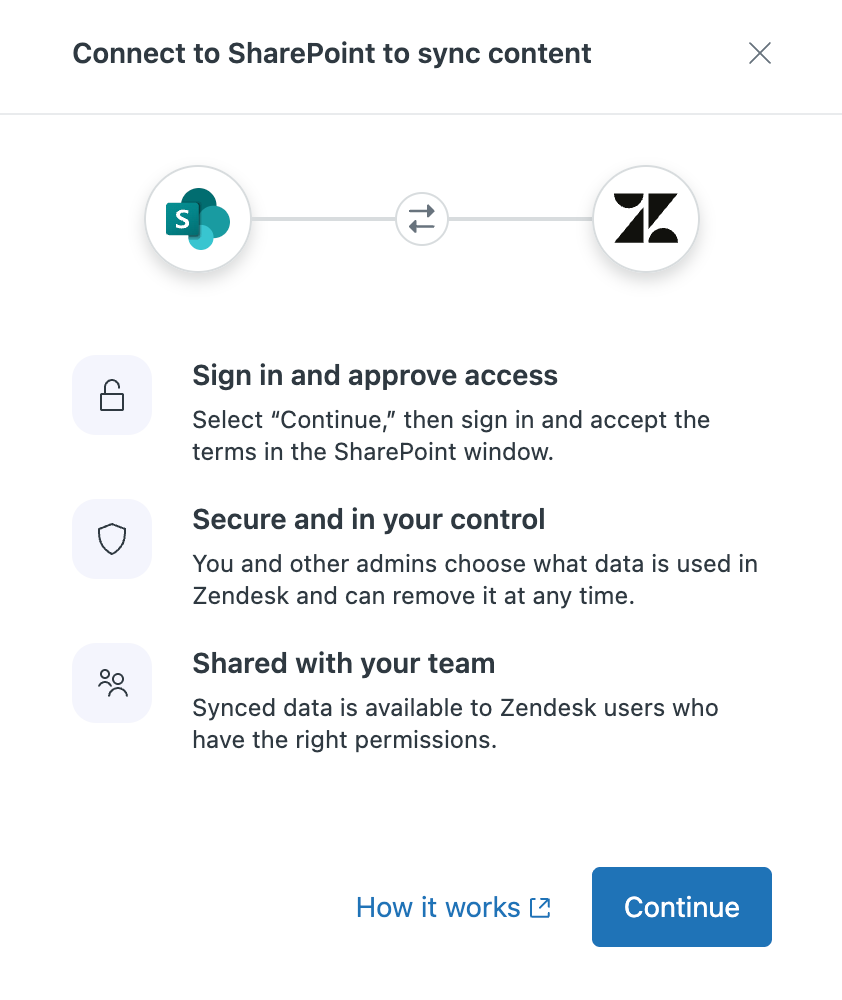
- Entre na Microsoft com uma conta de usuário que tenha as permissões corretas para o conteúdo que você quer sincronizar com o Zendesk.
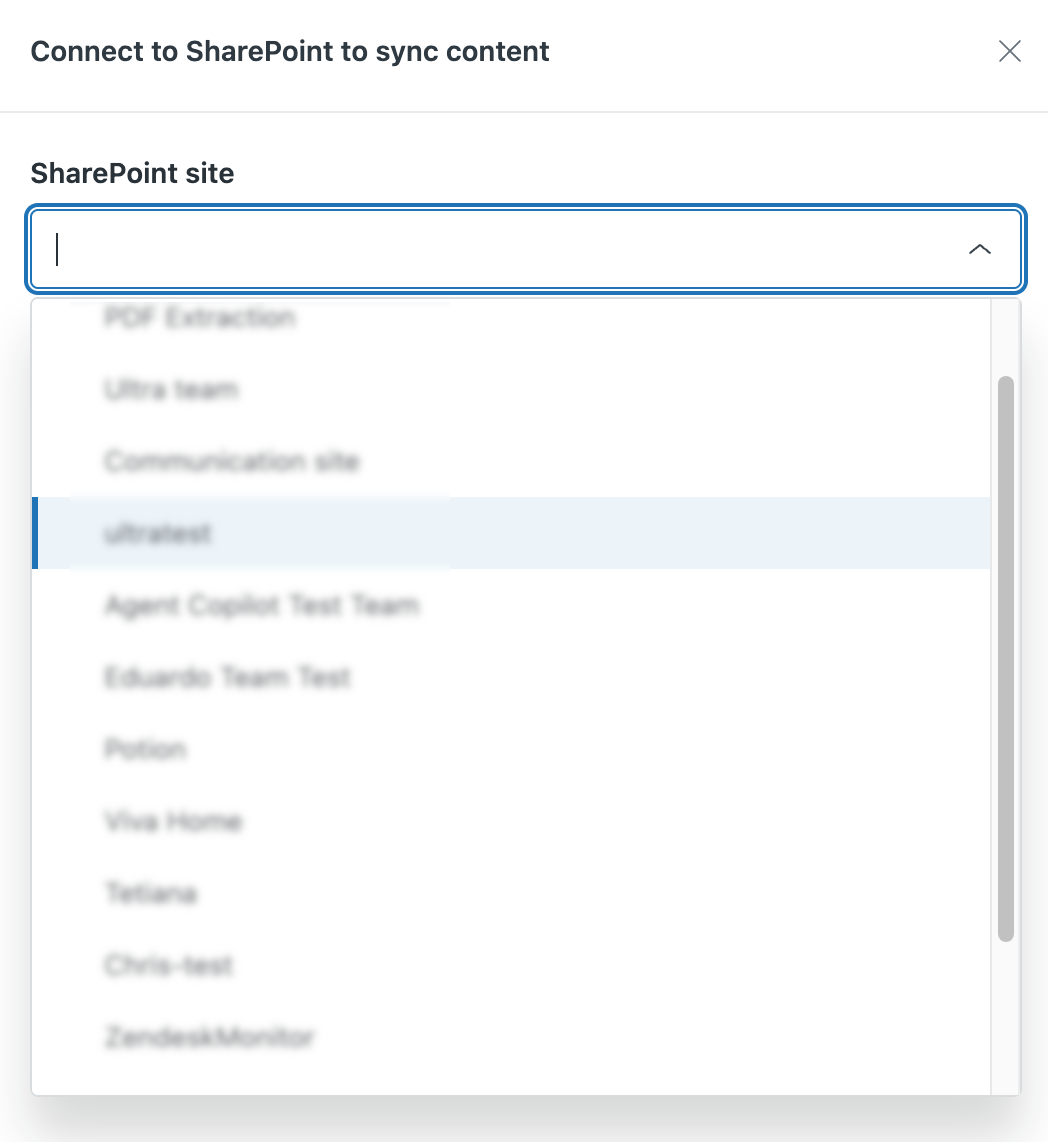
- Selecione o site do SharePoint na lista suspensa e depois clique em Concluir.
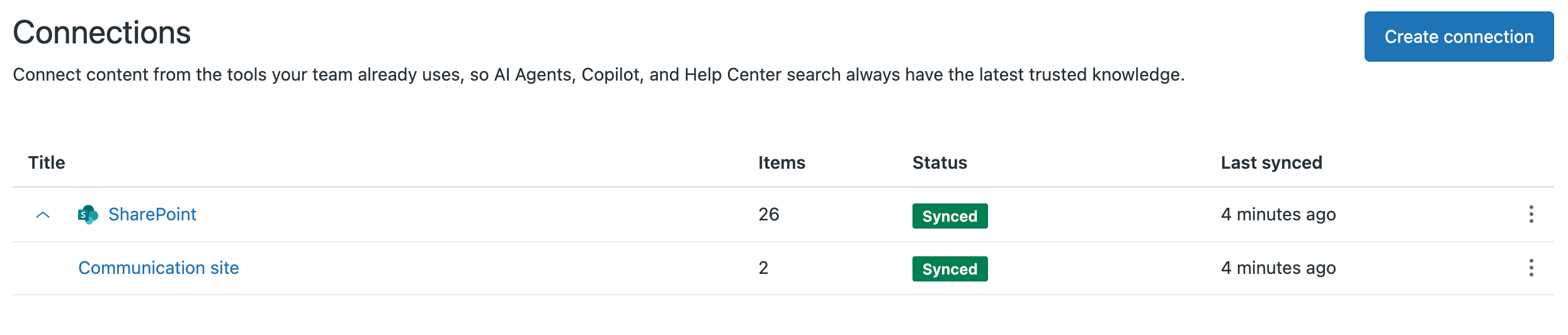
O SharePoint é adicionado à página Conexões e seu site começa a ser sincronizado.
Adição ou remoção de conteúdo da sua conexão com o SharePoint
Quando você configura a conexão com o SharePoint, especifica o site que deseja conectar. Você pode criar várias conexões com o SharePoint, mas cada conexão contém um único site. Todo o conteúdo com suporte dentro do site é sincronizado com a conexão.
Para adicionar ou remover conteúdo de uma conexão com o SharePoint, você pode adicionar ou excluir o conteúdo do site do SharePoint e, em seguida, aguardar uma sincronização automática ou ressincronizar o site manualmente. O novo item de conteúdo é refletido no número de itens da conexão com o SharePoint na página Conexões.
Gerenciamento de sites do SharePoint conectados à sua conta do Zendesk
Depois de criar uma conexão com o SharePoint, você pode visualizar informações sobre a conexão, definir permissões de visualizador para o conteúdo e ressincronizar manualmente ou remover a conexão.
Visualização dos detalhes da conexão com o SharePoint
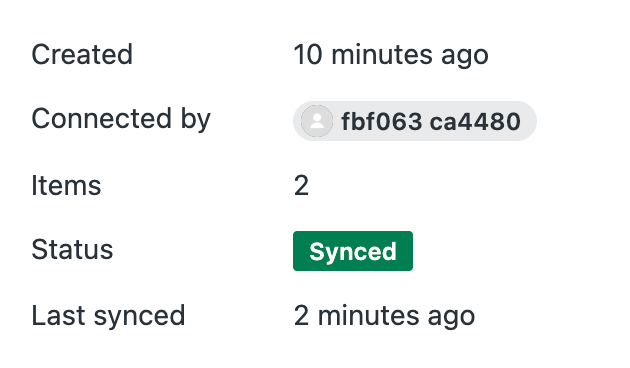
Você pode usar o painel de informações para visualizar informações sobre a conexão com o SharePoint, quando ela foi criada, por quem foi criada e quando foi sincronizada pela última vez.
- No Administrador do Conhecimento, clique em Gerenciar artigos () na barra lateral.
- Clique em Conteúdo externo > Conexões.
- Clique no menu de opções (
 ) na linha da conexão que você quer gerenciar e selecione Gerenciar.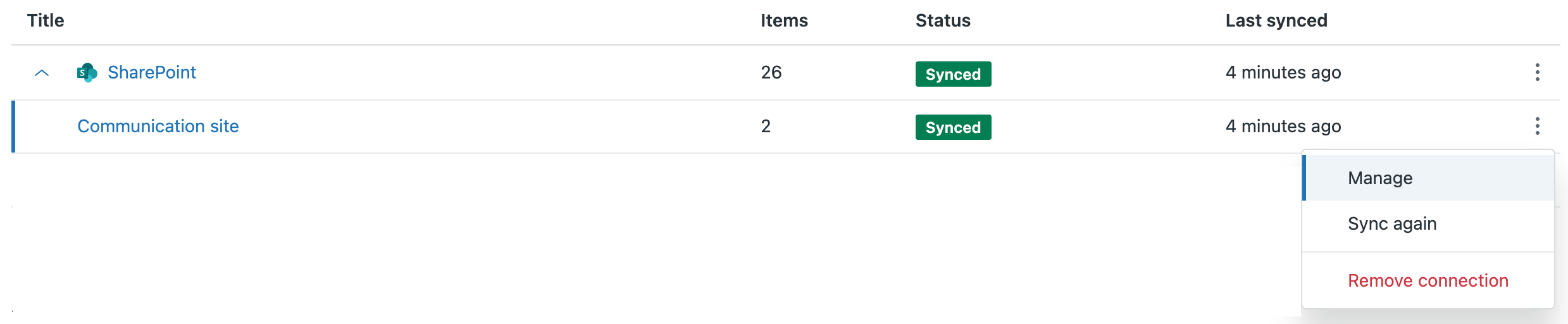
- Veja detalhes sobre a conexão:
- Criado: quando a conexão foi criada
- Conectado por: nome do administrador do Conhecimento que criou a conexão
- Itens: número de páginas conectadas no site
- Status: Sincronizar status
- Última sincronização: quando ocorreu a última sincronização. As sincronizações são executadas automaticamente a cada 24 horas, mas também podem ser iniciadas manualmente
Gerenciamento das permissões de visualizador para conteúdo do SharePoint
Você pode definir as permissões de visualizador para determinar quem pode ver o conteúdo do SharePoint conectado nos fluxos de trabalho do Zendesk.
- No Administrador do Conhecimento, clique em Gerenciar artigos () na barra lateral.
- Clique em Conteúdo externo > Conexões.
- Clique no menu de opções () na linha da conexão que você quer gerenciar e selecione Gerenciar.
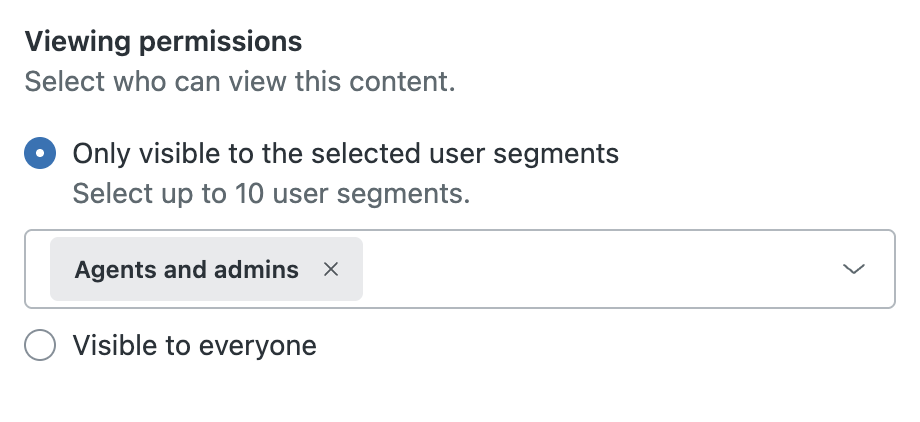
- Em Permissões de visualização, selecione uma das seguintes opções para determinar quais segmentos de usuários podem visualizar o conteúdo desse espaço:
-
Visível apenas para os segmentos de usuários selecionados: Selecione um segmento de usuário entre as opções a seguir. Nos planos Enterprise, você pode selecionar até 10:
- Usuários conectados: inclui usuários internos e externos que criam uma conta e acessam sua central de ajuda.
-
Agentes e administradores: inclui apenas membros da equipe, para que você possa criar conteúdo exclusivo para uso interno. Observação: agentes light estão incluídos nesse segmento. Para obter uma lista das permissões de agentes light, consulte Noções básicas e configuração de permissões do agente light.
- Segmento de usuário personalizado: permite que você restrinja o acesso de visualização a usuários específicos com base em tags, organizações ou grupos aplicando segmentos de usuário. Consulte Criação de segmentos de usuário para restringir o acesso.
- Visível para todos: inclui qualquer pessoa que visita sua central de ajuda e não exige entrada no sistema.
-
Visível apenas para os segmentos de usuários selecionados: Selecione um segmento de usuário entre as opções a seguir. Nos planos Enterprise, você pode selecionar até 10:
- Clique em Salvar.
Ressincronização manual do conteúdo do SharePoint
Ao conectar o SharePoint como uma fonte de conteúdo externo, um processo de sincronização é executado a cada 24 horas para atualizar o conteúdo novo ou alterado no site.
- Na página Conexões, clique no menu de opções () da conexão que você quer sincronizar.
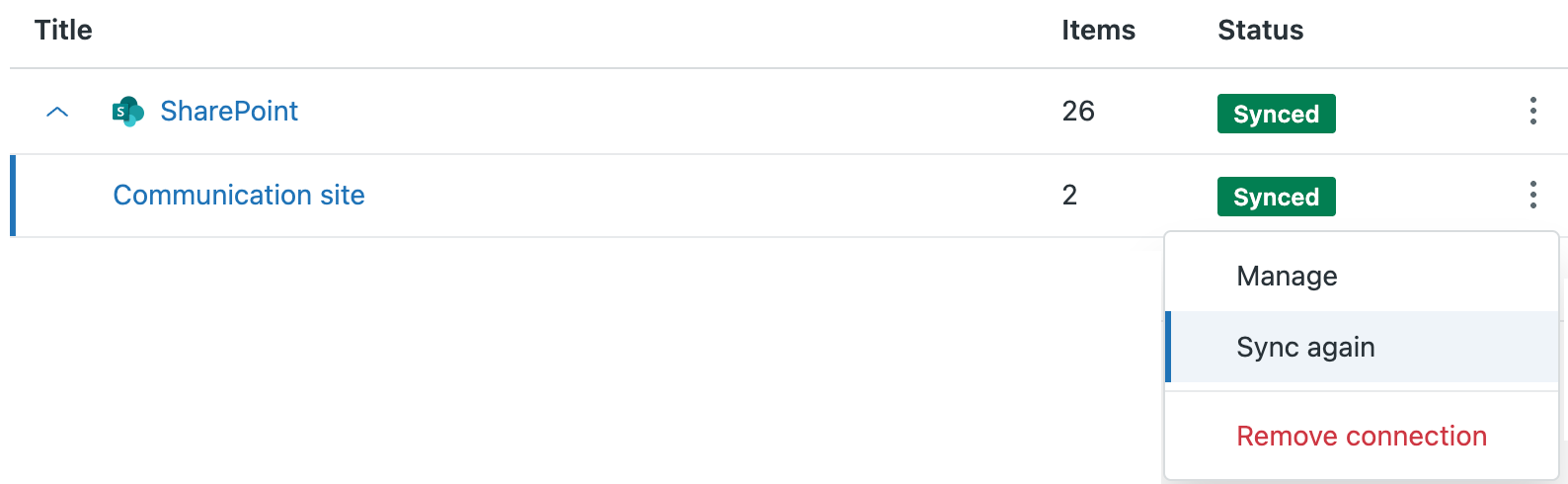
- Selecione Sincronizar novamente.
As conexões com o SharePoint são sincronizadas imediatamente e a coluna Última sincronização é atualizada com a hora da sincronização mais recente.
Desconexão de um site do SharePoint
É possível remover a conexão com o SharePoint se não quiser mais sincronizar o conteúdo. Se você remover uma conexão, todo o conteúdo do site associado a essa conexão será removido.
Ao remover uma conexão, o conteúdo relacionado fica indisponível em qualquer lugar onde o conteúdo externo seja usado.
- Na página Conexões, clique no menu de opções () do site que você quer desconectar.
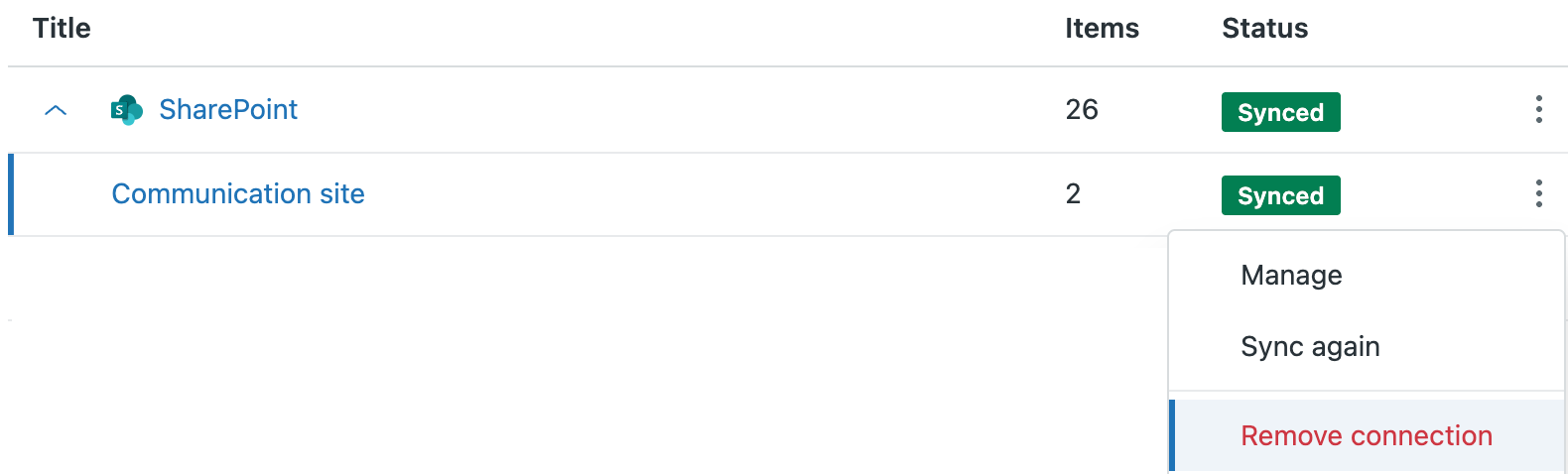
- Selecione Remover conexão.
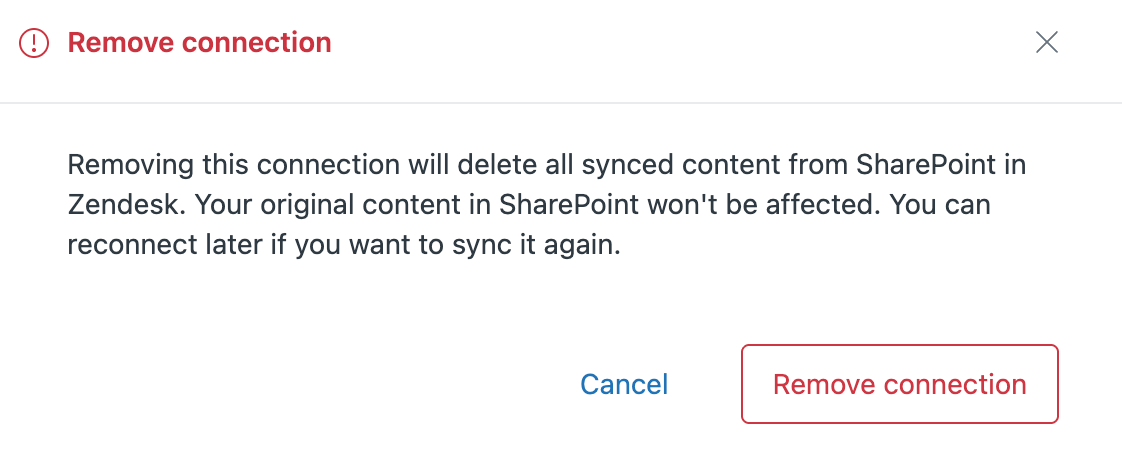
- Verifique a mensagem e clique em Remover conexão.
O site do SharePoint é removido da lista de conexões e fica indisponível como fonte de conteúdo externo.