Resumo: ◀▼
É possível conectar o Amazon S3 para sincronizar arquivos .docx, .xlsx e .md como fontes de conhecimento externas. Gerencie o conteúdo adicionando ou removendo arquivos no seu bucket do S3, defina as permissões do visualizador para segmentos de usuários e ressincronize ou remova conexões manualmente. A sincronização é atualizada a cada 24 horas, mas pode ser iniciada por gatilho a qualquer momento. Essa integração ajuda você a manter o conteúdo externo acessível em seus fluxos de trabalho e base de conhecimento.
Configuração de uma conexão com o Amazon S3
É possível configurar uma conexão com o Amazon S3 para conectar e sincronizar conteúdo do seu bucket do Amazon S3. Após conectar o bucket do S3, é possível configurar fluxos de trabalho para usar esse conteúdo externo.
- No Administrador do Conhecimento, clique em Gerenciar artigos (
 ) na barra lateral.
 - Clique em Conteúdo externo > Conexões.
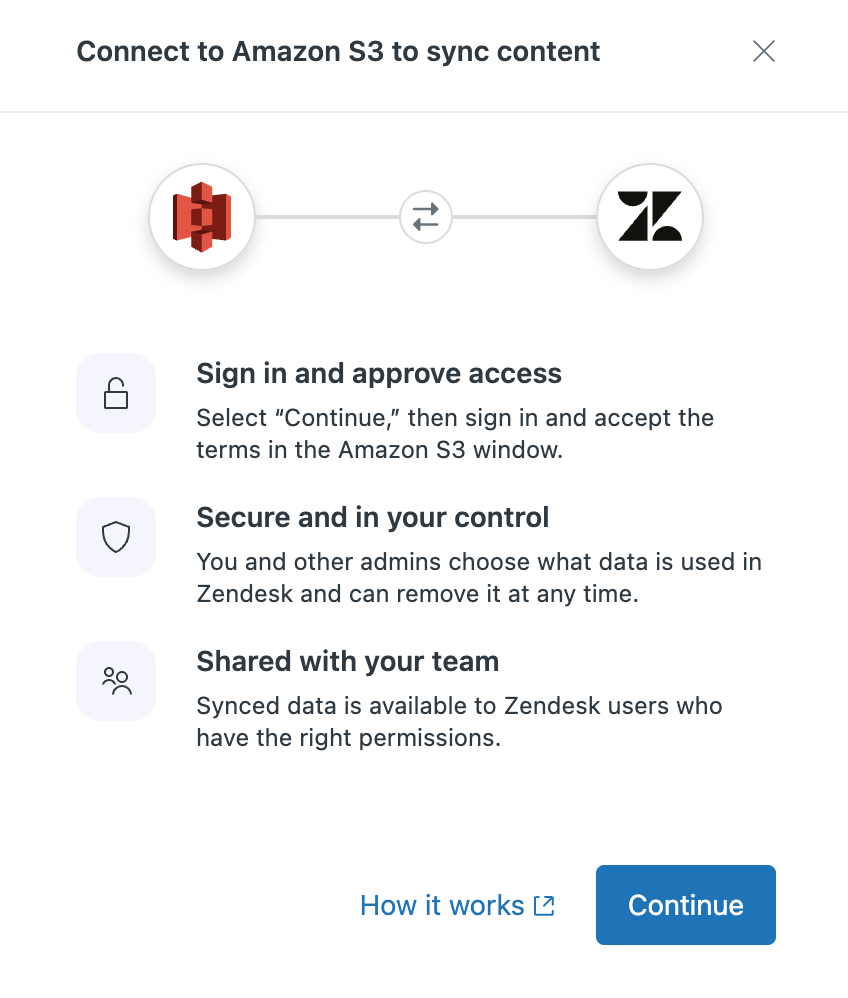
- Na seção Fontes disponíveis, clique em Conectar no cartão do Amazon S3.
- Clique em Continuar.
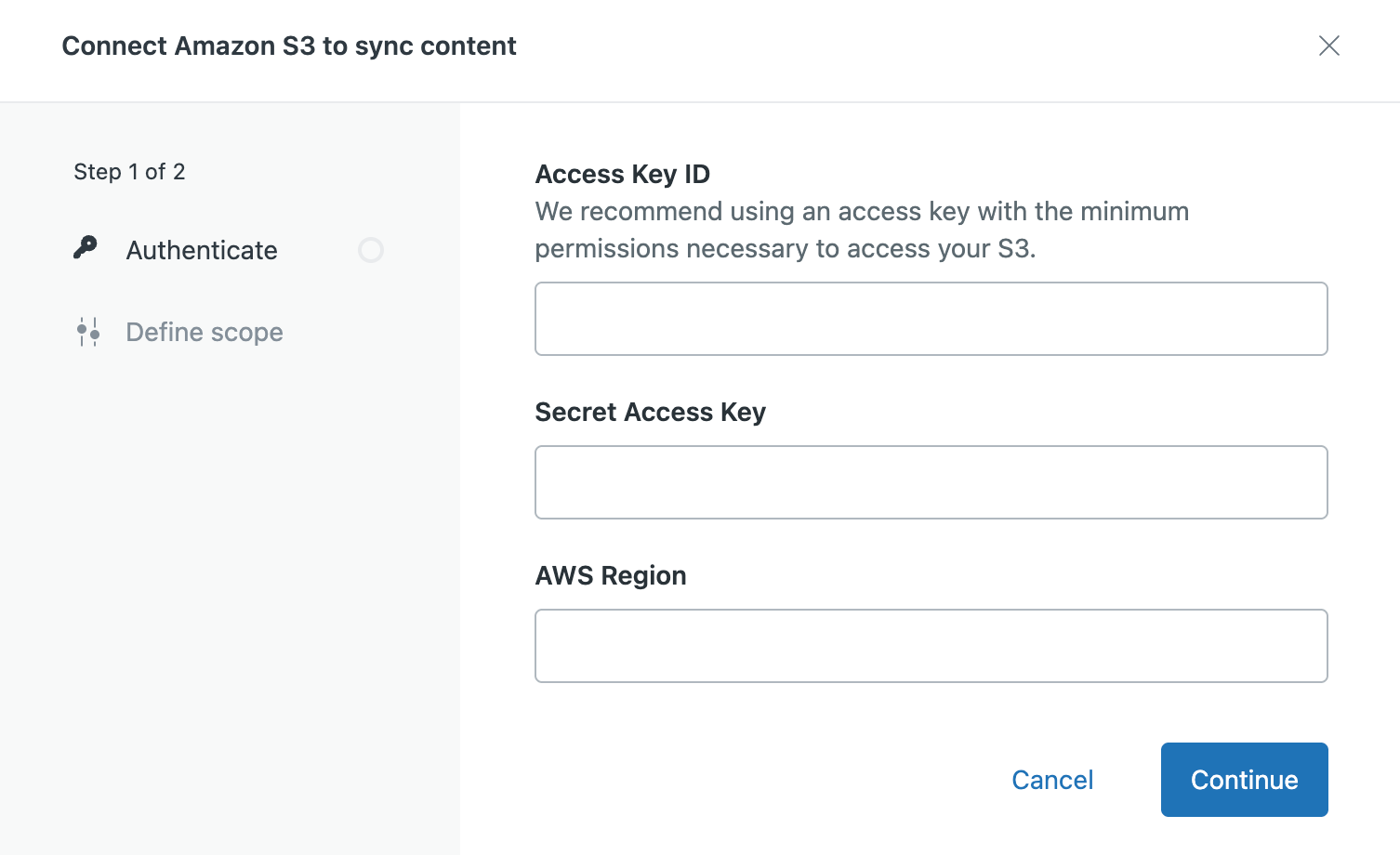
- Na página Autenticar (Etapa 1 de 2), insira o seguinte:
- ID da chave de acesso e Chave de acesso secreta: credenciais do IAM da AWS que concedem acesso programático ao bucket do Amazon S3 que você deseja sincronizar. As chaves de acesso da AWS são geradas por meio do console AWS Identity and Access Management (IAM). Consulte AWS Developer Guide para obter mais informações.
- Região da AWS: região da AWS onde seu bucket está armazenado.
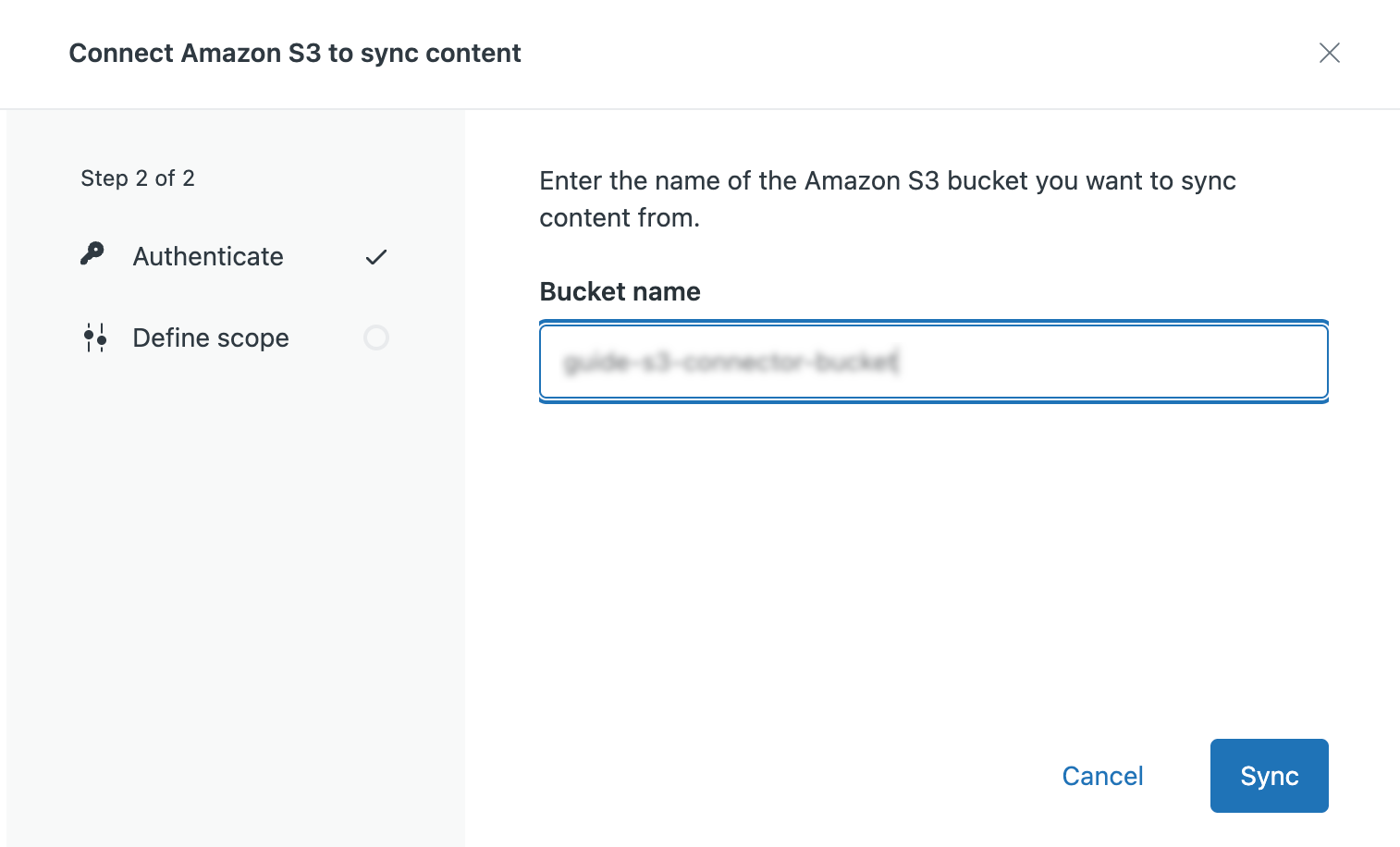
- Na página Autenticar (Etapa 2 de 2), insira o nome do bucket do Amazon S3 que você deseja sincronizar. O conector vai sincronizar todos os tipos de arquivo que oferece suporte (.docx, .xlsx e .md), pastas e subpastas dentro de um bucket.
Adição ou remoção de conteúdo da sua conexão do Amazon S3
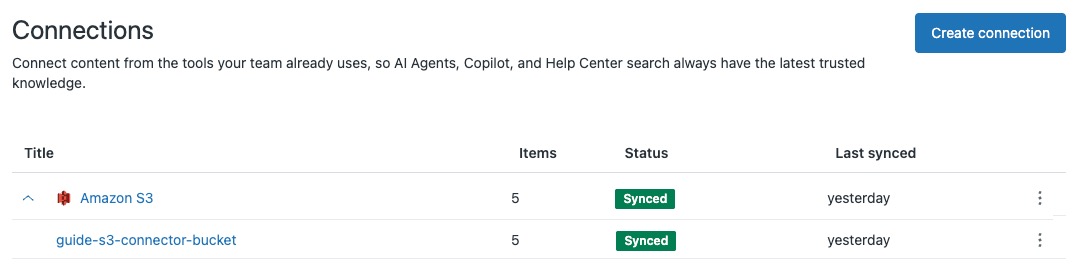
Para adicionar ou remover conteúdo de uma conexão do Amazon S3, você pode adicionar ou apagar o conteúdo do bucket do S3 conectado e, em seguida, aguardar uma sincronização automática ou ressincronizar o site manualmente. O novo item de conteúdo é refletido no número de itens da conexão do Amazon S3 na página Conexões.
Gerenciamento de conteúdo conectado à sua conta do Zendesk
Depois de criar uma conexão, você pode visualizar informações sobre a conexão, definir permissões de visualizador para o conteúdo e ressincronizar manualmente ou remover a conexão.
Visualização dos detalhes da conexão
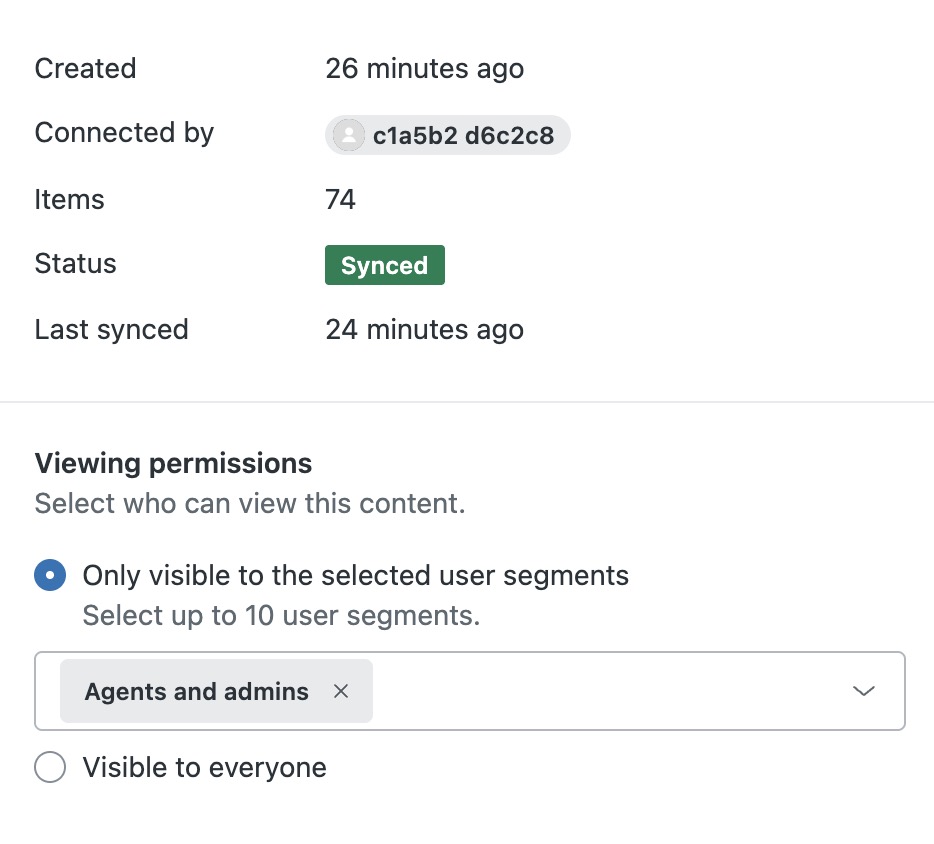
É possível usar o painel de informações para visualizar informações sobre a conexão, quando ela foi criada, por quem foi criada e quando foi sincronizada pela última vez.
- No Administrador do Conhecimento, clique em Gerenciar artigos () na barra lateral.
- Clique em Conteúdo externo > Conexões.
- Clique no menu de opções (
 ) na linha da conexão que você quer gerenciar e selecione Gerenciar.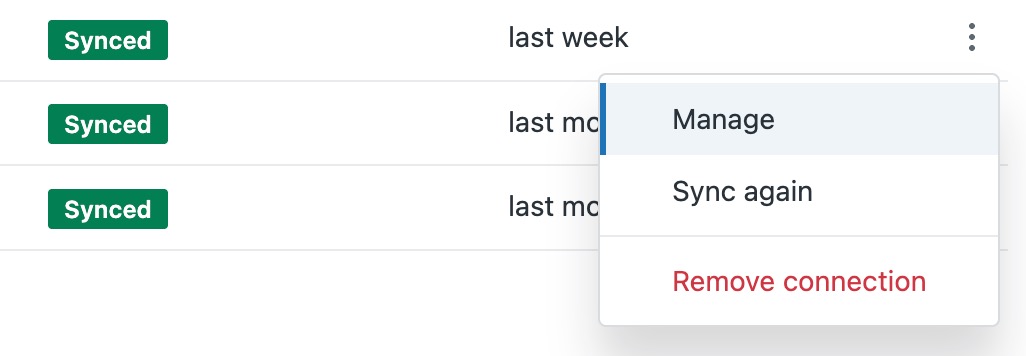
- Veja detalhes sobre a conexão:
- Criado: quando a conexão foi criada
- Conectado por: nome do administrador do Conhecimento que criou a conexão
- Itens: número de páginas sincronizadas na conexão
- Status: Sincronizar status
- Última sincronização: quando ocorreu a última sincronização. A sincronização é executada automaticamente a cada 24 horas, mas também pode ser disparada manualmente
Gerenciamento de permissões de visualizador para conteúdo
É possível definir as permissões de visualizador para determinar quem pode ver o conteúdo conectado nos fluxos de trabalho do Zendesk.
- No Administrador do Conhecimento, clique em Gerenciar artigos () na barra lateral.
- Clique em Conteúdo externo > Conexões.
- Clique no menu de opções () na linha da conexão que você quer gerenciar e selecione Gerenciar.
- Em Permissões de visualização, selecione uma das seguintes opções para determinar quais segmentos de usuários podem visualizar o conteúdo desse espaço:
-
Visível apenas para os segmentos de usuários selecionados: selecione até 10 segmentos de usuários dentre as opções a seguir (é necessário um plano Enterprise para selecionar vários segmentos de usuários):
- Usuários conectados: inclui usuários internos e externos que criam uma conta e acessam sua central de ajuda.
-
Agentes e administradores: inclui apenas membros da equipe, para que você possa criar conteúdo exclusivo para uso interno. Observação: agentes light estão incluídos nesse segmento. Para obter uma lista das permissões de agentes light, consulte Noções básicas e configuração de permissões do agente light.
- Segmento de usuário personalizado: permite que você restrinja o acesso de visualização a usuários específicos com base em tags, organizações ou grupos aplicando segmentos de usuário. Consulte Criação de segmentos de usuário para restringir o acesso.
- Visível para todos: inclui qualquer pessoa que visita sua central de ajuda e não exige entrada no sistema.
-
Visível apenas para os segmentos de usuários selecionados: selecione até 10 segmentos de usuários dentre as opções a seguir (é necessário um plano Enterprise para selecionar vários segmentos de usuários):
- Clique em Salvar.
Sincronização manual de conteúdo
Ao conectar uma fonte de conteúdo externo, um processo de sincronização é executado a cada 24 horas para atualizar o conteúdo novo ou alterado. No entanto, você também pode ressincronizar o conteúdo manualmente para acionar por gatilho um processo de sincronização a qualquer momento.
- Na página Conexões, clique no menu de opções () da conexão que você quer sincronizar.
- Selecione Sincronizar novamente.
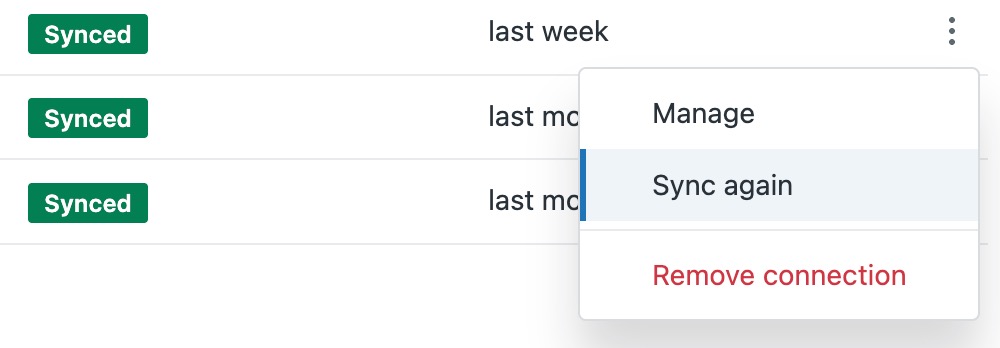
As conexões são sincronizadas imediatamente e a coluna Última sincronização é atualizada com a hora da sincronização mais recente.
Remoção de uma conexão
Remova a conexão se não quiser mais sincronizar o conteúdo. Se você remover uma conexão, todo o conteúdo associado a essa conexão será removido.
Ao remover uma conexão, o conteúdo relacionado fica indisponível em qualquer lugar onde o conteúdo externo seja usado.
- Na página Conexões, clique no menu de opções () da conexão que você quer remover.
- Selecione Remover conexão.
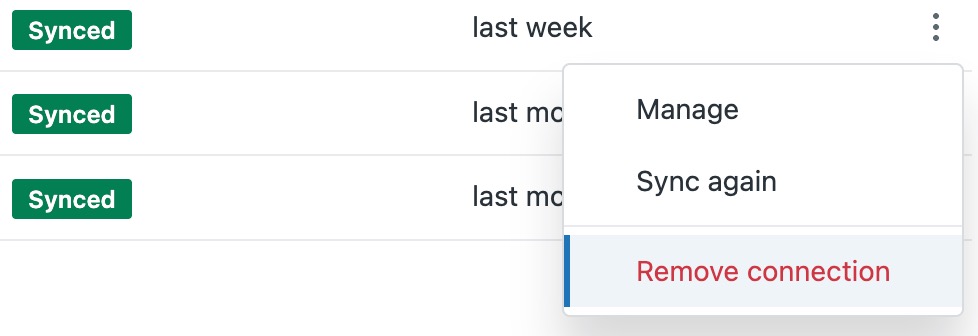
- Verifique a mensagem e clique em Remover.
A conexão é removida da lista de conexões e deixa de ser uma fonte de conteúdo externo.