Resumo: ◀▼
Use acordeões para transformar artigos longos em seções expansíveis que ajudam os usuários a percorrer o conteúdo, reduzir a rolagem e permitir que se concentrem nos detalhes de que precisam. Você pode adicionar, reordenar, mover ou excluir seções de acordeões no editor de artigos sem usar códigos, o que os torna uma boa opção para perguntas frequentes, solução de problemas ou orientações opcionais.
Os acordeões são seções recolhíveis que você pode adicionar a um artigo para organizar o conteúdo em blocos expansíveis. Os acordeões ajudam os usuários a percorrer conteúdos longos mais rapidamente, exibindo primeiro os títulos das seções e permitindo que eles expandam apenas as informações de que precisam.
Os acordeões são especialmente úteis para conteúdo que apresenta padrões recorrentes, como perguntas e respostas, tópicos de solução de problemas ou orientações opcionais. Em vez de exibir todas as seções por completo, os acordeões ajudam a reduzir a rolagem e facilitam a visualização rápida dos artigos.
Você pode usar o componente de acordeão no editor de artigos para criar e gerenciar acordeões sem precisar adicionar ou editar códigos.
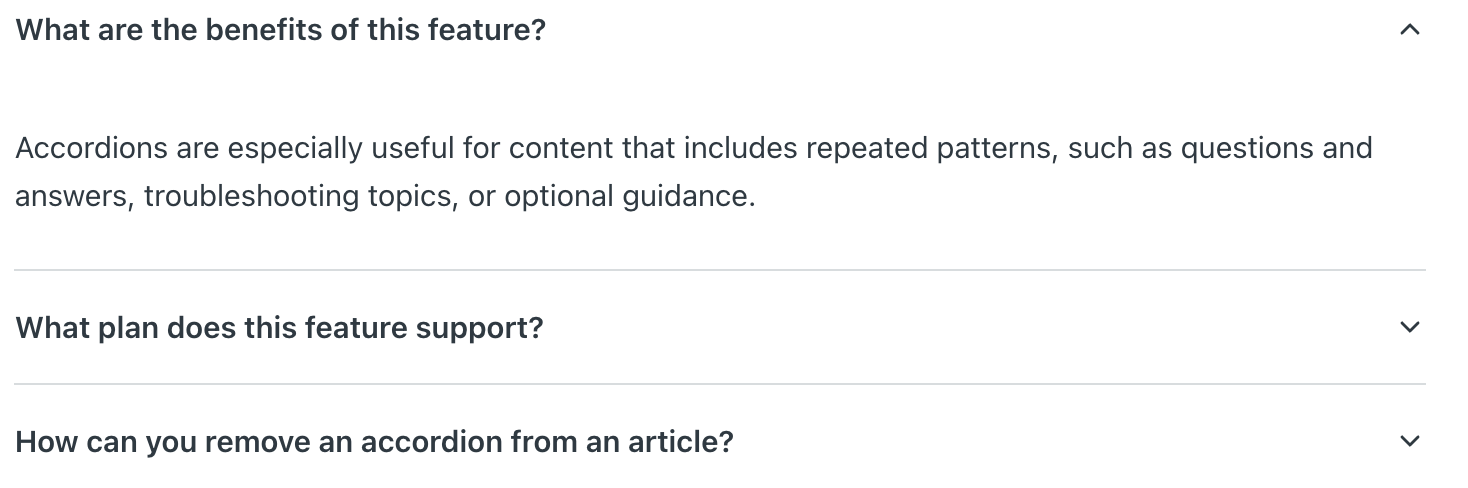
Criação de acordeões no editor de artigos
Você pode criar acordeões diretamente na barra de ferramentas do editor de artigos, sem adicionar código personalizado. Ao criar acordeões, pense cuidadosamente nos títulos que deseja usar para cada seção. Os acordeões funcionam melhor quando o título de cada seção é curto, específico e descritivo. Os usuários devem conseguir entender o conteúdo de cada seção antes de expandi-la.
- Na central de ajuda ou no Administrador do Conhecimento, crie um novo artigo ou edite um artigo existente.
- Coloque o cursor no local onde deseja que o acordeão seja exibido.
- Clique no botão Componentes do artigo (
 ) na barra de ferramentas do editor de artigos e selecione Acordeão.
O componente de acordeão é exibido no modo de edição.
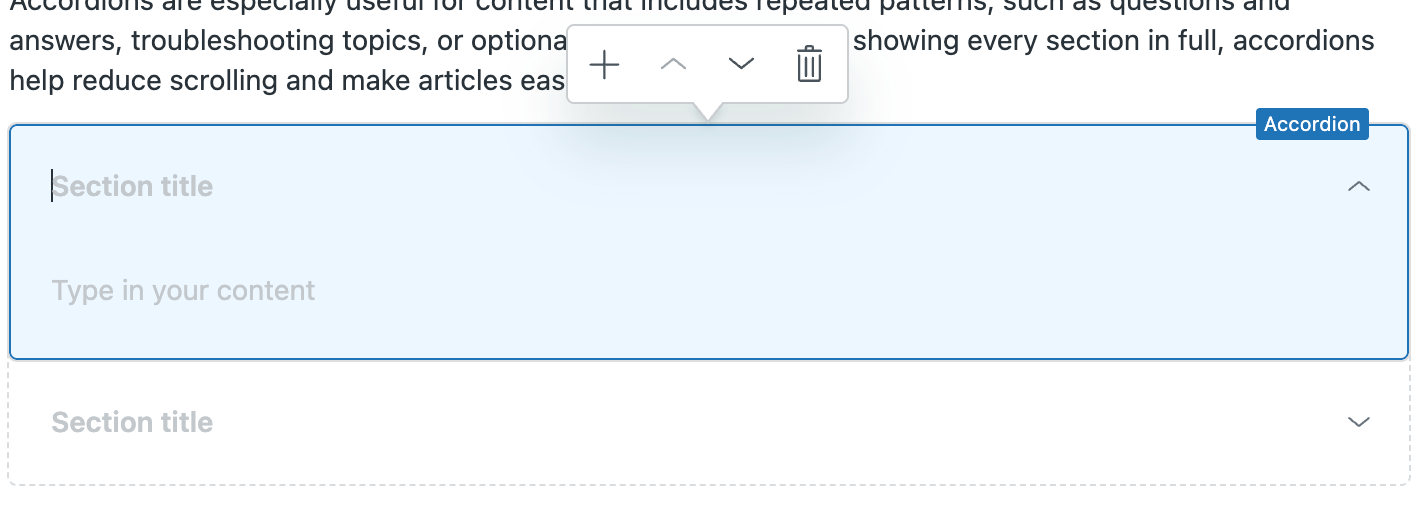
- Insira as informações a seguir:
- Título da seção: texto que aparece no editor de artigos ao lado da seta para expandir/recolher o acordeão. Deixe esse título claro e conciso para ajudar os usuários a determinar se desejam expandir o acordeão relacionado.
- Conteúdo: conteúdo que você deseja que seja exibido quando os usuários expandirem o acordeão. Você pode usar as ferramentas do editor de artigos para formatar o texto da mesma maneira que em qualquer outra área do artigo.
- Clique no ícone Adicionar seção (+) na barra de ferramentas do acordeão para adicionar uma nova seção a ele.
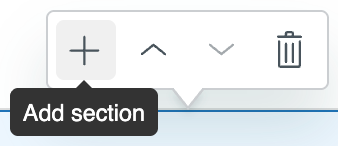
- Continue trabalhando nas seções do acordeão até estar satisfeito com o layout e o conteúdo.
Se você quer:
-
Reordenar seções no acordeão, clique nos ícones Mover para cima (
 ) ou Mover para baixo (
 ) na barra de ferramentas para a seção que você quer mover.
 -
Remover uma seção no acordeão, clique no ícone Remover (
 ) na barra de ferramentas para a seção que você quer remover.
-
Reordenar seções no acordeão, clique nos ícones Mover para cima (
- Clique em Salvar.
Trabalho com componentes de acordeão no editor de artigos
Você pode criar quantos componentes de acordeão forem necessários no artigo da central de ajuda. Depois de criar um componente de acordeão, você pode mover ou excluir o acordeão ou adicionar uma quebra de linha antes ou após o acordeão no editor de artigos.
Como trabalhar com componentes de acordeão no editor de artigos
- Na central de ajuda ou no Administrador do Conhecimento, edite um artigo existente que contenha um componente de acordeão.
- Passe o cursor sobre o componente de acordeão no editor de artigos para exibir os controles do acordeão.

- Se você quer:
-
Adicionar um espaço entre o componente de acordeão e a linha anterior ou seguinte, clique no ícone de retorno (
 ) acima ou abaixo do componente.
 -
Mover o componente de acordeão para outro local no artigo, clique e arraste o ícone de guidão (
 ) para o novo local.
 -
Excluir o componente de acordeão, clique no ícone de guidão () para selecionar o componente e pressione Delete em seu teclado.
-
Adicionar um espaço entre o componente de acordeão e a linha anterior ou seguinte, clique no ícone de retorno (
- Clique em Salvar.