Resumo: ◀▼
Os textos explicativos permitem destacar informações importantes em um artigo por meio de um bloco visual claro, um ícone e um plano de fundo colorido. Você pode adicionar textos explicativos de Informações, Avisos, Erros ou Dicas no editor de artigos e, em seguida, movê-los, adicionar espaçamentos ou excluí-los conforme necessário. Use-os para chamar a atenção para avisos, dicas, lembretes e outros detalhes importantes, sem precisar de um HTML personalizado.
Os textos explicativos são blocos de texto estilizados que separam visualmente as informações importantes do restante do texto do artigo. Eles usam um estilo diferenciado, incluindo um ícone e um plano de fundo colorido, para ajudar os leitores a identificar informações que exigem atenção especial. Você pode usá-los para destacar avisos, dicas, lembretes ou outros detalhes importantes, facilitando a identificação dessas informações pelos usuários.
Use textos explicativos quando precisar destacar informações importantes sem depender de HTML personalizado ou apenas de texto em negrito. Você pode criar os textos explicativos diretamente na barra de ferramentas do editor de artigos, sem usar código personalizado.
O editor de artigos oferece suporte aos tipos de texto explicativo Informações, Aviso, Erro e Dica.
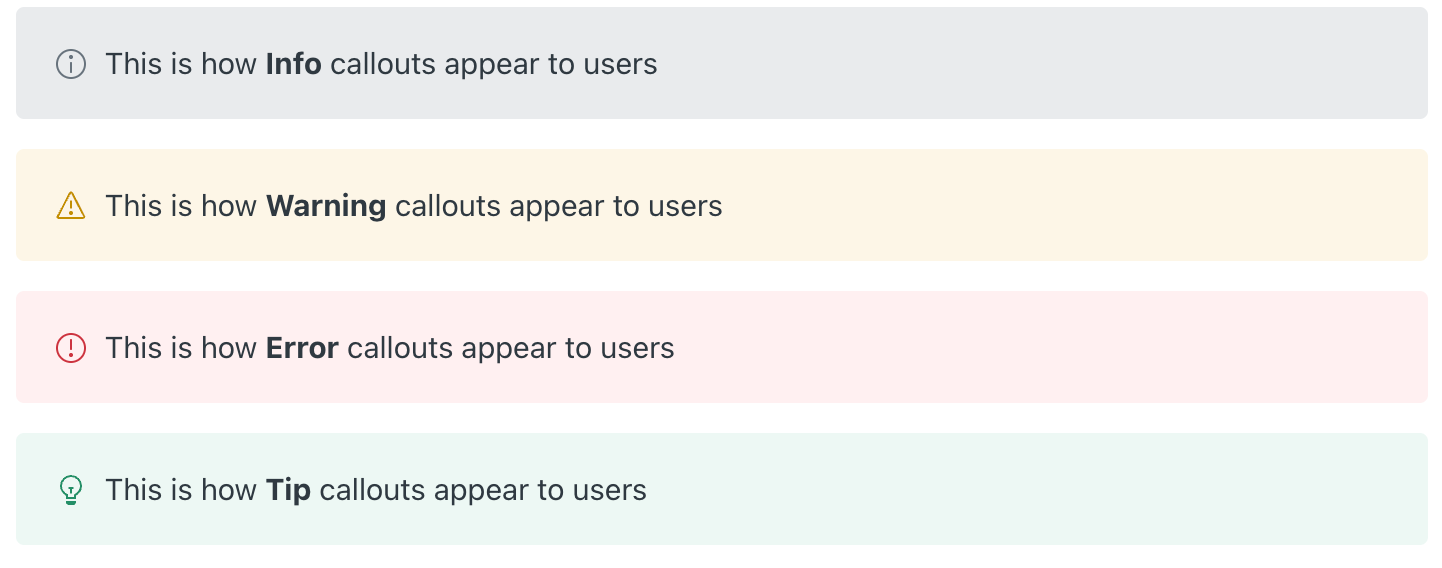
Este artigo contém os seguintes tópicos:
Criação de textos explicativos no editor de artigos
Crie um texto explicativo quando quiser destacar informações importantes em um bloco visualmente diferenciado.
Antes de começar, decida qual tipo de mensagem deseja destacar. Por exemplo, use um texto explicativo no estilo de aviso para informações que exigem atenção ou um texto explicativo no estilo de dica para orientações úteis.
Os textos explicativos funcionam melhor quando são usados com moderação. Se houver muitos textos explicativos no mesmo artigo, eles perderão destaque e poderão dificultar a leitura do próprio artigo.
- Na central de ajuda ou no Administrador do Conhecimento, crie um novo artigo ou edite um artigo existente.
- Coloque o cursor no local onde deseja que o texto explicativo seja exibido.
- Clique no botão Componentes do artigo (
 ) na barra de ferramentas do editor de artigos e selecione Texto explicativo.
O componente de texto explicativo é exibido como um texto explicativo do tipo Informação no modo de edição.

- Para alterar o tipo de texto explicativo, clique no campo Tipo de texto explicativo e selecione um novo tipo na lista (Informação, Aviso, Erro ou Dica).
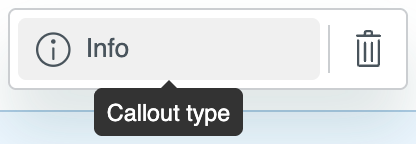
- Digite o conteúdo da mensagem do seu texto explicativo no campo de texto.
- Clique em Salvar.
Trabalho com textos explicativos no editor de artigos
Depois de criar um componente de texto explicativo, você pode mover ou apagar o texto explicativo, ou adicionar uma quebra de linha antes ou após o texto explicativo no editor de artigos.
Como trabalhar com componentes de texto explicativo no editor de artigos
- Na central de ajuda ou no Administrador do Conhecimento, edite um artigo existente que contenha um componente de texto explicativo.
- Passe o cursor sobre o componente de texto explicativo no editor de artigos para exibir os controles.

- Se você quer:
-
Adicionar um espaço entre o componente de texto explicativo e a linha anterior ou seguinte, clique no ícone de retorno (
 ) acima ou abaixo do componente.
 -
Mover o componente de texto explicativo para outro local no artigo, clique e arraste o ícone de guidão (
 ) para o novo local.
 -
Excluir o componente de texto explicativo, clique no ícone de guidão () para selecionar o componente e pressione Delete em seu teclado.
-
Adicionar um espaço entre o componente de texto explicativo e a linha anterior ou seguinte, clique no ícone de retorno (
- Clique em Salvar.