Resumo: ◀▼
Use as abas no editor de artigos para agrupar conteúdos relacionados em painéis selecionáveis, de modo que os usuários possam comparar as instruções específicas para funções, plataformas ou casos de uso sem precisar rolar ainda mais a página. É possível adicionar, reordenar, remover e mover os componentes da aba pela barra de ferramentas do editor e escolher qual aba será aberta por padrão.
Você pode usar o componente de abas no editor de artigos para organizar conteúdos relacionados em painéis separados. Os usuários da Central de ajuda podem selecionar uma aba para visualizar a versão do conteúdo que se aplica a eles. Eles podem alternar facilmente para outras abas para ler um conteúdo alternativo sem perder o foco no artigo. Isso ajuda a reduzir a rolagem e facilita a comparação de instruções semelhantes.
Use as abas quando precisar apresentar conteúdos paralelos, como instruções para diferentes sistemas operacionais, produtos, funções ou casos de uso. Você pode criar as abas diretamente na barra de ferramentas do editor de artigos, sem usar código personalizado.
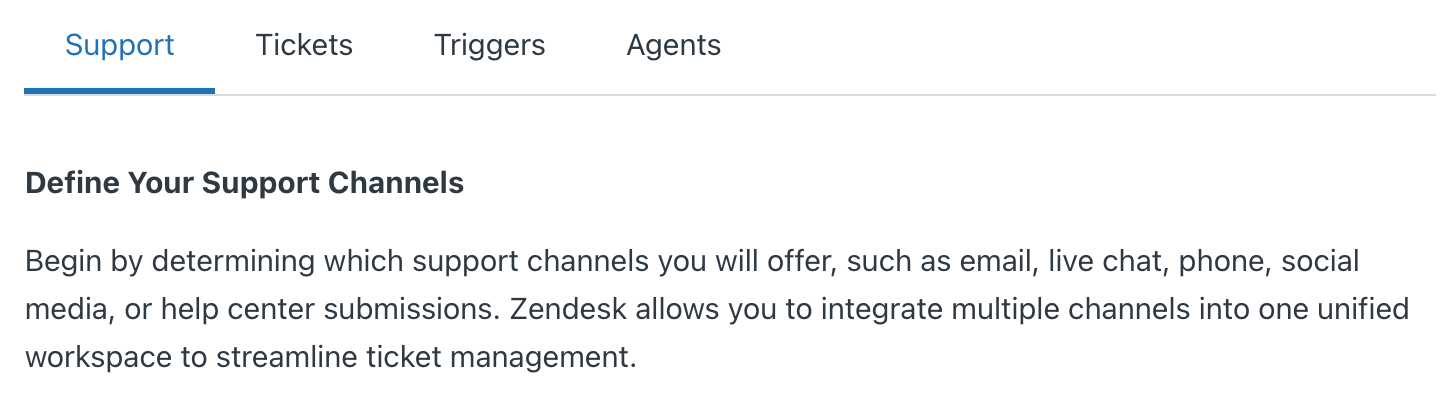
Este artigo contém os seguintes tópicos:
Criação de abas no editor de artigos
Você pode criar abas quando quiser exibir conteúdos relacionados em painéis separados e selecionáveis dentro de um artigo. Antes de começar, decida qual conteúdo pertence a cada aba. As abas são mais eficazes quando cada uma representa uma variação clara do mesmo tópico, como uma versão de um procedimento específica para uma determinada plataforma ou função.
- Na central de ajuda ou no Administrador do Conhecimento, crie um novo artigo ou edite um artigo existente.
- Coloque o cursor no local onde deseja que as abas sejam exibidas.
- Clique no botão Componentes do artigo (
 ) na barra de ferramentas do editor de artigos e selecione Abas.
O componente de abas é exibido no modo de edição.
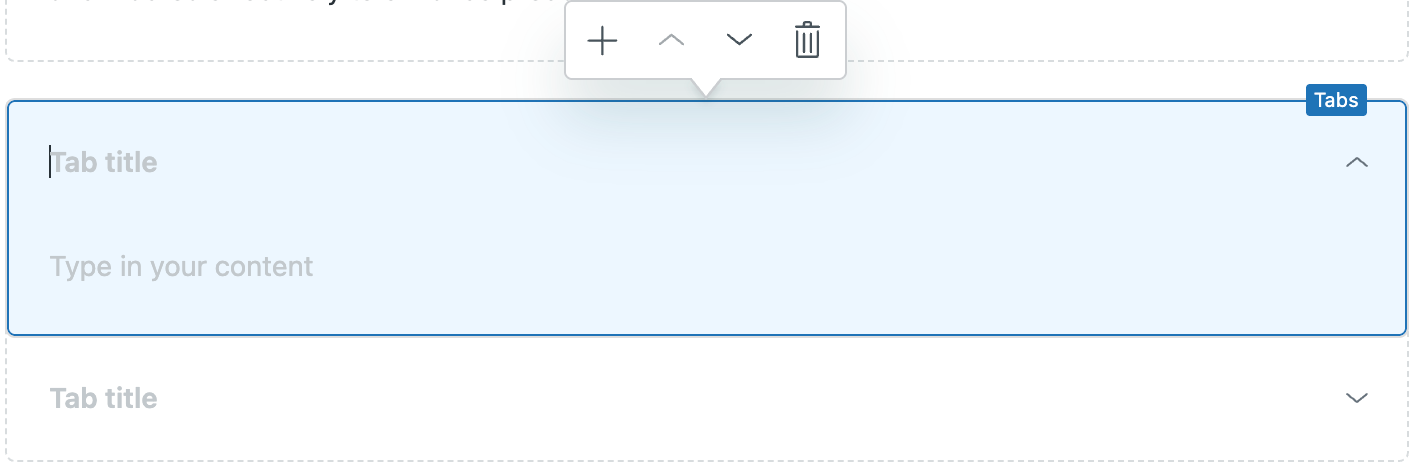
- Insira as informações a seguir:
- Título de aba: texto que aparece no editor de artigos como o rótulo da aba. Deixe esse título curto e conciso para indicar claramente o conteúdo da aba sem ocupar muito espaço no próprio artigo.
- Conteúdo: conteúdo que você deseja que seja exibido quando os usuários abrirem a aba. Você pode usar as ferramentas do editor de artigos para formatar o texto da mesma maneira que em qualquer outra área do artigo.
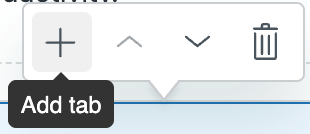
- Clique no ícone Adicionar aba (+) na barra de ferramentas da aba para adicionar uma nova seção à aba.
- Identifique a aba que deseja que seja aberta por padrão na Central de ajuda e expanda essa aba no editor.
Por exemplo, se você tiver três abas e quiser que a segunda aba seja expandida quando o usuário abrir o artigo, expanda essa aba no editor antes de salvar e publicar. A aba expandida no editor será aberta por padrão quando os usuários abrirem o artigo.
- Continue trabalhando nas abas até estar satisfeito com o layout e o conteúdo.
Se você quer:
-
Reordenar abas, clique nos ícones Mover para cima (
 ) ou Mover para baixo (
 ) na barra de ferramentas para a aba que você quer mover.
 -
Remover uma aba, clique no ícone Remover (
 ) na barra de ferramentas para a aba que você quer remover.
-
Reordenar abas, clique nos ícones Mover para cima (
- Clique em Salvar.
Trabalho com abas no editor de artigos
Você pode criar quantos componentes de abas forem necessários no artigo da central de ajuda. Depois de criar um componente de aba, você pode movê-lo ou apagá-lo, ou adicionar uma quebra de linha antes da aba no editor de artigos.
Como trabalhar com componentes de abas no editor de artigos
- Na central de ajuda ou no Administrador do Conhecimento, edite um artigo existente que contenha um componente de abas.
- Passe o cursor sobre o componente de abas no editor de artigos para exibir os controles.
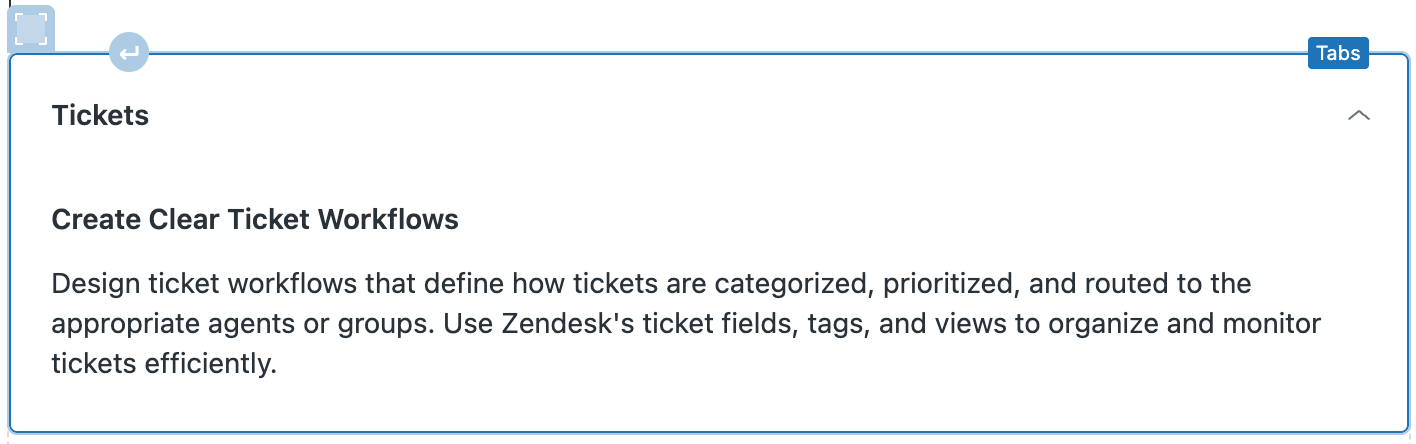
- Se você quer:
-
Adicionar um espaço entre o componente de abas e a linha anterior ou seguinte, clique no ícone de retorno (
 ) acima ou abaixo do componente.
 -
Mover o componente de aba para outro local no artigo, clique e arraste o ícone de guidão (
 ) para o novo local.
 -
Excluir o componente de aba, clique no ícone de guidão () para selecionar o componente e pressione Delete em seu teclado.
-
Adicionar um espaço entre o componente de abas e a linha anterior ou seguinte, clique no ícone de retorno (
- Clique em Salvar.