Ao salvar mapeamentos de campos para ativar a sincronização de campos, a integração do Zendesk Support para o Jira registra um webhook do Jira. O webhook foi desenvolvido para ser acionado sempre que um problema vinculado for atualizado, movido ou apagado por um usuário para informar à integração que os dados mudaram e a sincronização pode ser necessária.
O Jira Cloud não cria webhooks automaticamente por complementos de terceiros como o Zendesk Support para o Jira. É necessário que os administradores do Jira criem um webhook para a sincronização do campo para que esse recurso funcione adequadamente.
Este artigo inclui os tópicos a seguir:
Configuração de webhooks do Jira
Siga estas etapas para configurar um webhook do Jira para a sincronização de campos. Se você estiver usando a integração legada, consulte Configuração de webhooks do Jira (integração legada do Jira).
Observação: é de suma importância que você siga com cuidado as instruções a seguir, incluindo a de inserção do nome correto do webhook.
Como configurar o webhook do Jira
- Na Central de administração, clique em Aplicativos e integrações na barra lateral e selecione Integrações > Integrações.
- Clique no link do Jira.
- Se você tem várias conexões, clique no nome da conexão que está configurando.
- Clique na aba Mapeamento de campos.
- Selecione Ativar a sincronização do Jira com o Zendesk e clique em Copiar URL do webhook para a área de transferência.
- No Jira, clique no ícone de engrenagem Settings e, em Jira Settings, clique em System.
- Selecione Advanced > WebHooks no menu de navegação esquerdo.
- Na parte superior direita da tela, clique em Create a WebHook.
-
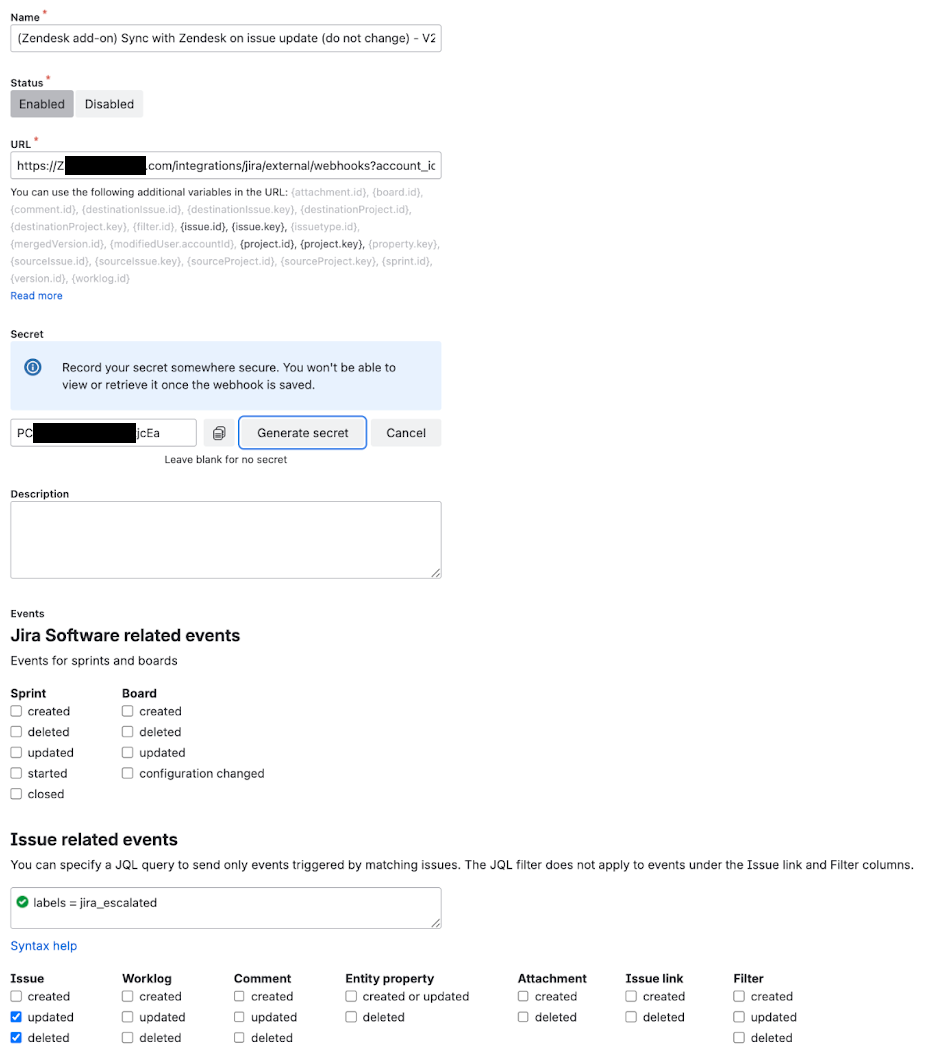
Insira as informações a seguir:
- Name: digite (Zendesk add-on) Sync with Zendesk on issue update (do not change) - V2
- Status: selecione Enabled
- URL: insira a URL do webhook que você copiou anteriormente na Etapa 3. Providenciamos um mecanismo conveniente para se obter a URL do webhook com todos os placeholders substituídos pelos valores corretos para a sua conta do Zendesk.
- Secret: crie o segredo e cole-o na aba Mapeamento de campos ao configurar a sincronização de campos do Zendesk com o Jira.
- Events: labels = jira_escalated
- Issue: selecione updated e deleted
-
Exclude body: não selecione essa opção.
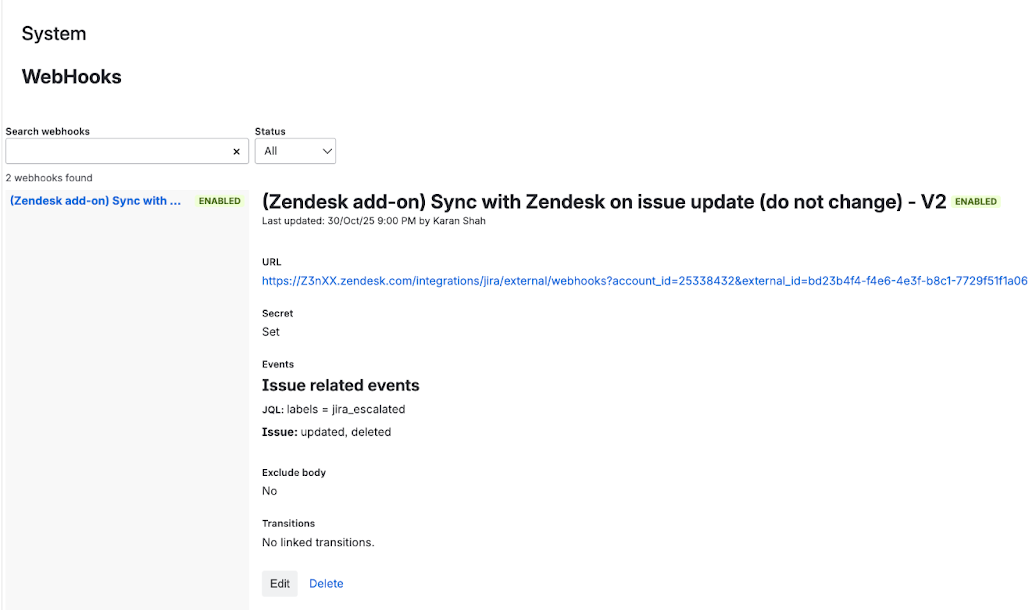
- Clique em Salvar. A página de webhooks exibirá os detalhes do webhook:
Configuração de webhooks do Jira (integração legada do Jira)
Siga estas etapas se você estiver usando a integração legada do Jira.
Como configurar o webhook do Jira (integração legada)
- Faça login no Jira como administrador e, na barra de navegação superior, selecione Apps > Manage your apps.
- Selecione Zendesk Support for JIRA no acordeão e clique em Configure.
- Na navegação à esquerda, selecione Field Mapping e clique em Copy webhook URL to clipboard.
- Clique no ícone de engrenagem Settings e, em Jira Settings, clique em System.
- Selecione Advanced > WebHooks no menu de navegação esquerdo.
- Na parte superior direita da tela, clique em Create a WebHook.
-
Insira as informações a seguir:
- Nome: digite (Zendesk add-on) Sync with Zendesk on issue update (do not change) - V2
- Status: selecione Enabled
- URL: insira a URL do webhook que você copiou anteriormente na Etapa 3. Providenciamos um mecanismo conveniente para se obter a URL do webhook com todos os placeholders substituídos pelos valores corretos para a sua conta do Zendesk.
- Events: labels = jira_escalated
- Issue: selecione updated e deleted
- Exclude body: não selecione essa opção.
- Clique em Salvar. A página WebHooks exibe os detalhes do webhook.