Nesta receita, você aprenderá a usar as informações coletadas pelo Explore do canal de mensagens para entender quantas conversas foram criadas nas últimas oito horas. Para obter mais informações, consulte Sobre o recurso de mensagens.
O que é necessário?
Nível de habilidade: intermediário
Tempo necessário: 10 minutos
- Zendesk Explore Professional ou Enterprise
- Permissões de Editor ou Administrador (consulte Concessão de acesso ao Explore a usuários)
- Conversas nas mensagens do Zendesk
Criação do relatório
- No Zendesk Explore, clique no ícone de relatórios (
 ).
). - Na Biblioteca de relatórios, clique em Novo relatório.
- Na página Selecionar um conjunto de dados, clique em Suppor >t Support - Tickets e em Iniciar relatório. O criador de relatórios é aberto.
- No painel Métricas, clique em Adicionar.
- Na lista de métricas, selecione Tickets > Tickets e clique em Aplicar. Verifique se o agregador dessa métrica está definido como D_COUNT.
- No painel Colunas, clique em Adicionar.
- Na lista de atributos, escolha Tempo - Criação do ticket > Criação do ticket - Hora e clique em Aplicar.
- Clique no atributo que você acabou de adicionar, clique em Editar intervalos de datas e selecione a aba Advanced.
- Defina os critérios a seguir:
- Desde o início de | 8 horas no passado
- Até o final do | Esta hora
- No painel Filtros, clique em Adicionar.
- Na lista de atributos, selecione Ticket > Canal do ticket e clique em Aplicar.
- Clique no filtro que você acabou de adicionar, selecione apenas Mensagens como o filtro e clique em Aplicar.
- No menu Tipo de visualização (
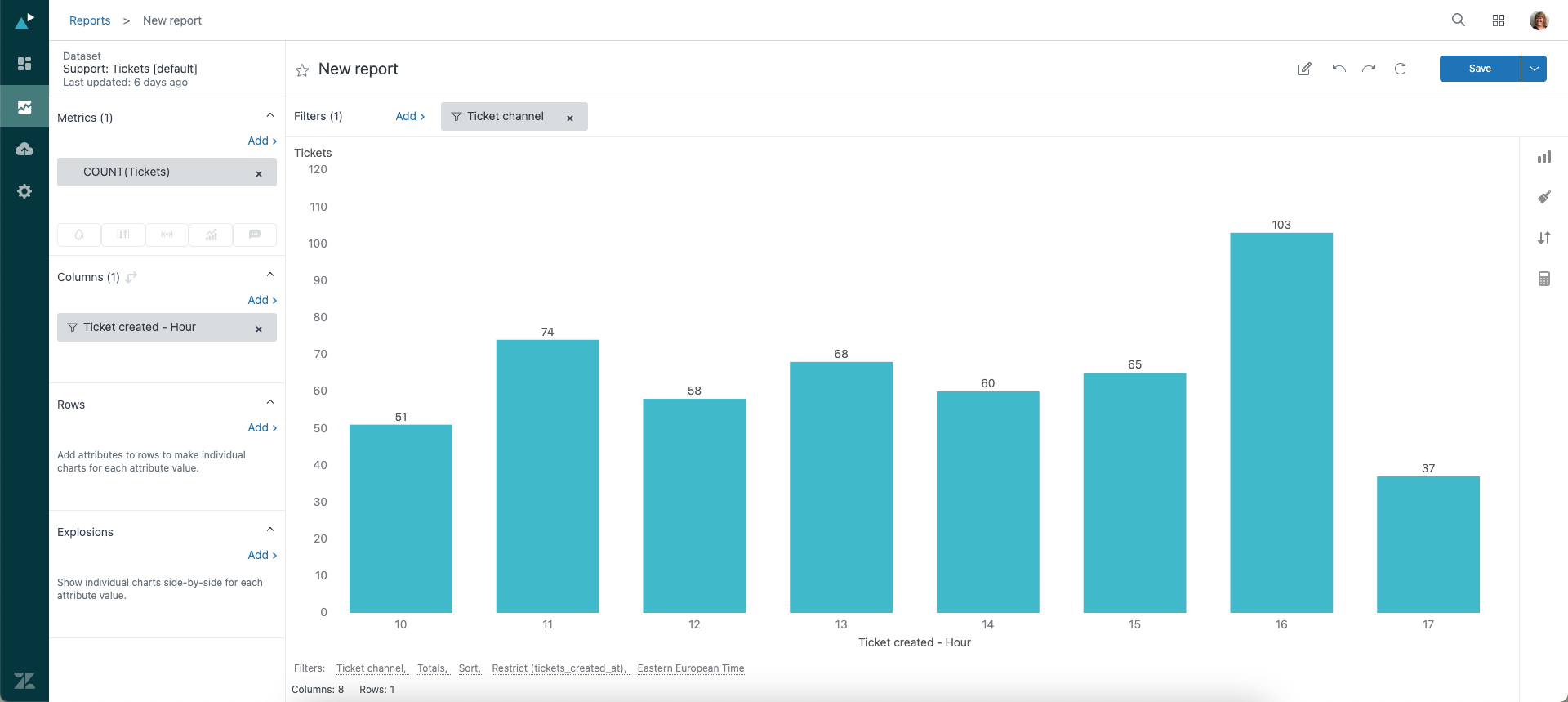
 ), clique em Coluna. O Explore exibe um gráfico de colunas mostrando todos os tickets de mensagens criados nas últimas oito horas.
 - Para exibir o número de tickets acima de cada coluna, acesse o menu Configuração de gráfico (
 ) e clique em Formato da exibição > Editar valores exibidos.
 - No campo Mostrar valor, selecione Mostrar.
- Dê um nome descritivo ao relatório e clique em Salvar.
Aviso sobre a tradução: este artigo foi traduzido por um software de tradução automática para oferecer a você uma compreensão básica do conteúdo. Medidas razoáveis foram tomadas para fornecer uma tradução precisa, no entanto, a Zendesk não garante a precisão da tradução.
Em caso de dúvidas relacionadas à precisão das informações contidas no artigo traduzido, consulte a versão oficial do artigo em inglês.