
Os administradores podem usar gatilhos de vendas no Sell para automatizar partes específicas do fluxo de trabalho dos representantes de vendas. Ou seja, quando um evento específico ocorre e as condições configuradas são atendidas, ocorre uma ação que você definiu. Por exemplo, você pode automatizar o fluxo de trabalho de todos os seus representantes para que sempre que um evento de gatilho (como a atualização de uma oportunidade) ocorrer e atender a condições predefinidas (por exemplo, “Valor da oportunidade é maior que 1.000”), o Sell tente executar automaticamente as ações definidas para esse gatilho, como “Atualize o responsável pela oportunidade para Valerie Golden”.
Você deve ser um administrador para criar gatilhos. No entanto, todos os usuários do Sell podem usar um evento de gatilho que solicita a avaliação dessas condições e implementa a ação predefinida se as condições do gatilho forem atendidas.
Este artigo abrange os seguintes tópicos:
Artigos relacionados:
Criação das condições de um gatilho
Você pode definir condições para especificar quando as ações de gatilho são implementadas após um certo evento. Sempre que o evento ocorrer, os gatilhos de vendas que o usam farão a comparação entre as condições definidas e o objeto gerador do evento. As ações de gatilho são executadas sempre que um evento de gatilho ocorre e as condições são atendidas.
Para evitar a repetição dos gatilhos como, por exemplo, quando um gatilho A implementa ações no objeto B e o objeto B gera um evento de gatilho que atende as condições do gatilho A, garanta que as ações não ocorram repetidas vezes.
O exemplo de receita a seguir evita esse tipo de problema. As condições Gatilhos de vendas atribuem todas as oportunidades atualizadas com um valor superior a 1.000 para a representante de vendas em Nova York, Valerie Golden.
Quando
Oportunidade atualizada
Se
Deal Value É maior que 1000
E
Deal State É New York
Então
Atualizar Deal Owner para Valerie Golden
Como criar um gatilho
- Na barra lateral do Sell, clique em Configurações > Regras de negócios > Gatilhos.
- Na página Gatilhos, clique em Adicionar gatilho.
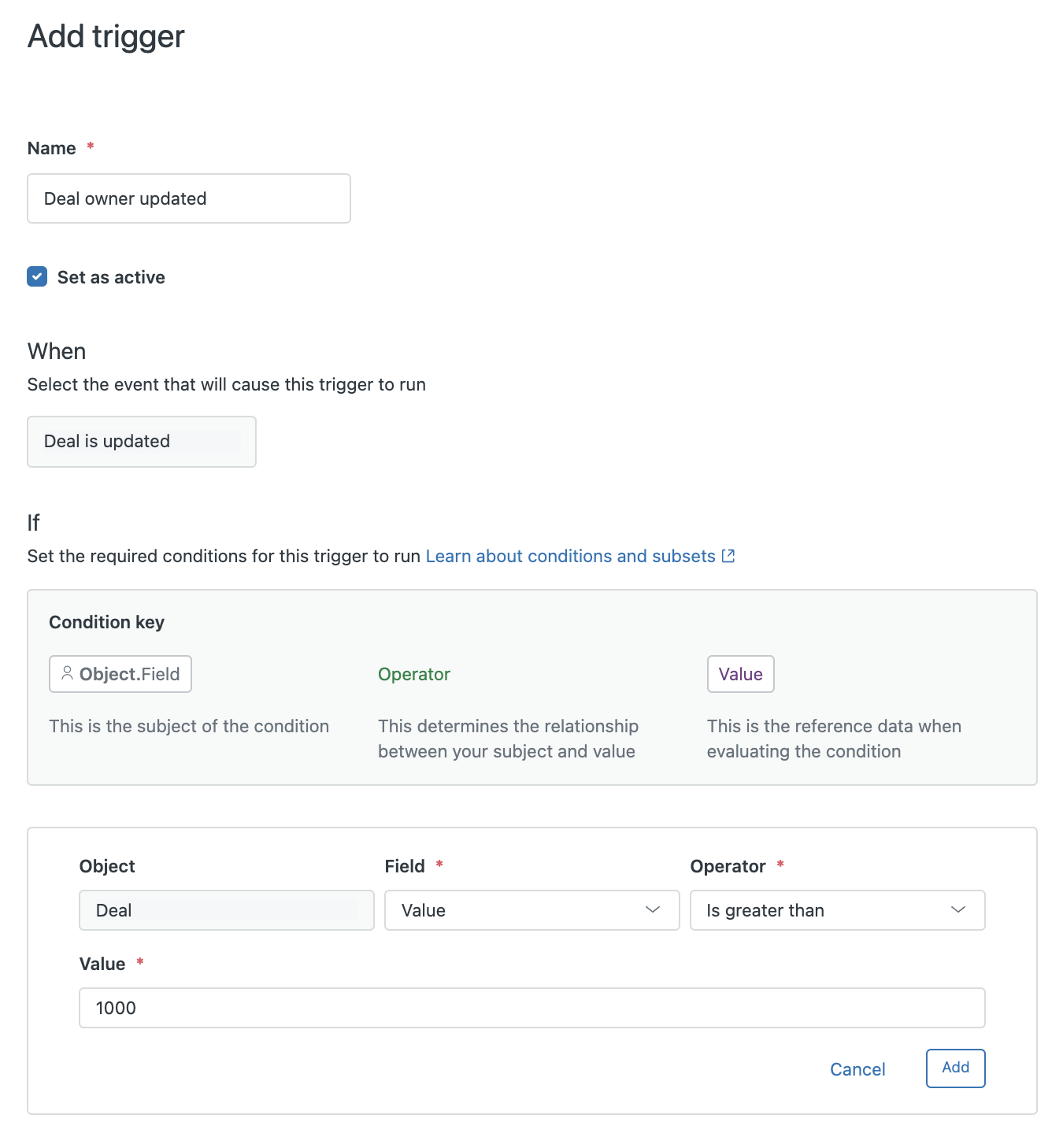
- No campo Nome, dê um nome para o seu gatilho (por exemplo,
Deal owner
                            updated
). - Marque a caixa de seleção Definir como ativo se quiser que esse gatilho seja ativado.
- Em Quando, clique no evento que acionará o gatilho (por exemplo,
Deal is updated). - Em Se, clique em Adicionar condição.
- Insira as informações sobre o gatilho nos campos a seguir:
- Objeto - a oportunidade é o único objeto compatível no momento.
-
Campo - escolha o tipo de campo ao qual o objeto deve fazer referência (por exemplo,
Value). -
Operador - escolha no menu suspenso a opção relacionada ao campo que você escolheu (por exemplo,
Is greater
                                than
). -
Valor - insira o valor relacionado à sua escolha no menu Campo (por exemplo,
Greater than 1000)
- Clique em Adicionar.
Definição das ações de um gatilho
Após configurar as condições e os eventos de gatilho, determine as ações que acontecerão se a avaliação do gatilho for bem-sucedida.
As ações são executadas em objetos sujeitos ao evento de gatilho e que atendem às condições especificadas.
Selecione os campos de um objeto que deseja atualizar ou que receberá valores. Por exemplo,selecionar o campo Owner "Valerie Golden" como valor fará com que Valerie Golden se torne a responsável pela oportunidade sempre que um evento de gatilho acontecer e que as condições forem atendidas.
Como criar a ação para o gatilho
- Em Então, clique em Adicionar ação.
- Em Atualizar, no campo Objeto a ser atualizado, escolha um objeto no menu suspenso (“Oportunidade” é o único objeto compatível no momento).
- Em Atualizar valores de campo, insira as informações sobre as ações executadas pelo gatilho:
-
Campo a ser atualizado - escolha no menu suspenso (por exemplo
OwnerouValue). - Valor - disponível no menu Campo a ser atualizado, escolha no menu suspenso Valor o valor relacionado à opção selecionada (por exemplo, o nome da pessoa que você deseja transformar em responsável pela oportunidade).
-
Campo a ser atualizado - escolha no menu suspenso (por exemplo
- Adicione todos os valores e campos relevantes para o seu gatilho (até 200). Ao terminar, clique em Adicionar.
- Clique em Salvar.
Uso dos operadores “E” e “OU”
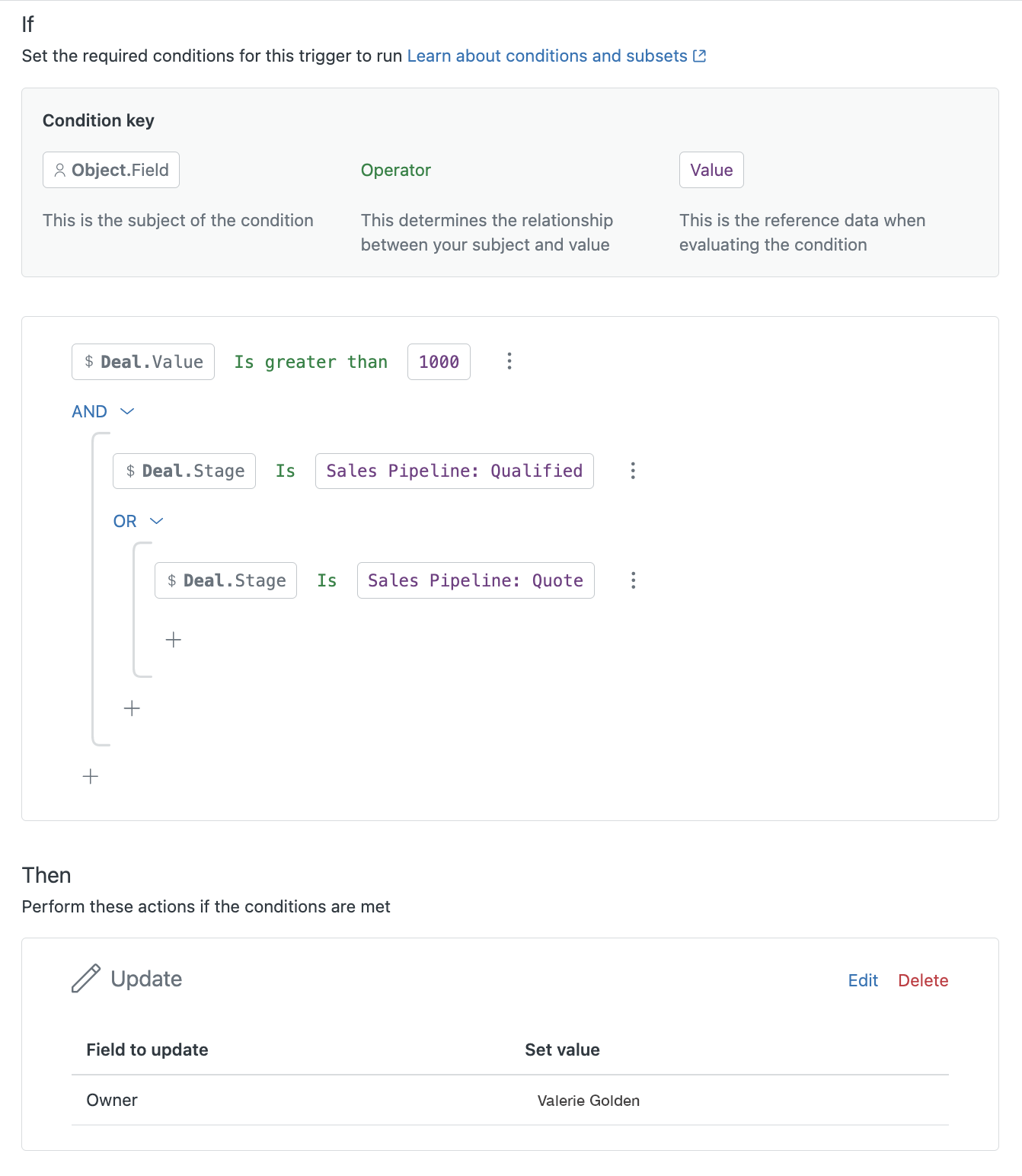
Depois de adicionar a primeira condição, um operador “E” é exibido abaixo dela. Um operador determina o relacionamento entre as condições para a lógica por trás do gatilho. Você pode defini-lo para “E” ou alterá-lo para “OU”.
E - use esse operador se tiver duas ou mais condições que devem ser atendidas para que a avaliação do gatilho seja bem-sucedida. Você também pode usar o operador “E” para conectar condições em cláusulas.
OU - use esse operador quando tiver duas ou mais condições em uma cláusula, mas apenas uma delas precisar ser atendida para que o gatilho seja bem-sucedido.
O exemplo a seguir usa um conjunto de condições que avalia a veracidade em dois cenários independentes:
- 1º cenário – exige que apenas uma das condições seja atendida: se o
Deal
                            Value
é maior que1000. - 2º cenário – se as três condições forem atendidas, o
Deal CountryéUSA, aDeal Sourceé umaTradeshowe oDeal primary contactéVIP Company.
Se
Deal.Value É maior que 1000
OU
(Deal.Country é USA E Deal.Source é Tradeshow E Deal
primary contact é VIP Company)
Uso de condição anuladora
Às vezes, a lógica de um gatilho requer uma condição de anulação, por exemplo, para evitar o loop de gatilhos. Como mostra o cenário a seguir, uma condição de anulação impedirá que seu gatilho execute outras ações se essa condição já tiver sido atendida.
Cenário: um gatilho em loop
Neste cenário, a lógica para um gatilho de responsabilidade atribuir Deal.Owner para Distribution > Distribution atribui um usuário desse pool como um novo Deal.Owner > O resultado é que a oportunidade é atualizada. Isso aciona um novo evento gatilho, fazendo com que o gatilho seja executado novamente no mesmo objeto, atribuindo outro responsável no pool Distribuição e repetindo o ciclo repetidas vezes.
Como evitar que um gatilho em loop aconteça
Adicione uma condição de anulação que permite que o gatilho seja executado apenas uma vez em um determinado objeto. Por exemplo,
IF
Deal.Owner não é Distribution
Adicionar essa condição significa que uma distribuição atuará em uma oportunidade somente quando as condições forem atendidas. Quando o gatilho agir novamente em uma oportunidade, ele verificará se o responsável pela oportunidade pertence a essa distribuição. Se for verdadeiro, a condição IF Deal.Owner não é Distribution será atendida, consequentemente, a lógica de avaliação do gatilho será falsa e impedirá que o gatilho repita a mesma ação repetidas vezes.