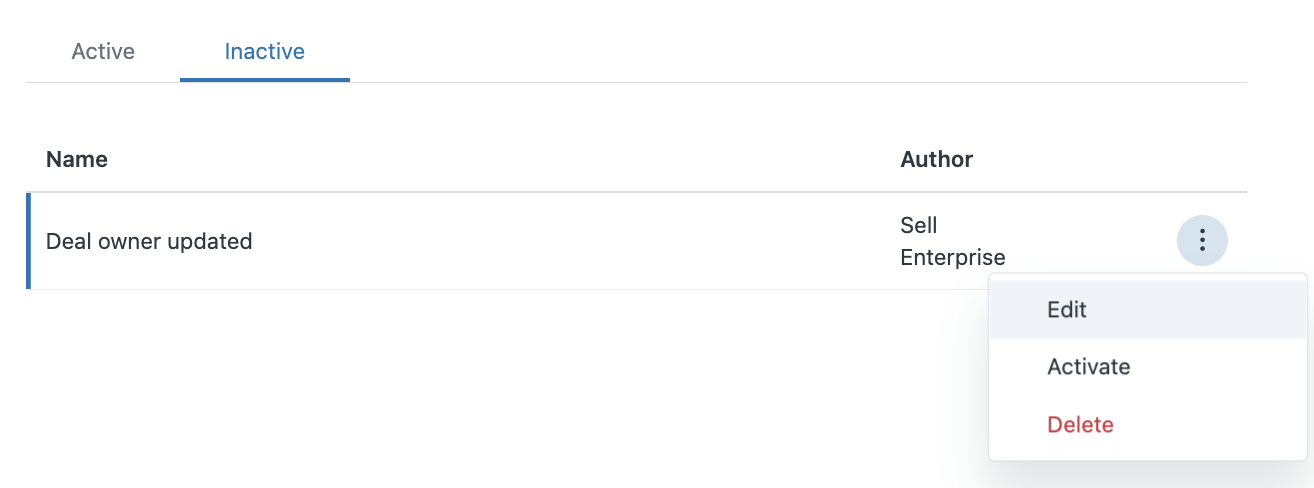
Um gatilho de vendas ativo avalia as condições atribuídas a ele sempre que um evento de gatilho acontece e, em seguida, tenta executar as ações especificadas. É possível desativar um gatilho se você não quiser mais que ele execute as ações especificadas (por exemplo, se o gatilho for de uma campanha sazonal).
Este artigo abrange os seguintes tópicos:
Artigos relacionados:
Edição da condição de um gatilho de vendas
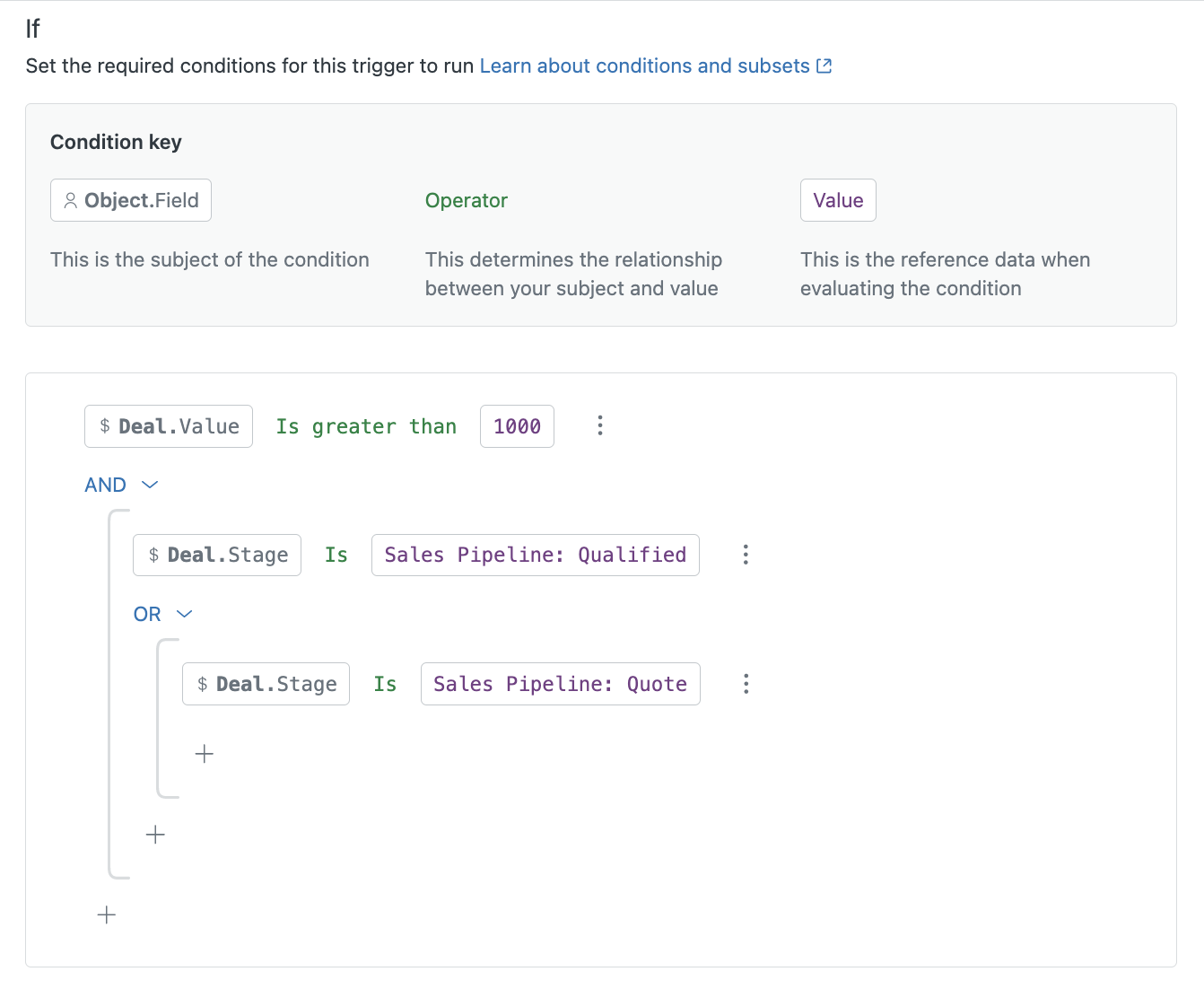
Você pode definir mais condições para seus gatilhos usando expressões lógicas. O gatilho avalia a expressão em relação ao objeto que gerou o evento de gatilho imediatamente após ele ocorrer. Se a avaliação for bem-sucedida (verdadeira), o gatilho tentará implementar as ações especificadas. Do contrário (se for falsa), nada acontecerá.
As condições são formadas de três componentes principais:
-
Objeto.Campo — é o assunto de uma condição que faz referência ao objeto de uma condição e ao seu campo associado. Por exemplo, um assunto
Dealfaz referência a um campo de objeto, como o valor monetárioValueda oportunidade atingindo um certo montante. -
Operador — essa chave determina o relacionamento entre o assunto da condição e seu valor (por exemplo,
Is greater
                            than
). -
Valor — os dados de referência que o gatilho usa para avaliar uma certa condição.
Edição ou exclusão de condições
É possível editar as condições de um gatilho a qualquer momento e, se a condição específica não for mais necessária, você pode apagá-la.
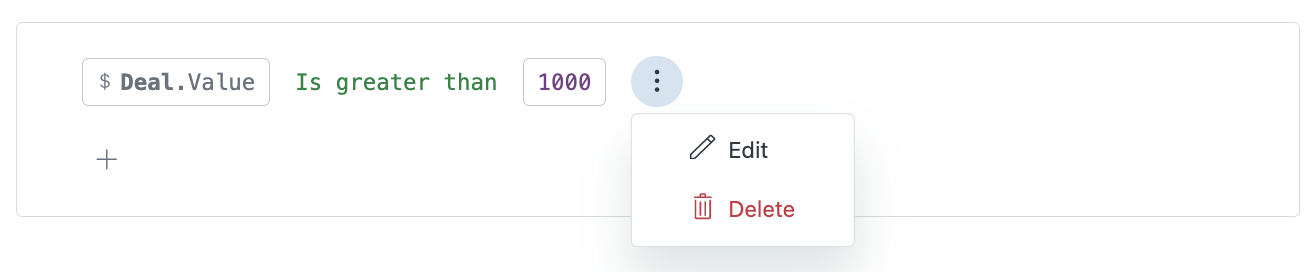
Como editar ou apagar uma condição comum ou aninhada
- Clique no menu de Opções (
 ) ao lado da condição comum ou aninhada.
 - Clique em Editar ou Apagar, conforme apropriado.
Inclusão de condições adicionais
Você pode adicionar até 200 condições para um gatilho, ainda que não seja uma prática recomendada complicar um gatilho com muitas condições. Verifique se as condições não se contradizem e tente mantê-las simples e lógicas.
Como adicionar outra condição
- Em Configurações > Regras de negócios > Gatilhos, clique no gatilho que deseja editar.
- Em Quando, clique em (+) para abrir o menu suspenso e em Adicionar condição para configurar uma condição adicional.
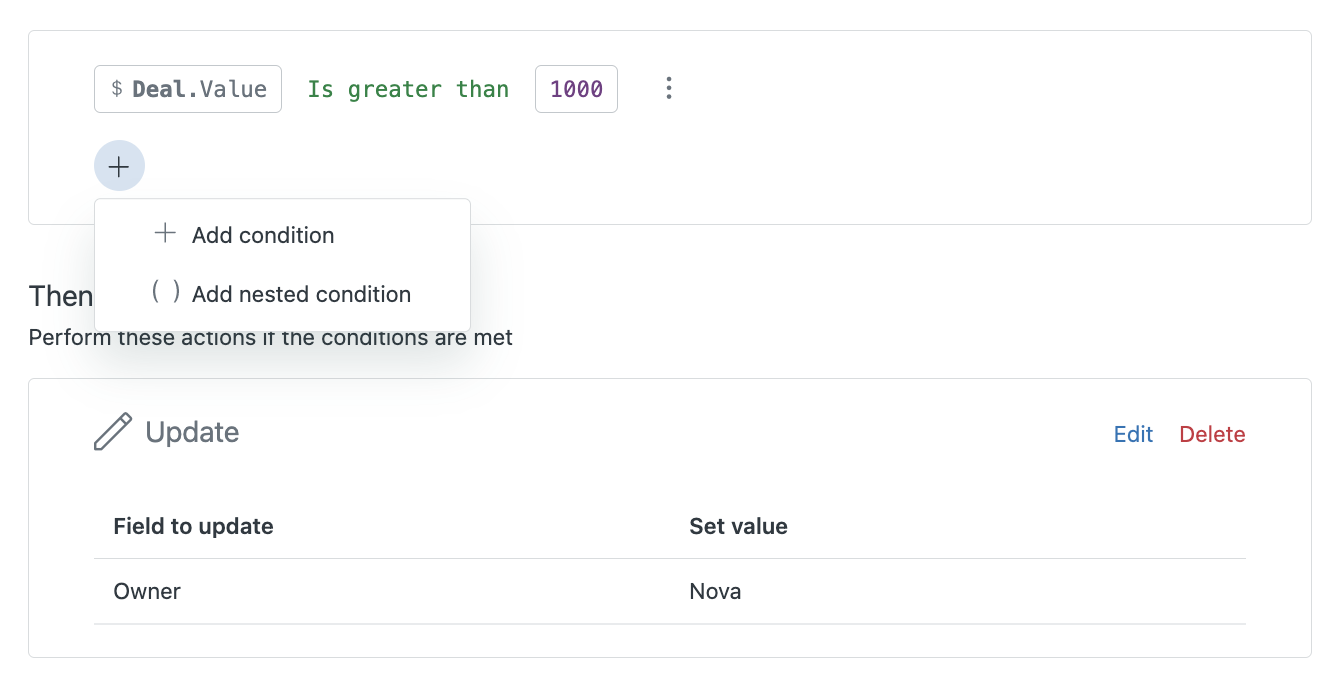
- Edite os detalhes da condição e clique em Adicionar para salvá-la.
- Clique em Salvar para salvar o gatilho atualizado.
Inclusão de condições aninhadas
Resumidamente, as condições aninhadas são uma coleção de condições entre parênteses (uma cláusula) que são avaliadas em conjunto, o que ajuda na criação de expressões lógicas mais avançadas. Você pode criar até dois níveis de condições aninhadas.
Como adicionar uma condição aninhada
- Em Configurações > Regras de negócios > Gatilhos, clique no gatilho que deseja editar.
- Em Quando, clique em (+) para abrir o menu suspenso e em Adicionar condição aninhada.
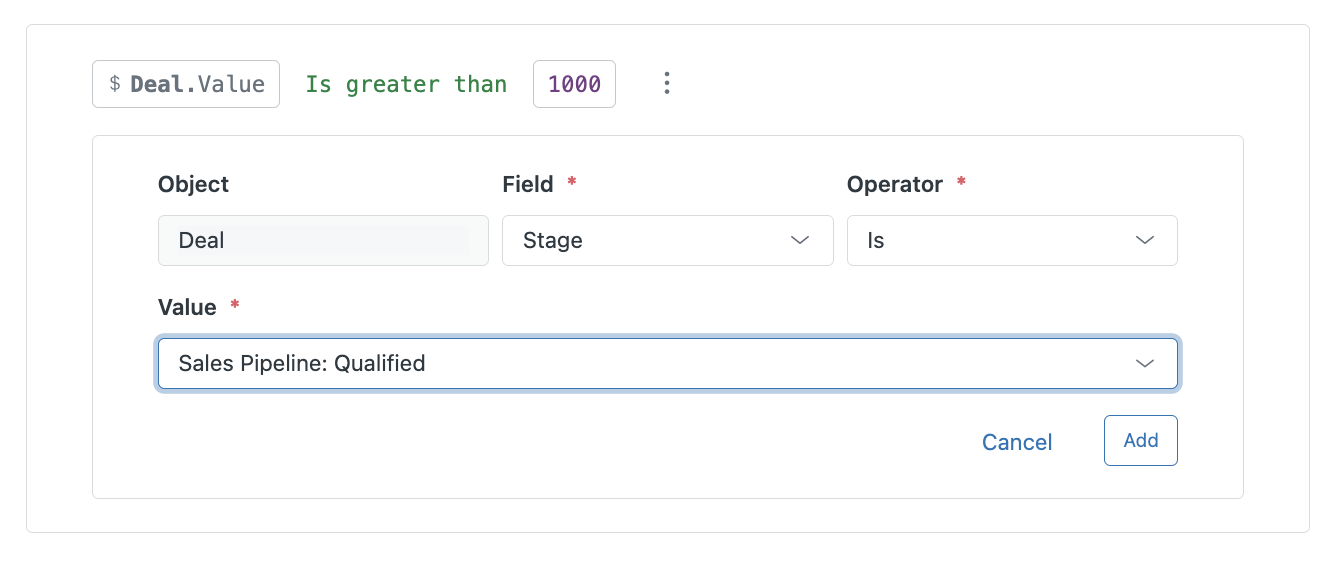
- Edite os outros detalhes de qualificação da condição e clique em Adicionar para salvá-la.
- Clique em Salvar para salvar o gatilho atualizado.
Desativação de gatilhos de vendas
Um gatilho inativo não faz nada. Você sempre pode reativar um gatilho inativo se quiser usá-lo.
Como desativar um gatilho
- Clique no menu de Opções () ao lado do gatilho que deseja desativar.
- Clique em Desativar.
Exclusão de gatilhos de vendas
Se você quiser apagar um totalmente um gatilho, ele deve estar inativo porque não é possível apagar gatilhos ativos.
Como apagar um gatilho
- Primeiramente, desative o gatilho (consulte a seção acima).
- Clique na aba Inativo e no menu de Opções () ao lado do gatilho que deseja apagar.
- Clique em Apagar.