Resumo feito por IA verificado ◀▼
Use os quizzes de QA para avaliar e aprimorar as habilidades da sua equipe de suporte. Crie quizzes de múltipla escolha personalizados para espaços de trabalho específicos. Depois de publicados, os quizzes não podem ser modificados, mas podem ser duplicados para fins de atualização. Rascunhos podem ser editados antes da publicação. Monitore os resultados em uma tabela de classificação para acompanhar o progresso. Os quizzes ajudam na integração de novos membros e melhoram o conhecimento da equipe em vários canais.
Use quizzes do Zendesk QA para avaliar e melhorar as habilidades e o conhecimento da sua equipe de suporte, além de ajudar na integração de novos membros da equipe. Você pode criar quizzes personalizadas para espaços de trabalho específicos.
Depois de compartilhar um quiz com os agentes, você pode visualizar e monitorar os resultados do quiz em uma tabela de classificação. Consulte Visualização e gerenciamento de quizzes.
Este artigo contém os seguintes tópicos:
Criação de quizzes
Administradores, gerentes de contas, gerentes de espaços de trabalho e leads podem criar quizzes. Todos os quizzes são de múltipla escolha.
Os quizzes são específicos dos espaços de trabalho. Qualquer membro da equipe no espaço de trabalho pode fazer o quiz, mas os usuários podem fazer o quiz apenas uma vez. Não é possível fazer o mesmo quiz novamente em outro espaço de trabalho. Um quiz que foi disponibilizado para “todos os espaços de trabalho” não está disponível em espaços de trabalho criados após o quiz ser publicado.
As perguntas do quiz podem incluir texto e imagens, mas as respostas contêm apenas texto. Uma pergunta pode ter mais de uma resposta correta. Nesse caso, o participante deve selecionar todas que devem ser marcadas como corretas.
Não é possível modificar o quiz após a publicação. No entanto, ele pode ser apagado. Administradores e gerentes de conta podem apagar qualquer quiz publicado. Gerentes e leads do espaço de trabalho podem apagar um quiz publicado somente se o tiverem criado.
- Em Controle de qualidade, clique em
 Instrução na barra lateral.
 - Clique em Quizzes (
 ).
). - Clique em + Quiz.
- Insira um Título do quiz e, opcionalmente, uma Descrição.
- Em Acesso ao quiz, selecione um ou mais espaços de trabalho em que você deseja disponibilizar o quiz.
- Insira o texto da primeira pergunta.
- (Opcional) Se você quiser incluir uma imagem na pergunta, clique no ícone de imagem (
 ) para adicionar uma imagem no formato PNG, GIF, WEBP ou JPG.
 - Em Opções, adicione cada uma das possíveis respostas e clique na caixa de seleção ao lado das respostas corretas.
- Para adicionar outra pergunta, clique em Adicionar pergunta ou no ícone de duplicar (
 ) em uma pergunta anterior para usar uma cópia dela como ponto de partida.
 - Para fazer alterações em uma pergunta, execute uma das seguintes ações:
- Para reposicionar uma pergunta no quiz, clique no ícone de seta para cima (
 ) ou para baixo (
 ).
). - Para remover uma pergunta, clique no ícone de lixeira (
 ).
). - Para reposicionar uma opção em uma pergunta, use o ícone de segurar (
 ) para reordenar as opções manualmente.
 - Para remover uma opção em uma pergunta, clique no ícone de apagar (x) ao lado da opção que deseja remover.
- Para reposicionar uma pergunta no quiz, clique no ícone de seta para cima (
- Clique em Visualizar para visualizar seu quiz.
- Clique em Salvar como rascunho para salvá-lo sem publicar, ou clique em Publicar para compartilhar o quiz com sua equipe.
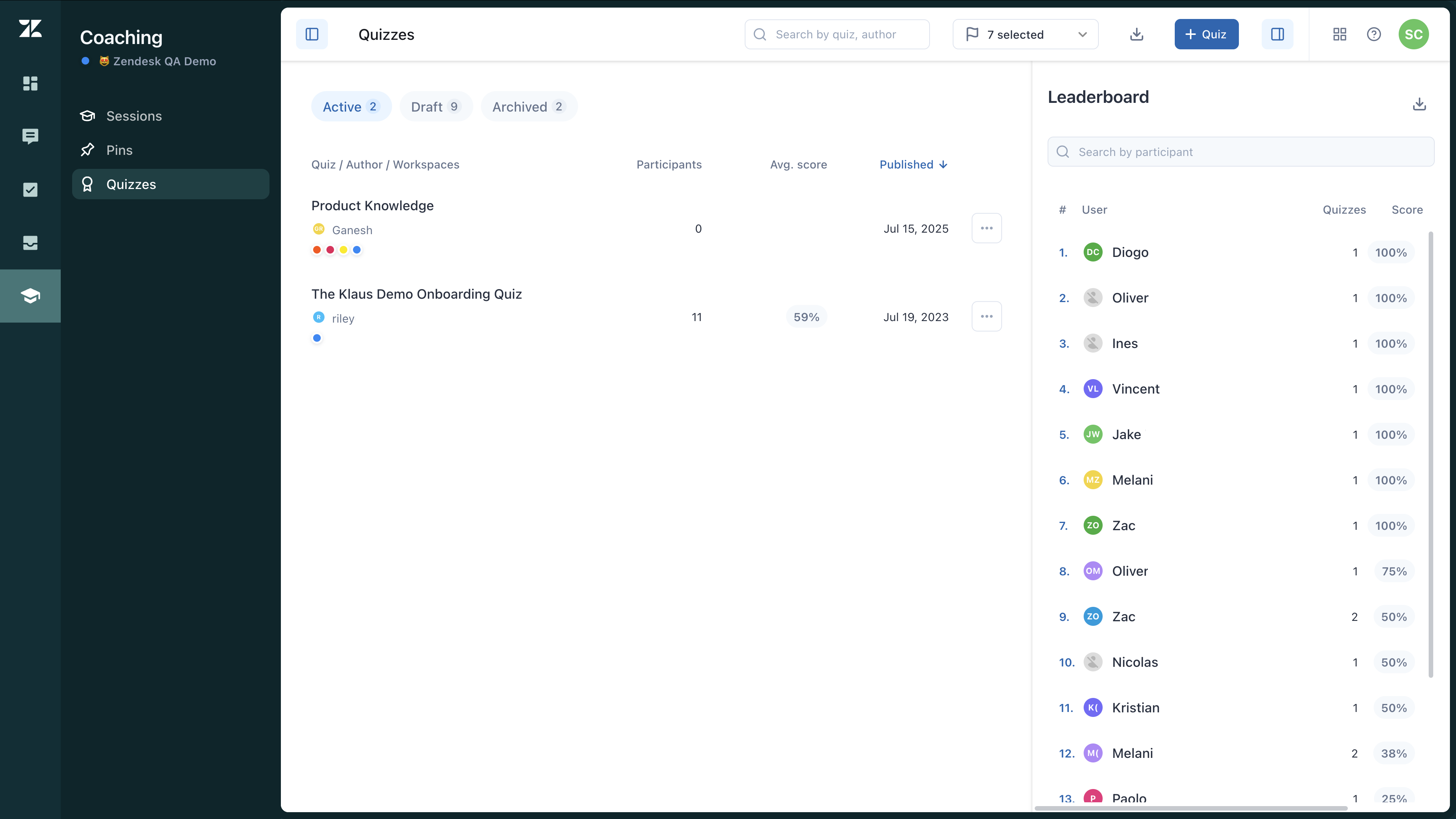
Quando salva como rascunho, você pode editar e publicar o quiz de rascunho posteriormente. Depois que você publica um quiz, não é possível modificá-lo. Os quizzes de rascunho e os quizzes ativos publicados estão disponíveis na página Quizzes.
Duplicação de quizzes
Não é possível atualizar um quiz depois que foi publicado e compartilhado. Isso inclui alterar quais espaços de trabalho em que ele está disponível. Se você precisar fazer alterações em um quiz, crie uma duplicata e modifique-a.
Como duplicar um quiz
- Em Controle de qualidade, clique em Instrução na barra lateral.
- Clique em Quizzes ().
- Clique no ícone do menu de opções (
 ) ao lado do quiz que você quer duplicar e selecione Duplicar.
Uma cópia do quiz é exibida.
- Modifique a cópia e clique em Visualizar para visualizar o quiz.
- Clique em Salvar como rascunho para salvá-lo sem publicar, ou clique em Publicar para compartilhar o quiz com sua equipe.
O quiz está disponível em Instrução > Quizzes.
Edição de um rascunho de quiz
Se você salvou um quiz como rascunho, pode editá-lo. Não é possível editar quizzes publicados e ativos.
Como editar um rascunho de quiz
- Em Controle de qualidade, clique em Instrução na barra lateral.
- Clique em Quizzes ().
- Clique na aba Rascunho no topo da lista de quizzes.
- Faça as alterações necessárias.
- Clique em Visualizar para visualizar seu quiz.
- Clique em Salvar como rascunho para salvá-lo sem publicar, ou clique em Publicar para compartilhar o quiz com sua equipe.
Lembre-se de que, depois que você publica um quiz, não é possível modificá-lo.