As ações de CRM permitem a comunicação entre agentes de IA e sua plataforma de CRM.
Adicionar tag
Adiciona a tag aos tickets para um gerenciamento mais fácil.
O exemplo a seguir mostra como definir a ação Adicionar tag no nível do agente de IA. Nesse caso, a tag bot_reviewed definida no nível do agente de IA se aplica a todos os tickets recebidos pelo agente de IA. Se isso é definido no nível da intenção, ela é aplicada apenas aos tickets que iniciaram a intenção por gatilho, em vez de a todos os tickets.

O exemplo a seguir mostra como definir a ação Adicionar tag no nível do conteúdo. Nesse caso, a tag payment_terms_change é adicionada a todas as mensagens que iniciaram por gatilho a intenção Mudanças nas condições de pagamento.

Você pode atualizar automaticamente os formulários de ticket combinando a ação Adicionar tag no Espaço de trabalho do agente e um gatilho. Vamos considerar um exemplo em que todos os tickets para problema de login recebem tags e os formulários de ticket são atualizados.
Como aplicar tags a tickets para problemas de login e atualizar os formulários de ticket
- No Espaço de trabalho do agente, configure uma ação Adicionar tag no nível da intenção e adicione uma tag login_problem.
Essa ação deve vir antes de todas as outras ações.

-
Crie o gatilho.
- Nomeie o gatilho para que corresponda à intenção.
- Adicione uma condição aos tickets com a tag “login_problem”.
- Adicione uma ação para selecionar o formulário que você quer atualizar.

Adicionar observação interna
Adiciona uma observação interna para manter seus agentes sincronizados. As observações internas não ficam visíveis para os clientes.

Obter informações do usuário
Recupera as informações do cliente no Zendesk. Você pode usar essa informação para personalizar suas mensagens ou para criar variações de resposta. Essa ação funciona somente com o evento de ticket recebido.

É possível recuperar as seguintes informações do usuário:
- id
- name
- created_at
- locale
- locale_id
- organization_id
- phone
- shared_phone_number
- photo
- role
- time_zone
- updated_at
- url
- verified
- custom fields
email --> customerEmail; locale_id --> customerLocale_id.{{customerEmail}}.Obter informações do ticket
Recupera informações do ticket com base nos campos de ticket. Para recuperar um campo do sistema, use o nome do campo como chave. Para recuperar um campo personalizado, adicione custom_fields como prefixo seguido pelo ID do campo personalizado.

Atualizar informações do ticket
Atualiza os campos de ticket para simplificar seus processos. Defina isso no nível da intenção/resposta, em vez de no nível do agente de IA. Essa ação funciona apenas com eventos de ticket criado e ticket recebido.
- ID do atribuído
- E-mail do atribuído
- ID do grupo
- Tipo
- problema
- incidente
- pergunta
- tarefa
- Prioridade
- urgente
- alta
- normal
- baixa
- Status
- novo
- aberto
- pendente
- em espera
- resolvido
- fechadoObservação: ao usar a ação Atualizar informações do ticket para alterar o status para resolvido ou fechado, todos os campos obrigatórios devem ser preenchidos.
Quando o agente de IA é autorizado, é possível selecionar tanto os campos de ticket do sistema como os personalizados diretamente no painel.
Também é possível atualizar um campo personalizado adicionando um campo de ticket personalizado, depois selecionando o tipo de campo que você gostaria de atualizar e inserindo o valor a ser atualizado no ticket. Para campos de lista suspensa, é preciso adicionar a tag “Valor do campo” no campo “Valor” na ação do campo personalizado. Realize as etapas a seguir para atualizar o campo:
O exemplo a seguir atualiza o tipo, a prioridade, o status (todos os campos do sistema) e o número de telefone (um campo personalizado) quando um ticket é recebido. É possível selecionar os campos do sistema, mas você precisa do ID do campo de ticket personalizado para atualizar o campo personalizado. É preciso adicionar o valor customerPhone nas entidades, assim o agente de IA reconhece quando um usuário insere o próprio número de telefone.


O exemplo a seguir é útil para gerenciamento de tickets de incidente. Quando um incidente ocorre, é possível vincular qualquer ticket recebido ao ticket do problema. Resolver esse ticket de problema resolve todos os tickets de incidente vinculados a ele. Para definir isso, adicione a ação Atualizar informações do ticket com os campos definidos da seguinte maneira:
- Evento: ticket recebido
- Ação: atualizar informações do ticket
- Tipo: incidente
- ID do ticket de problema: <ID do ticket de problema>

Obter tags de ticket
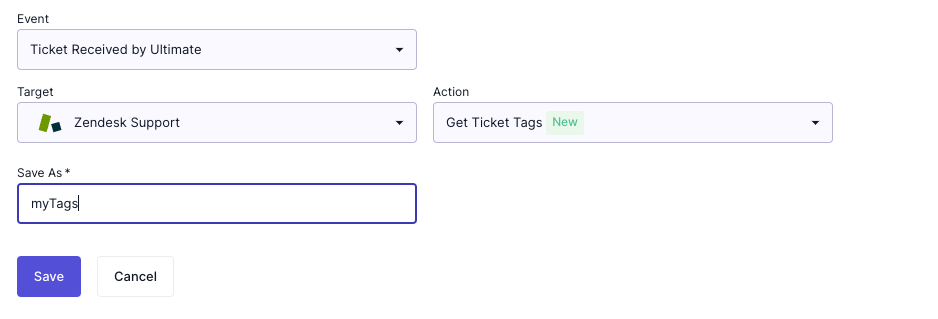
Obtém as tags associadas ao ticket e as salva na sessão como cadeia de caracteres, em que cada tag é separada por vírgula. A ação fica disponível no nível do agente de IA para o evento de ticket recebido pelo Ultimate. Também é possível configurar as tags no nível da intenção, da resposta e do bloco.
No exemplo a seguir, a ação obtém as tags no ticket e as salva no parâmetro da sessão myTags, em que o valor é vip,premium. Todas as tags obtidas são salvas em uma cadeia de caracteres, em que cada tag é separada por vírgula.
Fundir tickets
Funde os tickets que são do mesmo cliente (isto é, o mesmo solicitante) em um curto período de tempo para garantir que os agentes estejam cientes de todas as mensagens que vêm do cliente.
- Encontrar tickets do mesmo e-mail de cliente.
- Verificar as tags nos tickets e encontrar tags comuns.
- Fundir as condições de tickets “com base em tags do Zendesk” e “tags do Zendesk a serem ignoradas” definidas no Espaço de trabalho do agente no ticket mais antigo encontrado.
Os campos obrigatórios são:
- Status
- Novo
- Aberto
- Pendente
- Em espera
- Resolvido
- Número de dias atrás (1 dia equivale a 24 horas)
- Solicitante (customerEmail)
- Tags
Você ainda pode personalizar isso especificando quais tags de ticket existentes devem ser incluídas ou excluídas ao realizar essa ação.
No exemplo a seguir, considere que você quer mesclar o ticket recém-criado com os tickets que têm o mesmo e-mail e ainda estão abertos nas últimas 48 horas. Observe que o valor customerEmail no campo Solicitante é capturado pela ação Obter informações do cliente.

Exemplo: fundir tickets com base em tags de ticket
- Ticket 1: refund, EN, bot_reviewed
- Ticket 2: package_location, EN, bot_reviewed
- Ticket 3: refund, FR, bot_reviewed
- Ticket 4: refund, FR
O agente de IA analisa os tickets com a tag “refund” (Tickets 1, 3 e 4) e funde os Tickets 3 e 4 com o mais antigo (Ticket 1). Neste exemplo, o Ticket 2 permanece inalterado.
Exemplo: fundir tickets com base em tags de ticket a serem ignoradas
Neste exemplo, há tags de ticket a serem ignoradas. Lembre-se de que, depois de encontrar todos os tickets do mesmo e-mail de cliente, o agente de IA procura tags comuns e funde esses tickets com o mais antigo.
Considere os mesmos quatro tickets do exemplo anterior.
- Ticket 1: refund, EN, bot_reviewed
- Ticket 2: package_location, EN, bot_reviewed
- Ticket 3: refund, FR, bot_reviewed
- Ticket 4: refund, FR
- refund aparece em três tickets
- bot_reviewed aparece em três tickets
- EN aparece em dois tickets
- FR aparece em dois tickets
- package_location aparece em um ticket
- EN
- FR
- bot_reviewed
- refund aparece em três tickets
- package_location aparece em um ticket
Dessas duas tags, o agente de IA escolhe a tag com mais tickets. Nesse caso, é a tag refund, que aparece em três tickets. Em seguida, o agente de IA verifica qual dos três tickets com a tag “refund” é o mais antigo. Nesse caso, o Ticket 1 é o mais antigo, então os Tickets 3 e 4 são fundidos no Ticket 1. O Ticket 2 permanece inalterado.
Obter informações da organização
- O usuário pertence a apenas uma organização: se o usuário pertence apenas à Organização A, o agente de IA obtém as informações da Organização A.
- O usuário pertence a várias organizações e tem uma organização padrão: se o usuário pertence à Organização A (padrão) e à Organização B, mas a Organização B está no topo da lista, o agente de IA ainda obtém as informações da Organização A, pois essa é a organização padrão do usuário.
- O usuário pertence a várias organizações, sem uma organização padrão: se o usuário pertence à Organização A e à Organização B e nenhuma delas é a organização padrão do usuário, e a Organização B está no topo da lista, o agente de IA obtém as informações da Organização B.
É possível criar a ação nos níveis do agente de IA, do caso de uso e do bloco. No nível do agente de IA, a ação fica disponível apenas no evento Ticket recebido pelo Ultimate.
Você pode escolher em uma lista de campos para buscar. Os campos personalizados disponíveis recebem o rótulo de campo personalizado. Você pode adicionar mais campos conforme a necessidade.

Adicionar macros
