Resumo: ◀▼
Você pode visualizar os resultados do quiz para acompanhar as respostas, os scores médios, os detalhamentos das perguntas, as classificações na tabela de classificação e as respostas individuais. Você pode exportar os dados do quiz como CSV para análise, bem como pode arquivar os quizzes para parar a exibição de novas respostas enquanto mantém os resultados disponíveis. Administradores, leads, gerentes de espaço de trabalho e agentes têm acesso baseado em função e espaço de trabalho, facilitando o gerenciamento de quiz e o monitoramento do desempenho.
Administradores, leads e gerentes de espaço de trabalho podem criar quizzes no Zendesk QA. Você pode visualizar detalhes sobre o desempenho de cada membro da equipe, acompanhar os resultados em uma tabela de classificação e exportar os dados do quiz para monitoramento ou análise. Quando você não precisar mais que um quiz esteja ativo, pode arquivá-lo.
Os agentes podem acessar quizzes em seus espaços de trabalho. Eles podem ver seus próprios resultados, mas não as respostas dadas por outros agentes.
Este artigo contém os seguintes tópicos:
Visualização dos resultados de um quiz
Administradores podem visualizar os resultados de qualquer quiz após o primeiro participante responder. Gerentes e leads de espaços de trabalho também podem visualizar resultados, mas apenas para os quizzes em seus respectivos espaços de trabalho.
Os agentes podem acessar quizzes no espaço de trabalho em que o quiz foi criado. Eles podem ver seus próprios resultados, mas não as respostas dadas por outros agentes.
Como visualizar resultados de quizzes
- Em Controle de qualidade, clique em
 Instrução na barra lateral.
 - Clique em Quizzes.
- Clique no quiz para ver os resultados.
- Use o menu da bandeira (
 ) para filtrar as respostas por espaço de trabalho, conforme a necessidade.
 - Na página de resultados do quiz, é possível visualizar:
- Respostas: número de vezes que o quiz foi concluído.
- Score médio: score percentual médio para todos os quizzes concluídos.
- Visão geral: conteúdo do quiz com um número de respostas para cada opção de pergunta.
- Tabela de classificação: classificação de pontuação dos membros da equipe que concluíram o quiz.
- Individual: respostas específicas para o membro da equipe selecionado.
Exportação de um quiz
Você pode exportar os resultados do quiz como um arquivo CSV para ver mais de perto.
- Visão geral das opções de perguntas e respostas
- Resultados por indivíduo
- Metadados sobre o quiz
Se quiser exportar todos os quizzes, você pode fazê-lo na página Quizzes.
Como exportar informações sobre um quiz específico
-
Em Controle de qualidade, clique em Instrução na barra lateral.
- Clique em Quizzes.
- Clique no quiz sobre o qual quer exportar informações.
- Clique no ícone do menu de opções (
 ) e selecione Exportar.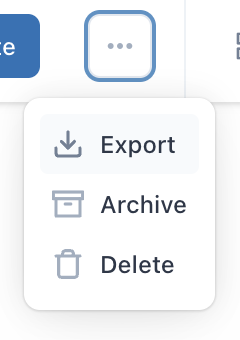
Remoção de um quiz
Administradores e gerentes de espaços de trabalho podem remover um quiz arquivando-o ou apagando-o.
É recomendável arquivar os quizzes antes de apagá-los. Os membros da equipe não podem mais responder a um quiz arquivado, mas você pode visualizar as respostas e republicá-lo, se necessário.
- Em Controle de qualidade, clique em Instrução na barra lateral.
- Clique em Quizzes.
- Clique no ícone de menu opções () ao lado do quiz que você quer arquivar e selecione Arquivar.
Se preferir, você pode apagar o quiz para removê-lo permanentemente. Se você arquivar o quiz, ele ainda estará disponível na seção de arquivados da página de Quizzes.