Resumo feito por IA verificado ◀▼
Ative a transferência de gravações de chamadas ativando as funções do Lambda na AWS. Essa configuração envia transcrições para tickets após uma chamada de voz. Comece ativando o Lambda pós-chamada de voz e repita para ContactLensEventsLambda and CTRIngestLambda. Lembre-se de desativar os gatilhos nos Lambdas antigos antes de habilitá-los nos novos, caso seja realizada uma atualização de pilha dupla. Consulte a documentação da Amazon para saber as informações mais recentes sobre o uso do Lambda
Para configurar o Contact Center para enviar gravações e transcrições de volta para o Zendesk após uma chamada (transferência), ative as funções obrigatórias do Lambda na AWS.
O AWS Lambda é um serviço que permite executar código sem configurar ou gerenciar servidores. Ele é útil para tarefas que só precisam acontecer de vez em quando, como responder a um usuário clicando em um botão ou carregar um arquivo. Para obter as informações mais recentes sobre o uso de Lambdas no Console AWS, consulte a documentação do produto da Amazon.
A ativação da transferência exige que os administradores ativem os gatilhos Kinesis e EventBridge para funções Lambda pós-chamada que gerenciam gravações e transcrições.
RecordingIngestLambda e TranscriptIngestLambda), em vez de serem processadas em linha pelo Lambda PostCall. As etapas a seguir se aplicam à pilha versão 1.2.1 e posteriores.Como ativar o gatilho do Kinesis para transferência
- No seu Console AWS, acesse a página Lambda.
- Na seção Funções da página, pesquise e selecione a função Lambda.
A seguir estão as funções Lambda obrigatórias:
- ZendeskVoicePostCall
- ContactLensEventsLambda
- CTRIngestLambda
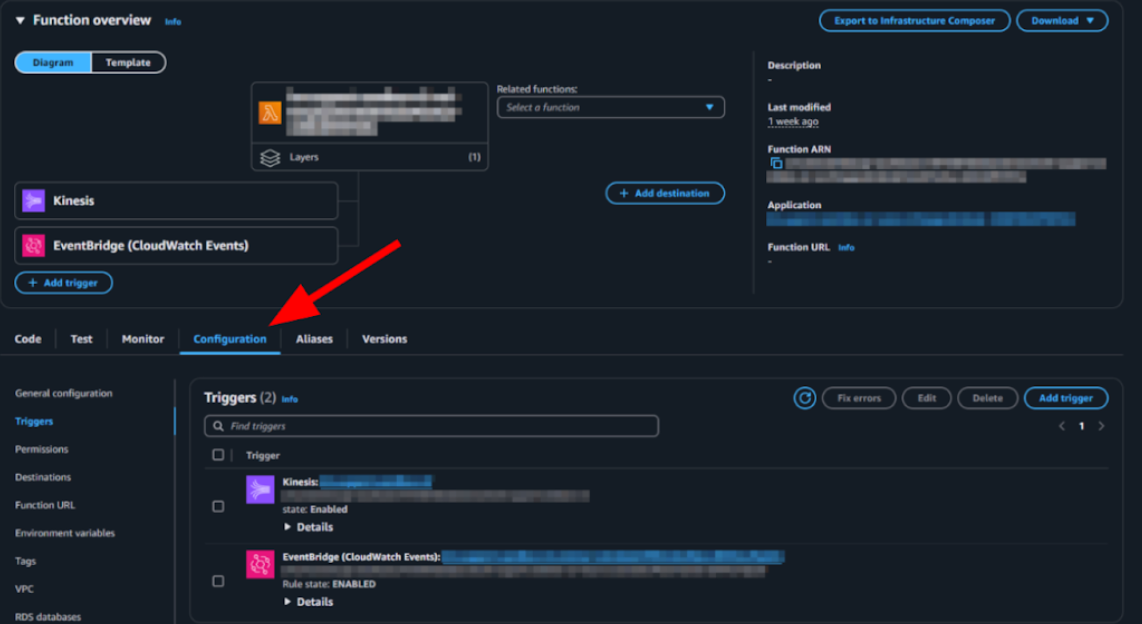
- Na página de visão geral da função, clique em Configuração > Gatilhos.
- Na lista de gatilhos, marque a caixa de seleção Kinesis e, em seguida, clique em Editar.
- Na página Editar gatilho, clique em Ativar gatilho.
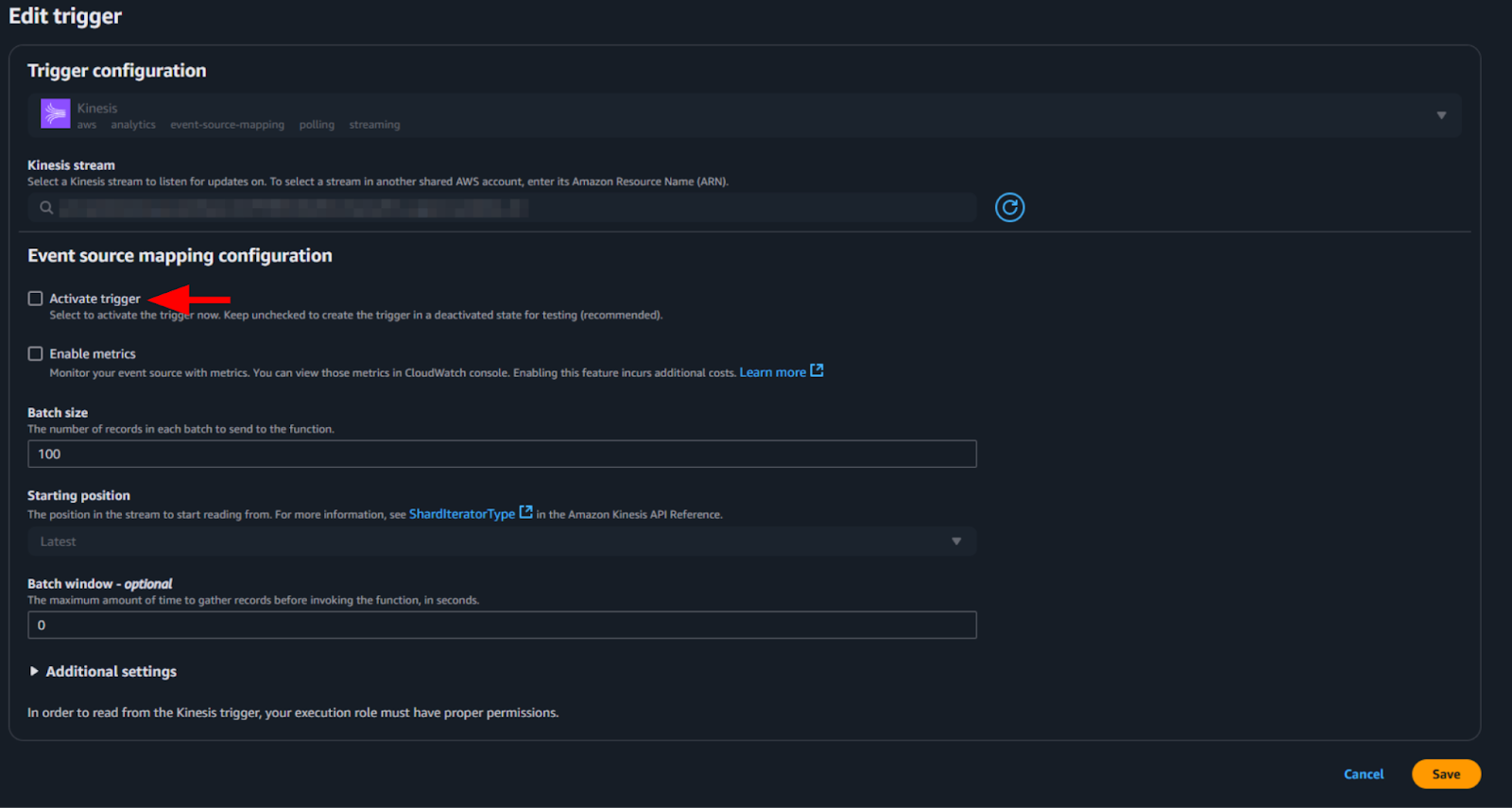
- Clique em Salvar.
- Repita as etapas de 2 a 6 para cada função Lambda na lista anterior.
Como ativar o gatilho EventBridge para transferência
- No seu Console AWS, acesse a página Lambda.
- Na seção Funções da página, pesquise e selecione a função Lambda.A seguir estão as funções Lambda obrigatórias:
- RecordingIngestLambda
- TranscriptIngestLambda
- Na página de visão geral da função, clique em Configuração > Gatilhos.
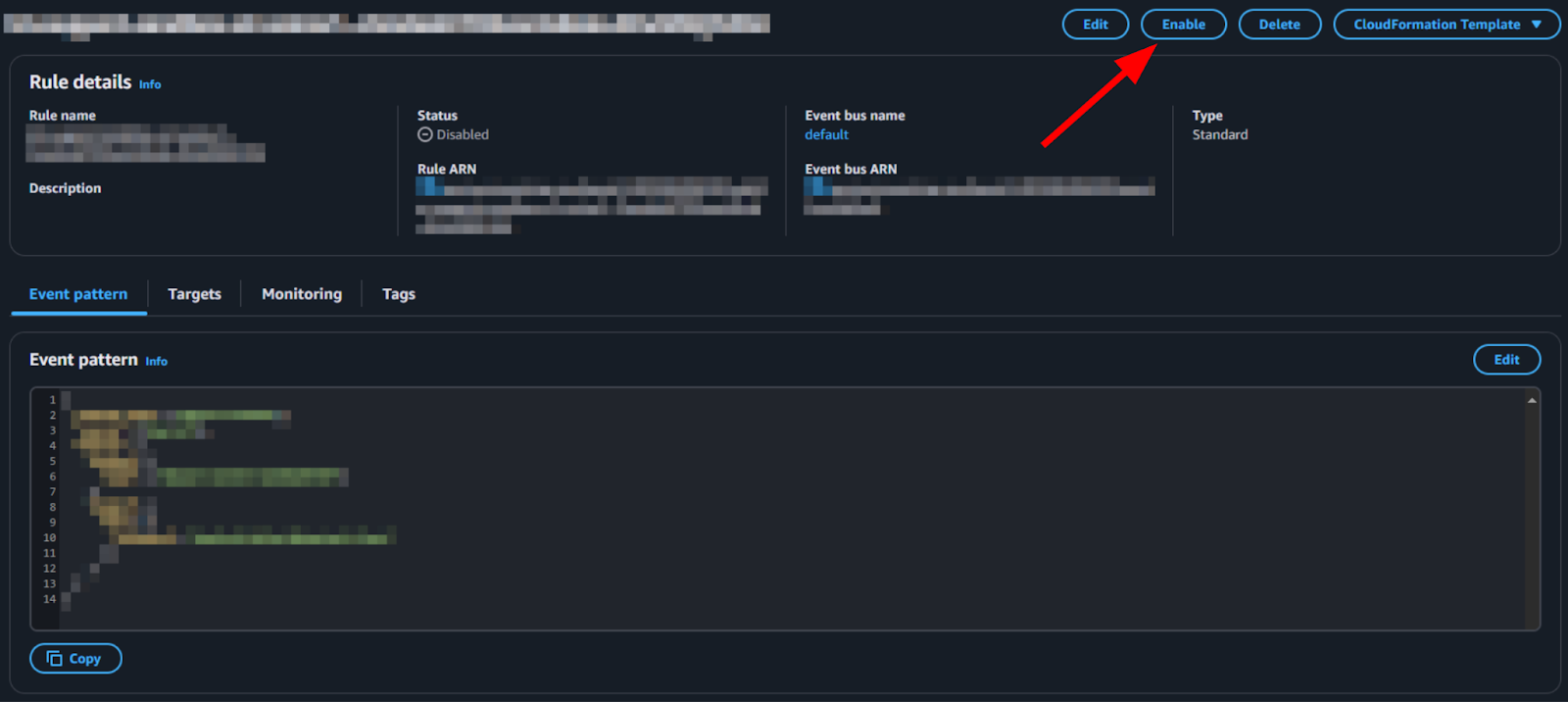
- Na lista de gatilhos, clique no hiperlink ao lado do gatilho EventBridge.

- Na página de detalhes da regra do EventBridge, clique em Ativar.
- Repita as etapas de 2 a 5 para cada função Lambda na lista anterior.
Agora, depois de uma chamada de voz do Contact Center, as gravações e transcrições serão processadas e adicionadas ao ticket do Zendesk.