Resumo feito por IA verificado ◀▼
Integre o Microsoft 365 Copilot para permitir que os usuários acessem o suporte diretamente em aplicativos da Microsoft como Teams e Outlook. Os usuários podem pesquisar artigos da central de ajuda, criar e gerenciar tickets e acompanhar o progresso deles. Os administradores devem conectar sua conta da Microsoft, permitir o acesso dos usuários e podem desconectar quando necessário. Assegure-se de que as funções de administrador permaneçam ativas para manter a continuidade da funcionalidade de integração.
O agente do Zendesk para Microsoft 365 Copilot ajuda os usuários a obter ajuda diretamente em aplicativos da Microsoft como Teams e Outlook.
- Pesquisar artigos da central de ajuda
- Criar tickets do Zendesk
- Adicionar comentários do ticket públicos
- Resolver tickets criados por eles
- Visualizar os tickets que eles criaram para acompanhar o progresso
Este artigo orienta você sobre como configurar o agente do Zendesk para estar disponível aos usuários que trabalham nos aplicativos da Microsoft. Para obter mais informações sobre o Copilot, consulte a documentação do Microsoft 365 Copilot.
Considerações
- Você precisa ser administrador no Microsoft 365 e no Zendesk Support para configurar a integração.
- Se o administrador do Zendesk que está conectado à integração sofrer downgrade da própria função, a integração vai parar de funcionar. Será necessário que a integração seja desconectada e reconectada na Central de administração por outro administrador do Zendesk.
Conexão da conta da Microsoft
Defina e configure sua integração na Central de administração.
É possível fazer várias conexões. Repita essas etapas para cada conta da Microsoft que você quer conectar ao Zendesk.
Como conectar sua conta da Microsoft ao Zendesk
- Na Central de administração, clique em
 Aplicativos e integrações na barra lateral e selecione Integrações > Integrações.
 - Na página Integrações, clique em Microsoft Copilot.
- Selecione Concordo com os Termos de uso do “Criado pela Zendesk”.
- Clique em Conectar.
- Clique na conta da Microsoft que você quer conectar.
É necessário ser administrador dessa conta para conectar a integração.
Você será direcionado novamente para a Central de administração. A nova conexão é exibida na lista de conexões do Copilot com todos os recursos ativos.
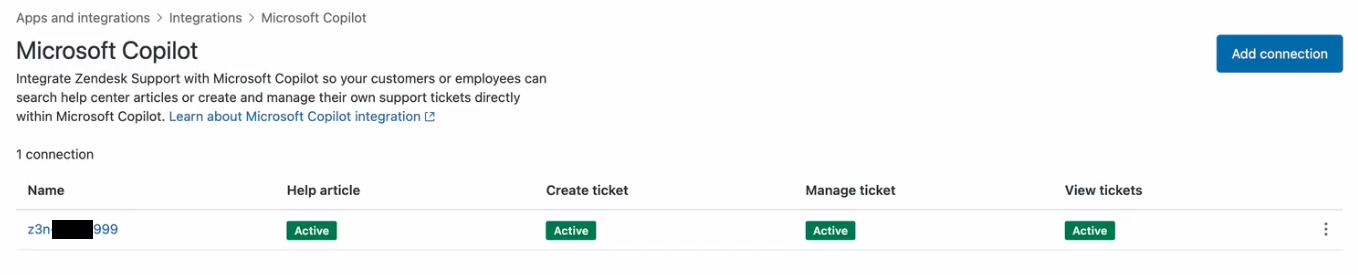
- Clique no nome da conexão para acessar as configurações correspondentes.
- Para desativar um recurso, desmarque a caixa de seleção ao lado do nome dele.
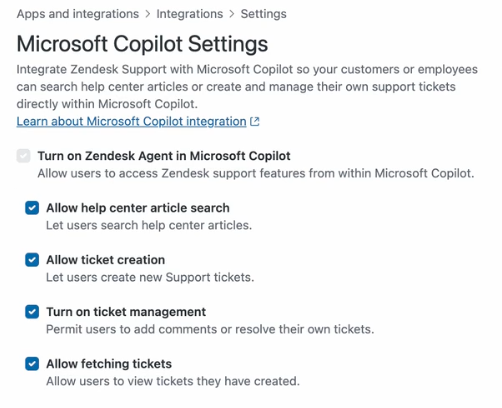
Consulte Uso do agente do Zendesk no Microsoft 365 Copilot para obter mais informações sobre cada recurso.
- Clique em Salvar.
Permissão para que usuários instalem o agente do Zendesk
Depois de conectar a conta da Microsoft ao Zendesk, você precisa disponibilizar o agente do Zendesk para seus usuários finais no Microsoft 365. Para obter mais informações, consulte a documentação do Centro de administração do Microsoft 365.
Como permitir que usuários instalem o agente do Zendesk
- Entre no Centro de administração do Microsoft 365.
- Acesse Copilot > Agentes.
- Pesquise por Zendesk Agent e clique nele para abrir as configurações.
- Para atribuir usuários, selecione os usuários de sua empresa que podem instalar e usar o agente do Zendesk.
- Clique em Atualizar.
Desconexão da conta da Microsoft
Você pode desconectar sua conta da Microsoft do Zendesk na Central de administração. Após a desconexão, os usuários da Microsoft não conseguem mais acessar o agente do Zendesk no Copilot.
- Na Central de administração, clique em Aplicativos e integrações na barra lateral e selecione Integrações > Integrações.
- Na página Integrações, clique em Microsoft Copilot.
- Clique no ícone do menu de opções (
 ) ao lado da conta da Microsoft que você quer desconectar e clique em Desconectar.