将 Workday 连接到操作生成器
在操作工作流程中包含外部操作之前,您必须将操作生成器连接到外部系统。
- 操作流程执行的所有外部操作都归因于连接外部系统的用户。因此,在连接到每个外部系统时,最好使用专用服务帐户而不是个人凭证。
- 所有整合都请求对必要范围进行访问。但是,在授权连接到外部系统之前,请务必查看并验证范围。
- 在管理基于 API 密钥的工具(例如OpenAI )的凭证时,最好将密钥存储在安全的保管库或凭证管理器中。
- 在 Workday 中创建OAuth客户端。
-
使用OAuth客户端将 Workday 连接到操作生成器。
连接到系统后,您将看到一个已连接指示器、已连接实例的详情,以及 Workday 的可用操作。
- (可选)配置 Workday 以允许通过 REST API 请求更新联系人信息。
在 Workday 中创建OAuth客户端
Workday 使用OAuth 2.0 进行授权。Workday 管理员必须在 Workday 中设置OAuth 2.0 客户端,以便 Zendesk 安全访问您的 Workday 数据。
- 以管理员身份登录您的 Workday 帐户。
- 在 Workday 搜索栏中,输入 编辑租户设置 - 安全,然后从搜索结果列表中选择匹配的选项。
- 向下滚动到“OAuth 2.0 设置”部分,然后启用 OAuth 2.0 配置。
- 配置 API 客户端:
- 搜索:选择 注册 API 客户端。
- 客户端名称:为您的客户端输入一个有意义的名称,例如 Zendesk 连接。
- 客户端授权类型:选择 授权代码。有关授权类型的更多信息,请参阅 OAuth 2.0 安全当前最佳实践 。
-
客户端重定向 URL:Enter
https://zis.zendesk.com/api/services/zis/connections/oauth/callback
- 使用 API 范围 字段指定应用访问 Workday 数据的以下权限:
SystemStaffingTime off and leave-
Home Contact Information -
Work Contact Information
- 单击保存。
- 保存后,安全保存显示在 Workday 中的以下生成值。这是连接、身份验证和密钥生成所必需的。
- 客户端 ID
- 客户端密钥注意:客户端密钥仅显示一次。复制并保存在安全的位置,例如密码管理器。
- 密钥端点 URL
- 授权端点 URL
- Workday REST API URL
将 Workday 连接到操作生成器
创建 Workday OAuth 2.0 客户端后,您已掌握将 Workday 连接到操作生成器所需的信息。
- 在 管理中心,单击
 应用和整合 ,然后选择 操作 > 操作流程。
 - 创建 或 编辑 操作工作流程。
- 打开步骤侧栏。
- 在 外部操作下,单击 Workday。
- 单击连接。
- 在相应字段中输入来自 Workday OAuth客户端 的以下值:
- 客户端 ID
- 客户端密钥
- 密钥端点 URL
- 授权端点 URL
- Workday REST API URL
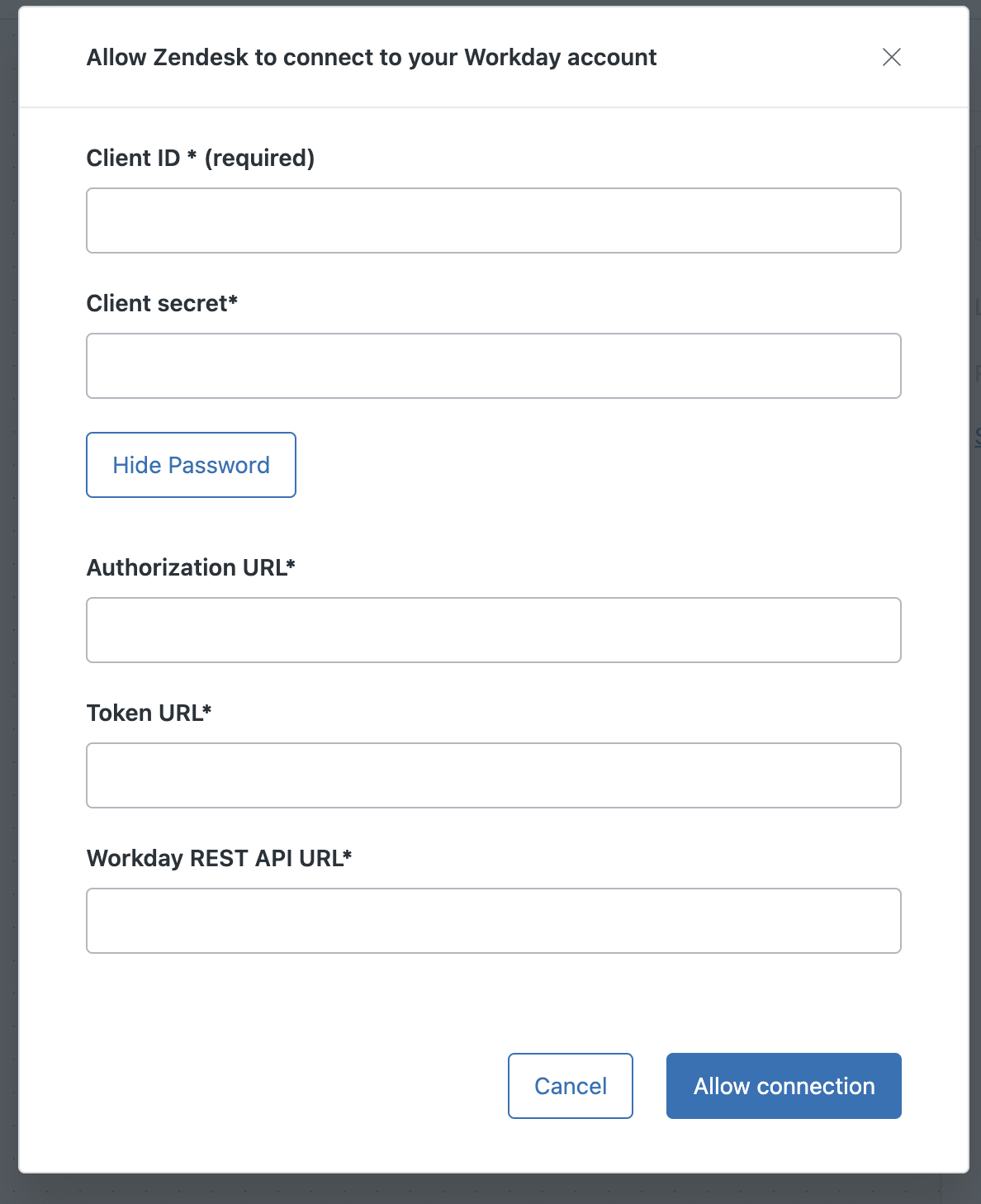
- 按照 Workday 的提示进行身份验证并完成连接。注意:操作流程执行的所有外部操作都归因于连接外部系统的用户。因此,在连接到每个外部系统时,最好使用专用服务帐户而不是个人凭证。
配置 Workday 以允许 REST API 更新联系人信息
在使用 联系信息 操作之前,您必须配置 Workday 以允许 API 更新用户的联系信息。为此,授予安全组使用 Workday REST API 更新员工联系信息的权限。
- 对 Workday 安全和业务流程政策的管理员级别访问
- 服务帐户存在或已创建安全组
- 所有更改都会先在沙盒环境中进行测试
- 在 Workday 中,运行 维护安全组权限 任务。
- 选择您要允许使用 API 更新联系人信息的安全组。
- 对于 人员数据:主页联系信息 和 人员数据:工作联系人信息 域名,添加以下权限:
- 查看和修改
- 获取和放置
- 运行 激活待处理的安全策略更改 以发布域名级别的权限更新。
- 打开您的 “工作联系人更改”业务流程安全策略 进行编辑。
- 在 “启动操作”下 > 更改工作联系人信息(REST 服务) ,添加您刚刚授予使用 API 权限的安全组,以更新联系人信息。
- 单击保存。
- 打开您的 “主页联系人更改”业务流程安全策略 进行编辑。
- 在 “启动操作”下 > 更改主页联系信息(REST 服务) ,添加您刚刚被授予使用 API 权限的安全组,以更新联系信息。
- 单击保存。
- 运行 激活待处理的安全策略更改 以发布更新。
在操作工作流程中使用 Workday 操作
查找员工
使用 查找工作人员 操作可检索单个员工的个人数据和就业数据。
此操作有以下输入和输出:
| 变量 | |
|---|---|
| 输入 |
Worker ID 或 Work email
address
|
| 输出 | 员工的人事数据 |
请假
使用 请求休假 操作代表员工在 Workday 中提交休假请求。
此操作有以下输入和输出:
| 变量 | |
|---|---|
| 输入 |
Worker ID, Request
date, Time off type, Daily
quantity
注意:日期格式必须为 YYYY-MM-DD 或 YYYY-MM-DDhh:mm,并处于 Workday 帐户的时区。
(可选) |
| 输出 | Request ID |
管理用户的主要家庭电邮地址
使用 管理主要家庭电邮 操作可更新用户的主要家庭电邮地址。
此操作有以下输入和输出:
| 变量 | |
|---|---|
| 输入 |
Worker ID,Home
email(可选) |
| 输出 |
Request status,Updated primary
home email
|
管理用户的主要家庭电话号码
使用 管理主要家庭电话 操作可更新用户的主要家庭电话号码。
此操作有以下输入和输出:
| 变量 | |
|---|---|
| 输入 |
Worker ID, Home phone
number, Country, Device type(可选) |
| 输出 |
Request status,Updated primary
home phone number
|
管理用户的主要工作电邮地址
使用 管理主要工作电邮 操作可更新用户的主要工作电邮地址。
此操作有以下输入和输出:
| 变量 | |
|---|---|
| 输入 |
Worker ID,Work
email(可选) |
| 输出 |
Request status,Updated primary
work email
|
管理用户的主要工作电话号码
使用 管理主要工作电话 操作可更新用户的主要工作电话号码。
此操作有以下输入和输出:
| 变量 | |
|---|---|
| 输入 |
Worker ID, Work phone
number, Country, Device type(可选) |
| 输出 |
Request status,Updated primary
work phone number
|
配方:当硬件请求获得批准时通知管理者
以下示例操作流程会在请求新硬件(例如笔记本电脑)的 Zendesk 工单被批准后,自动向员工的经理发送电邮通知。
-
使用以下详情添加一个操作工作流程触发器 :
- 单击添加触发器。
- 在该步骤侧栏中的 Zendesk下,单击 工单。
- 单击 属性 并选择 工单标签已更改。
- 单击添加条件。
- 在 变量下,单击 工单标签已更改 ,然后选择 标签(已添加)。
- 将运算 符 设置为 包含至少 1 个的。
- 在 值下,输入已 批准。
- 添加步骤以 在 Zendesk 中查找用户详情:
- 在操作生成器中操作工作流程触发器下方,单击 添加步骤 图标 (
 )。
)。 - 在步骤侧栏中的 “Zendesk 操作”下,单击 查找用户。
- 在 工单 ID下,单击字段,然后单击 选择一个变量。
- 在变量菜单中,选择 工单标签已更改, 作为您要使用的输出变量步骤,然后选择 请求者 ID。
- 在操作生成器中操作工作流程触发器下方,单击 添加步骤 图标 (
- 添加一个步骤,以便在 Workday 中查找工单请求者的详情:
- 在操作生成器中,单击 添加步骤 图标 ()。
- 在步骤侧栏中的 Zendesk 操作下,单击 查找工作人员。
- 在 用户 ID 类型下,选择 Zendesk 用户 ID。
- 对于 用户 ID,单击 添加变量。
- 在变量菜单中,选择 工单标签已更改, 作为您要使用的输出变量步骤,然后选择 请求者 ID。
- 在操作生成器中,单击 添加步骤 图标 (
- 添加一个步骤以检索 Workday 中的员工数据:
- 在操作生成器中,单击 添加步骤 图标 ()。
- 在步骤侧栏中,在 外部操作下,单击 工作日 ,然后选择 查找工作人员。
- 在 员工电邮下,单击 添加变量 。
- 在变量菜单中,选择 查找用户 作为您要使用的输出变量的步骤,然后选择 工作电邮。
- 在操作生成器中,单击 添加步骤 图标 (
- 添加一个步骤,以 发送电邮 通知给员工的管理者:
- 在操作生成器中,单击 添加步骤 图标 ()。
- 在步骤侧栏中的 外部操作下,单击 Microsoft Outlook,然后选择 发送电邮。
- 在 收件人电邮下,单击 添加变量。
- 在变量菜单中,选择 查找工作人员 作为输出变量的步骤,然后选择 主管的电邮。
- 在 标题下,输入电邮的标题。例如:“更新:笔记本电脑请求输入 员工姓名”,其中 员工姓名 是“查找用户”步骤中的变量。
- 在 正文下,输入您要发送给员工主管的消息。包含分别来自查找用户和查找工作人员步骤的相关信息作为变量,以便简化其解决工单的流程。在以下示例中,所有变量都以斜体显示:
Hi Look up worker > Supervisor Name, Your team member, Look up user > Name (employee ID: Look up worker > ID), will be issued a (Ticket tags changed > Laptop make) laptop in the next five days.注意:要使笔记本电脑信息可用作操作流程中的变量,必须将该信息配置为工单字段。
- 在操作生成器中,单击 添加步骤 图标 (
- 添加一个步骤,用发送给主管的电邮副本 更新工单 :
- 在操作生成器中,单击 添加步骤 图标 ()。
- 在步骤侧栏中的 Zendesk 操作下,选择 更新工单。
- 在 工单 ID下,单击 添加变量。
- 在变量菜单中,选择 工单标签已更改, 作为输出变量的步骤,然后选择 工单 ID。
- 在 其他字段下,选择 评论 和 评论是公开的。
- 在 评论下,复制粘贴来自发送电邮步骤的 正文 值。
- 在操作生成器中,单击 添加步骤 图标 (
- 在 评论是公开的下,选择 否。
评论将作为内部注释添加到工单。
- 单击保存。
- 单击 测试 以 测试操作流程。
- 单击选项菜单 (
 ),然后选择 激活 ,即可开始使用操作流程在批准硬件请求后自动向员工的主管发送电邮。
翻译免责声明:本文章使用自动翻译软件翻译,以便您了解基本内容。 我们已采取合理措施提供准确翻译,但不保证翻译准确性
如对翻译准确性有任何疑问,请以文章的英语版本为准。