概要:◀▼
您可以检查工单回复中的拼写和语法,以确保专业沟通。错误将被标记为建议,您可以选择接受或忽略。您可以一次校对多个错误,并自定义设置,如语言、自动更正和样式指南首选设置。检查器可按对话或在帐户范围内打开或关闭,有助于维护客户支持消息的清晰准确。
由管理员激活后,专员可以在工单回复检查拼写和语法后再将其发送给客户。这有助于提高对话的准确性和专业性。此功能不包含任何人工智能功能。
本文章包含以下主题:
关于工单对话中的拼写和语法
解决拼写错误
拼写检查会自动在工单撰写区中标记潜在的拼写错误。
纠正拼写错误
- 在工单撰写区中,单击带下划线的词语。
随即显示一个拼写检查菜单,其中列出了可能需要进行的更正。
- 从菜单中选择正确的拼写。
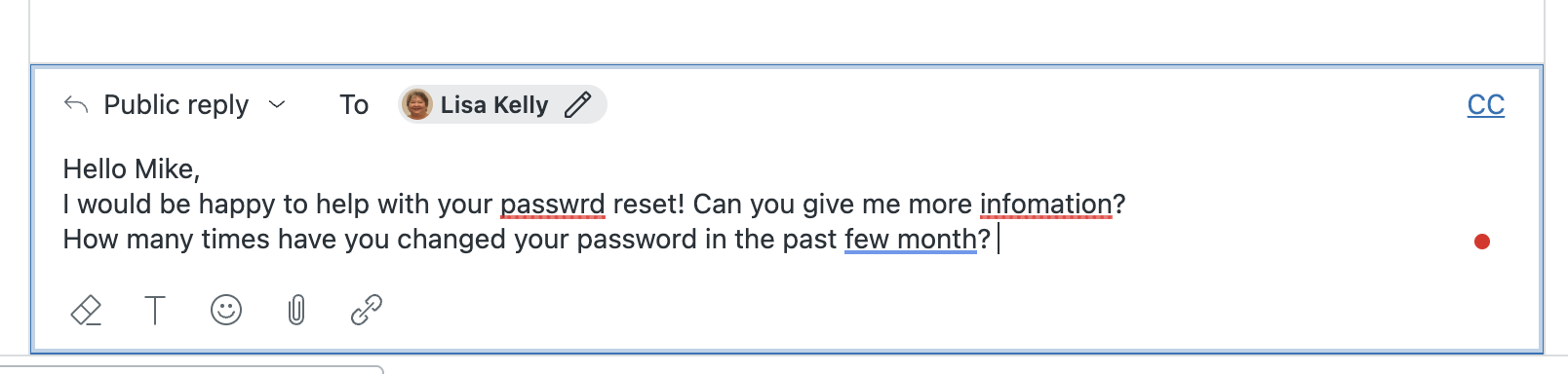
您的回复已更新为正确的拼写。
- 如果您不同意拼写建议,您可以:
- 单击忽略所有图标 (
 ),防止拼写检查在您的回复中标记此词语的其他实例。
- 单击忽略所有图标 (
解决语法错误
语法检查器会自动标记工单撰写区中潜在的语法错误。可能的错误用蓝色下划线标出。
解决语法错误
- 在工单撰写区中,单击工单中带下划线的字词或短语。
随即显示一个语法菜单,其中包含错误描述和修复建议。
- 从菜单中选择正确的更新。
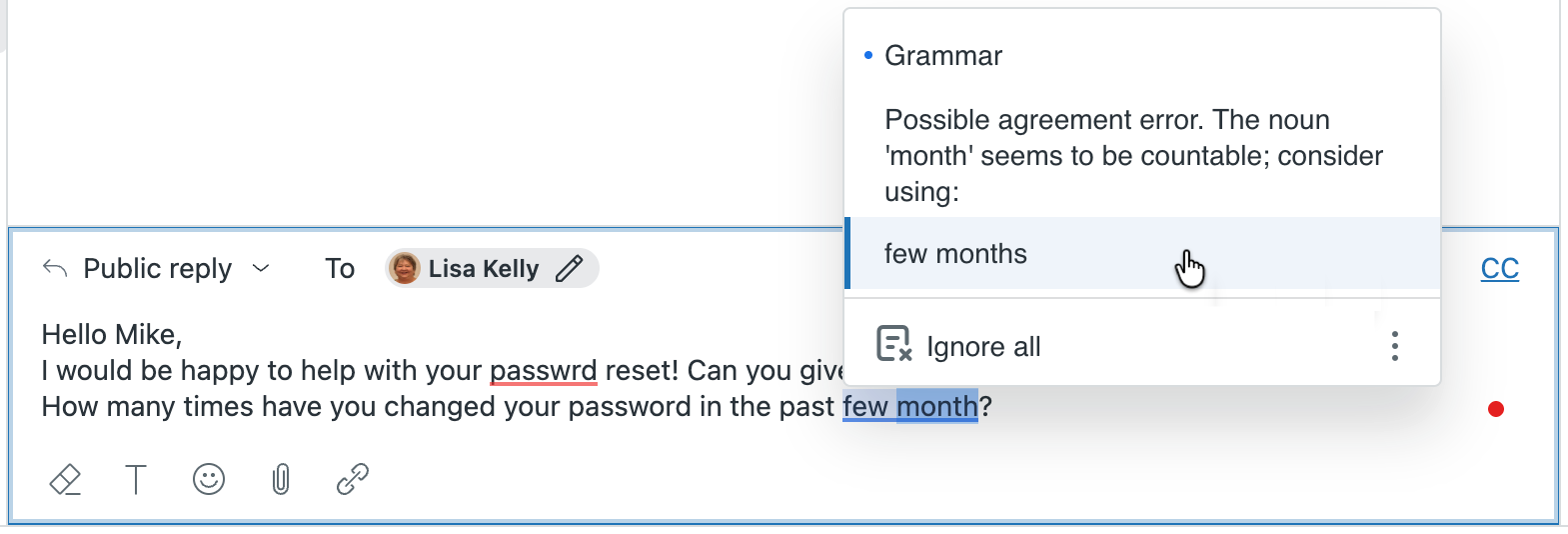
您的回复已更新为正确的语法。
- 如果您不同意这些语法建议,单击全部忽略,以防语法检查器在您的回复中标记该字词或短语的其他实例。
一次校对多个错误
除了一次搜索一个错误并修复之外,您可以快速分页查看多个错误,以校对回复。当您有一长串建议需要检查时,校对特别有用。
校对多个错误
- 在工单中,单击工单撰写区中的红点。
随即出现一个上下文菜单,其中显示您的回复中可能存在的错误总数。
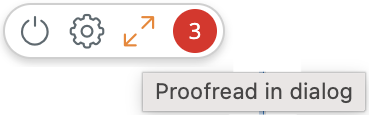
- 单击在对话框中校对图标 (
 )。
)。随即显示校对对话框,其中显示第一个建议。
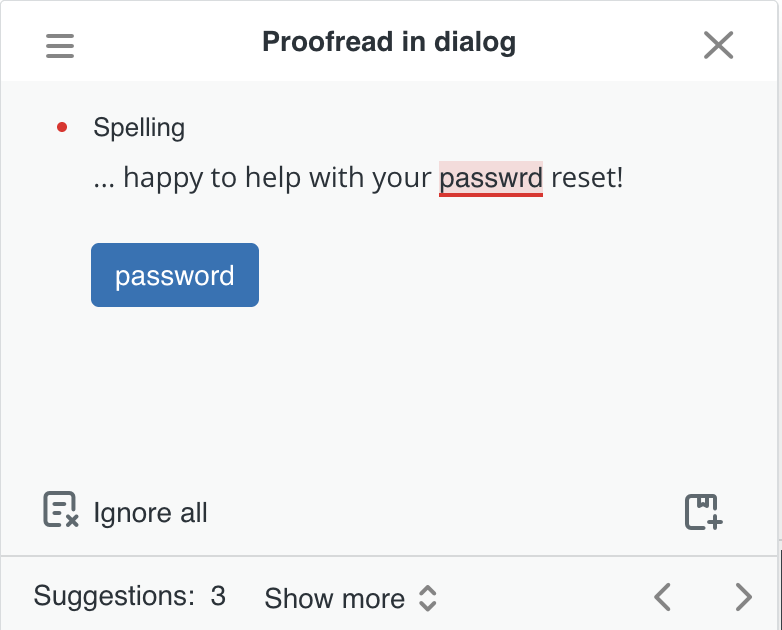
- 单击转接 (> )并返回(< )箭头以快速浏览建议并修复错误。
- 要一次查看多个建议,单击显示更多。
将显示一个建议列表。
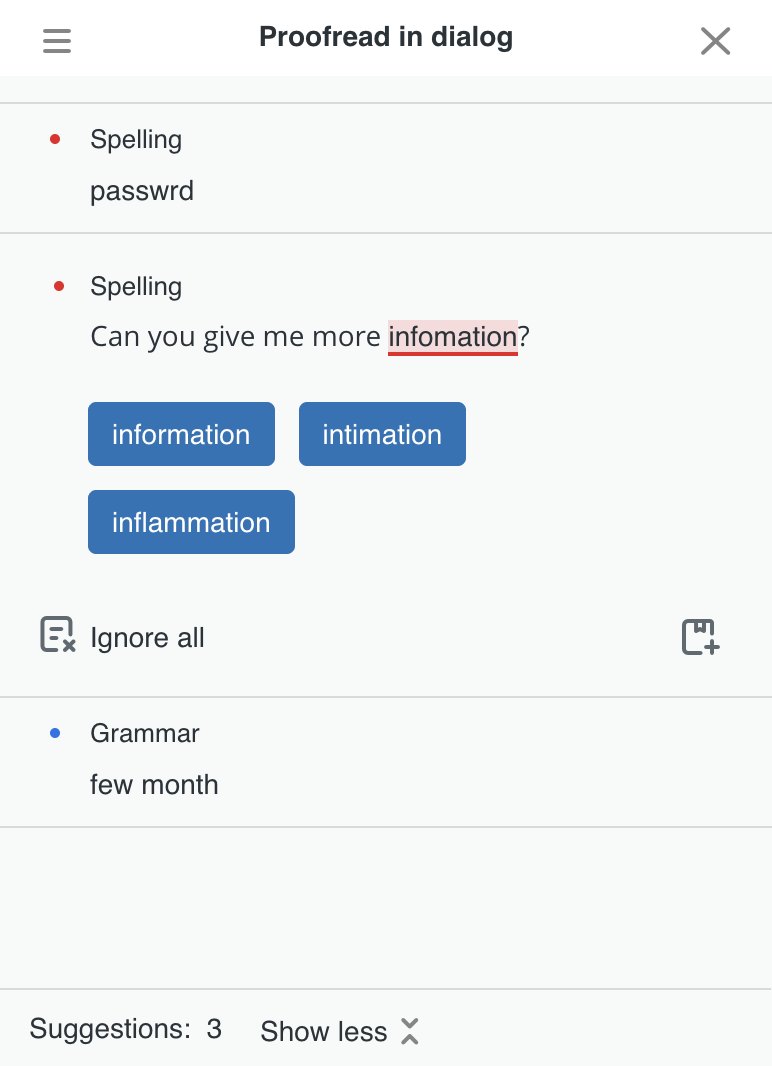
- 单击每个建议以将其展开并修复错误。
- 完成更改后,关闭对话框。
更改拼写和语法设置
您可以调整拼写和语法检查器的设置,以提供个性化的体验。设置包括这些选项:
通用设置
- 选择您要检查的语言。检查器支持专员的所有可用语言,但泰语和繁体中文除外。
- 打开或关闭拼写检查。
- 打开或关闭语法检查
- 打开或关闭样式指南。
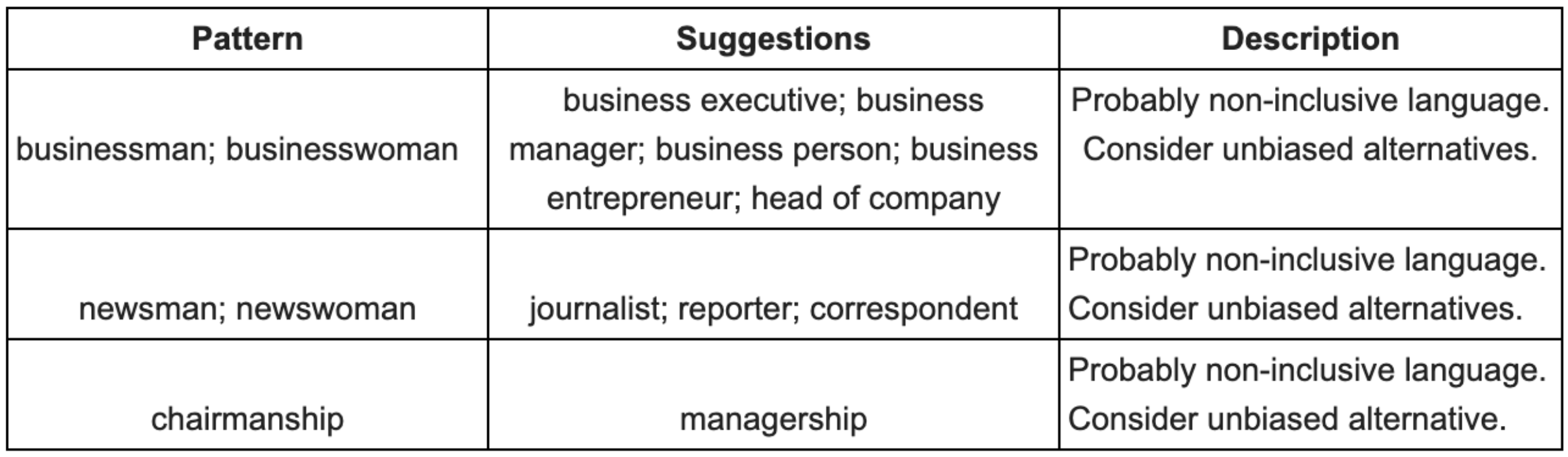
风格指南会标记存在不当语言的问题,例如非包容性短语和脏话。例如:
- 允许拼写检查器在您输入时自动纠正拼写。
忽略选项:您可以将检查器配置为忽略这些项目。
- 全部大写的单词
- 域名
- 大小写混合的单词
- 带有数字的单词
更改拼写和语法设置
- 将鼠标放在工单撰写区中的红点上,然后单击设置图标 (
 )。
)。
将显示拼写和语法检查器的设置列表。
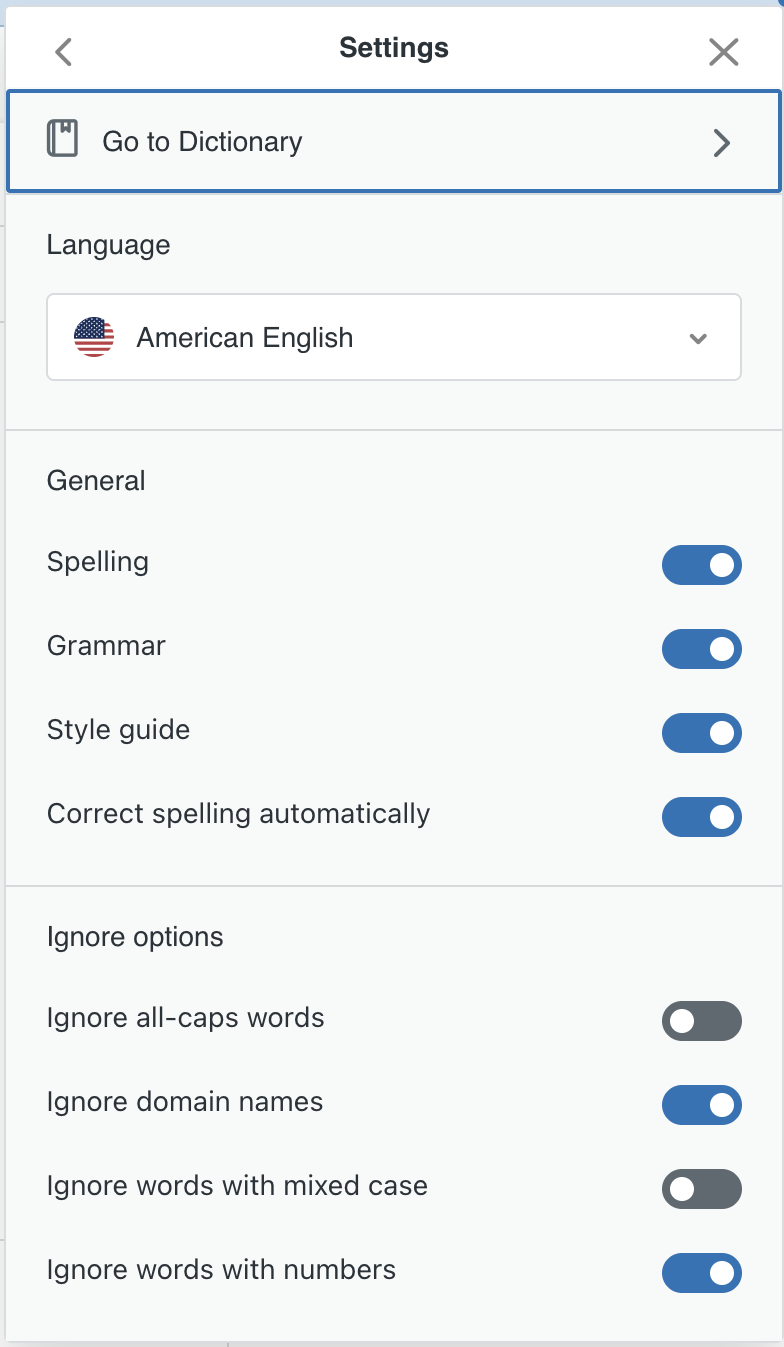
- 单击设置旁边的选择器以打开或关闭。
设置已打开 设置已关闭 

- 完成设置更改后,单击x关闭设置。
打开和关闭拼写和语法检查
拼写和语法检查在工单撰写区中默认处于打开状态。专员可以控制自己转化的拼写和语法检查。管理员还有一个帐户范围的设置来激活或取消激活此功能。
当拼写和语法检查打开时,您会在工单撰写区中看到一个小红点。当检查关闭时,红点将变为灰色。
关闭拼写和语法检查器
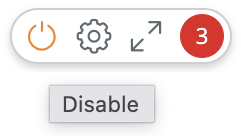
- 将鼠标悬停在工单撰写区中的红点上可查看带有工具提示的上下文菜单。
- 单击禁用图标 (
 )以关闭拼写和语法检查器。
- 要重新打开拼写和语法检查器,单击启用图标 ( )。
 )(位于“拼写和语法”菜单底部)。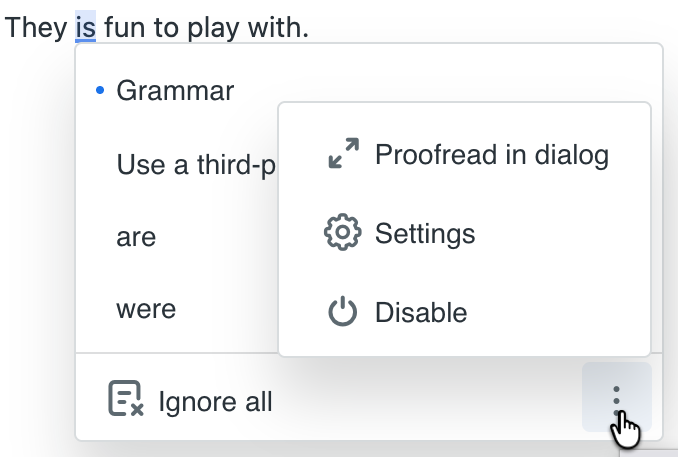
翻译免责声明:本文章使用自动翻译软件翻译,以便您了解基本内容。 我们已采取合理措施提供准确翻译,但不保证翻译准确性
如对翻译准确性有任何疑问,请以文章的英语版本为准。