概要:◀▼
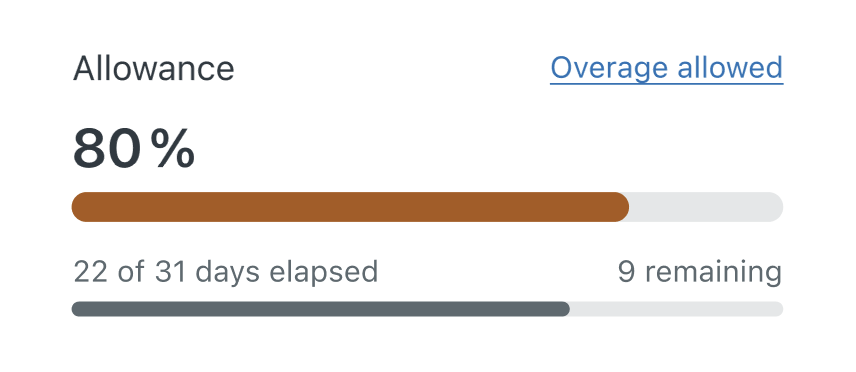
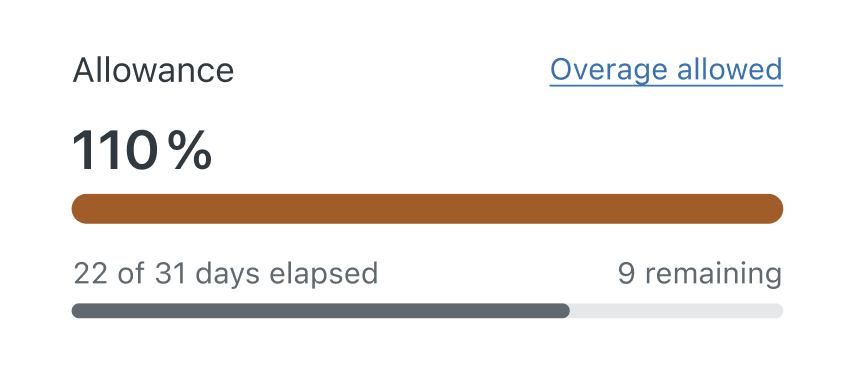
您可以通过显示当前使用量和解决详情的面板监测解决使用量。在接近或超出限制时接收通知,并审阅工单活动日志或人工智能对话以获得见解。
您的帐户必须有解决限额定价模式才能使用此功能。若目前尚未采用此模式,管理中心则不显示解决使用量面板。
为了帮助您监测帐户中的解决方案使用量,Zendesk 提供了一个解决方案使用量面板。管理员可使用此面板查看您当前的使用量,并将其与解决限制进行比较。此面板可帮助您了解自行程序解决工单的频率。通过查看工单中的自行程序结果,您可以获得关于如何提高工单解决率的自行程序。
注意:帐单结算管理员可使用单独的解决限额面板来监测解决成本并管理其解决预算。请参阅管理解决额度。
本文章包含以下部分:
相关文章
打开解决使用量面板
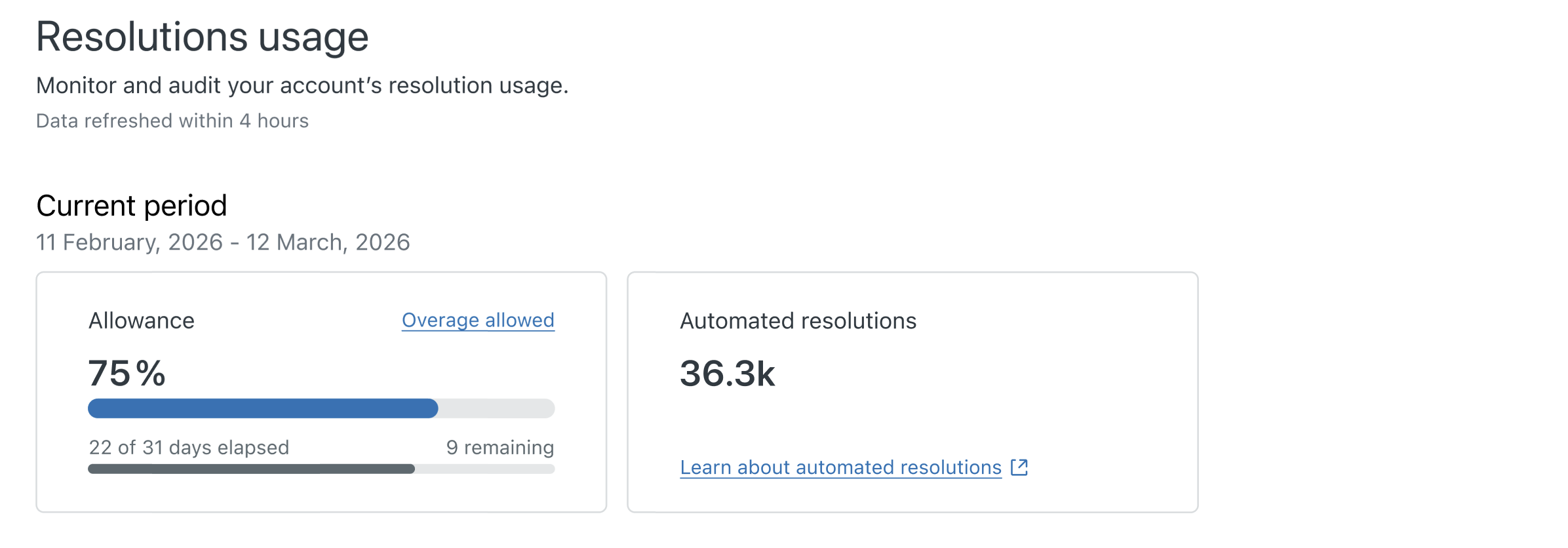
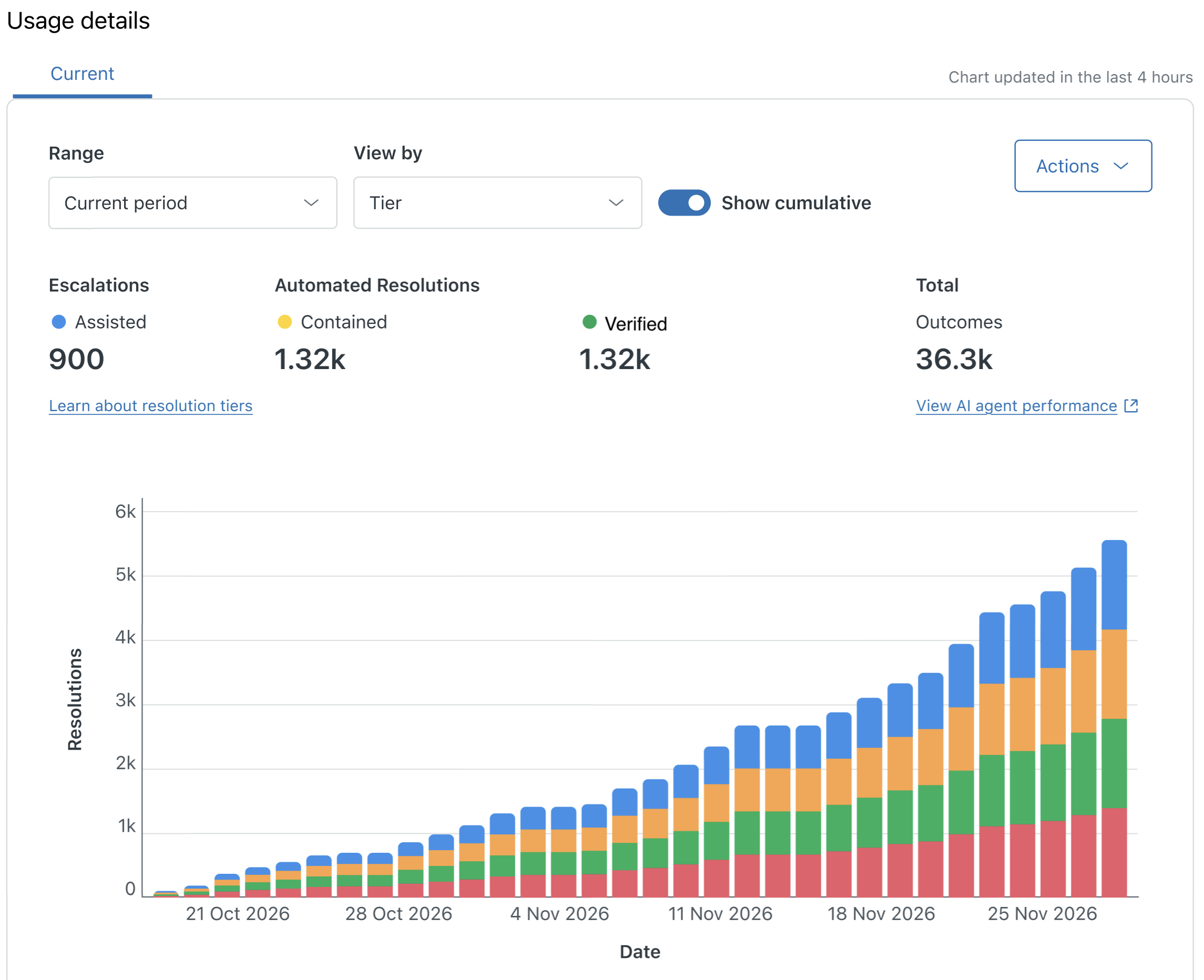
查看相关解决方案详情
相关解决列表中有一个表格,其中包含以下字段:
- ID:与解决关联的工单 ID。
- 层:分配给工单的解决层。值包括协助升级、闭环解决和已验证解决。
- 渠道组:与解决关联的渠道类型。值包括 Digital 或语音。
- 人工智能专员:与解决关联的人工智能专员的类型。值包括 Zendesk 或 Forethought。
- 品牌:工单品牌。对于 Forethought人工智能专员,品牌不适用。
- 已使用:解决发生的日期和时间
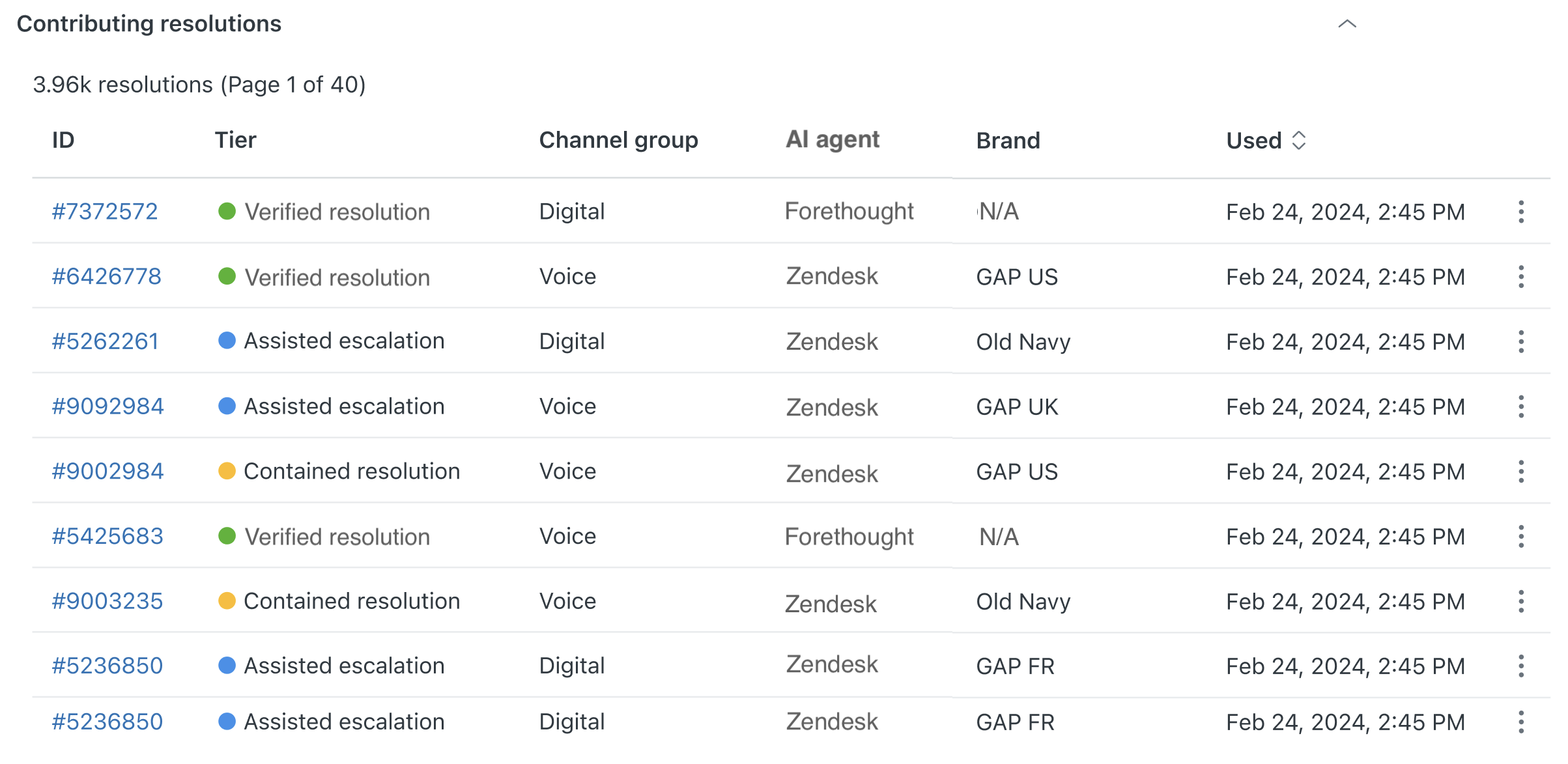
当您按日期范围筛选面板时,解决列表会进行调整,以匹配图表中显示的层。
查看解决详情
使用与解决关联的选项菜单可查看解决详情。选项菜单中可用的选择根据用于创建解决的人工智能专员而有所不同。
- 在管理中心,单击
 侧栏中的帐户,然后选择使用量>解决。
 - 单击选项菜单图标 (
 ),然后选择在 Support 中查看工单。
与解决方案关联的工单将在 Support 中打开。您可以查看工单活动日志,了解如何确定解决类型。
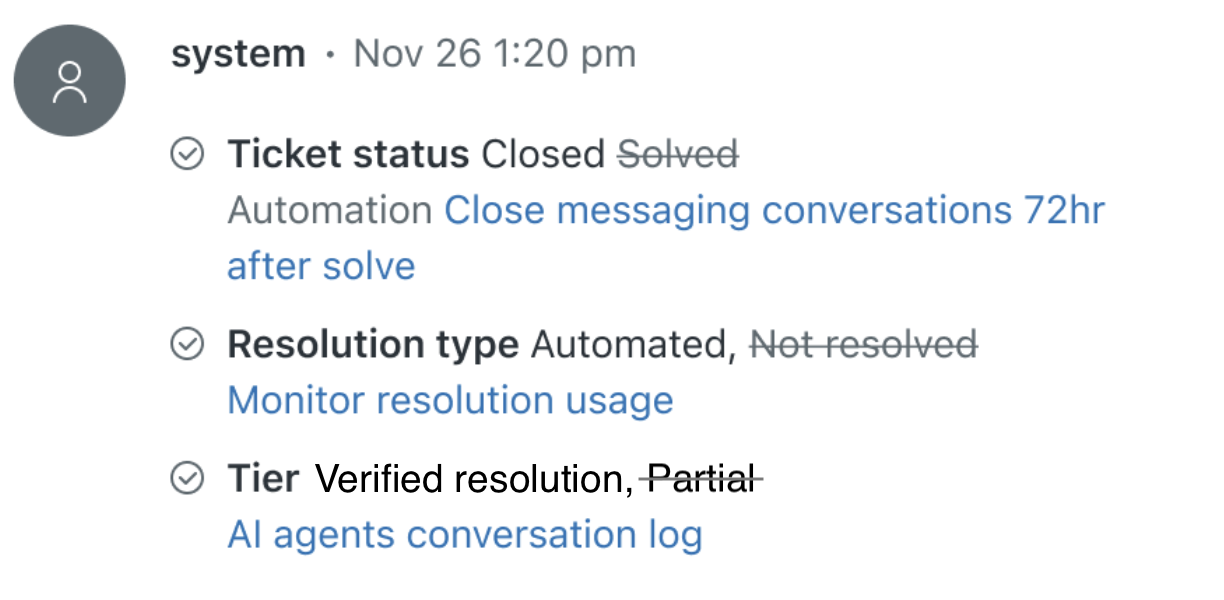
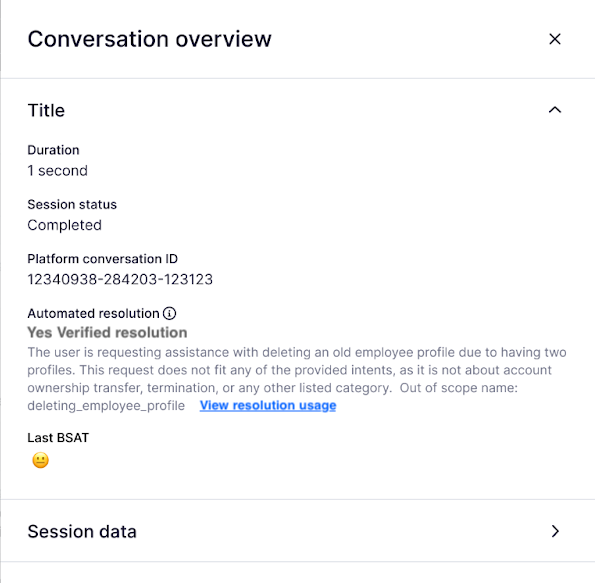
- 单击选项菜单图标 ( ),然后选择在人工智能专员中查看对话。
解决方案的对话概览将在人工智能专员中打开。有关详情,请参阅查看人工智能专员的对话日志。
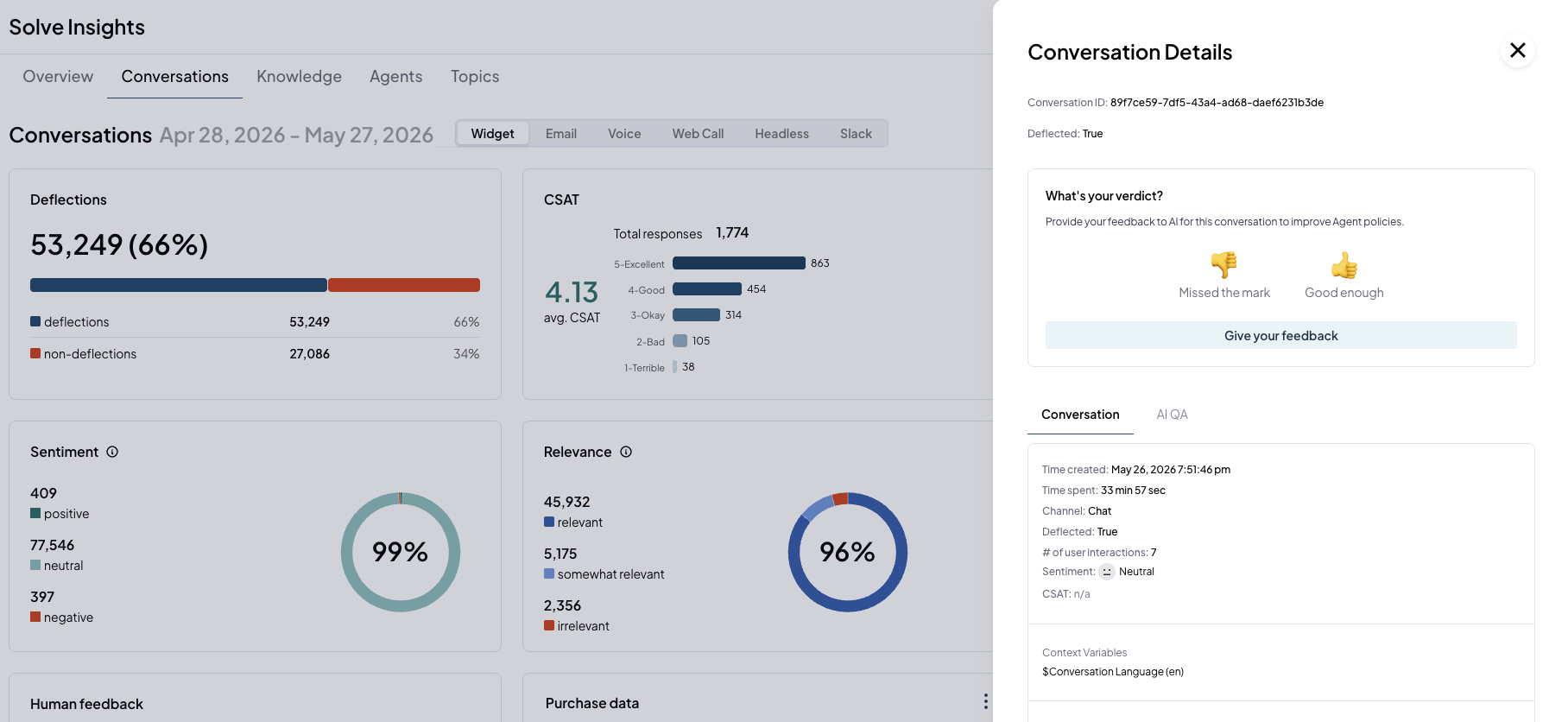
- 对于使用 Zendesk 的 Forethought人工智能专员服务模式的客户,单击选项菜单图标 ( ),然后选择在 Forethought 中查看,以便在 Forethought Solve Insights面板上查看解决详情。
使用量通知
监测工单级别的自动解决
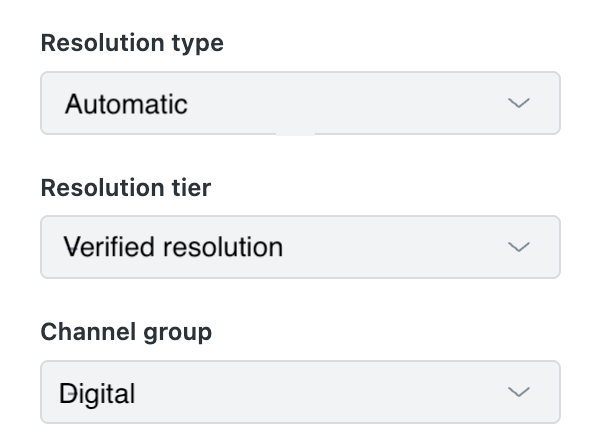
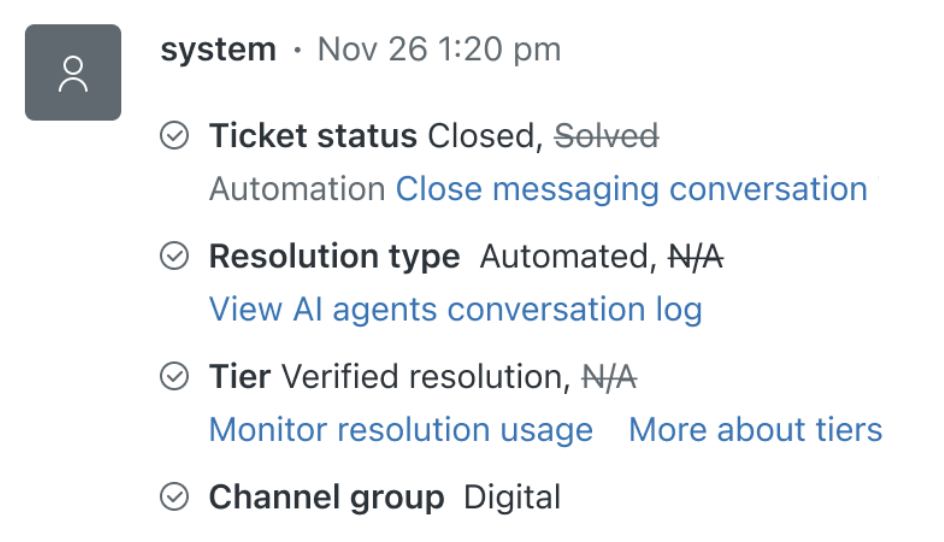
导出相关解决方案
您可以从解决使用量面板以 CSV 格式导出数据。导出中包含的相关解决方案取决于您在面板上设置的日期范围和视图。导出的数据包括每个解决的以下信息:工单 ID、层、渠道组、品牌、解决时间戳和费用。
导出相关解决方案
- 在管理中心,单击侧栏中的帐户,然后选择使用量>解决。
- 为您要导出的数据选择范围和查看方式设置。
- 单击操作菜单,然后选择导出相关解决方案。
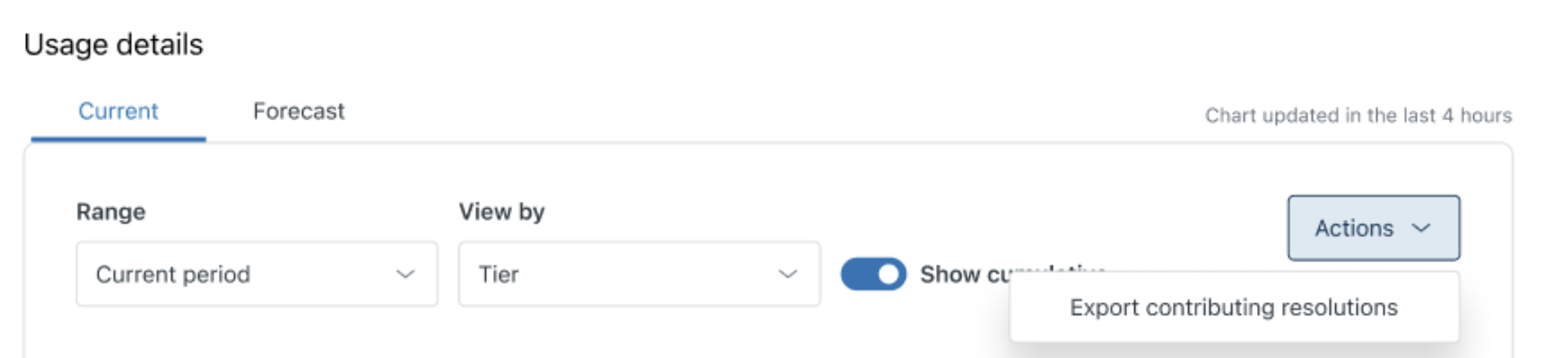
导出开始生成。
当它生成 时,您可以继续在您的帐户中工作。导出完成后,Zendesk 会向您发送一封带有 CSV 文件下载链接的电邮。此链接的有效期为 14 天。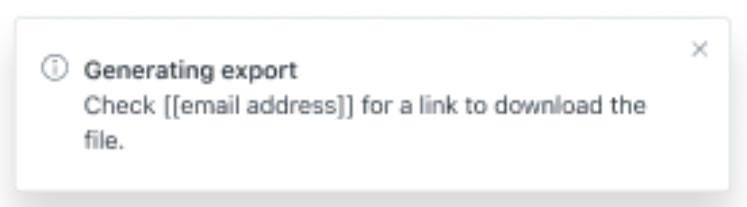
对自动解决层级有争议
在某些情况下,您可能不同意分配给工单的解决层。要对分配争议,联系Zendesk 客户支持。
翻译免责声明:本文章使用自动翻译软件翻译,以便您了解基本内容。 我们已采取合理措施提供准确翻译,但不保证翻译准确性
如对翻译准确性有任何疑问,请以文章的英语版本为准。