概要:◀▼
使用解决限额面板可监测您的解决预算、查看限额详情并跟踪使用量。根据服务模式和专员席位规划解决需求,并通过购买附加功能增加限额,以避免更高的超额成本。设置超额响应,允许对额外使用量自动进行帐单结算,或暂停人工智能专员功能以控制费用。
解决限额是一个灵活的货币池,用于支付自动解决费用。您可以在不同的解决层中自由使用余额,而无需事先预先选择固定的层组合。为了帮助您监测帐户的解决使用量,Zendesk 提供了一个解决限额面板。帐户所有者和帐单结算管理员可使用此面板监测解决成本并管理其解决预算。
本文章包含以下部分:
相关文章
打开解决限额面板
解决限额面板包括限额概要、显示限额详情的可展开部分,以及使用量详情图表。您可以按日期范围、解决层、品牌或渠道查看使用量详情。该面板还包含指向解决计数所涉及的所有工单的链接。
打开面板
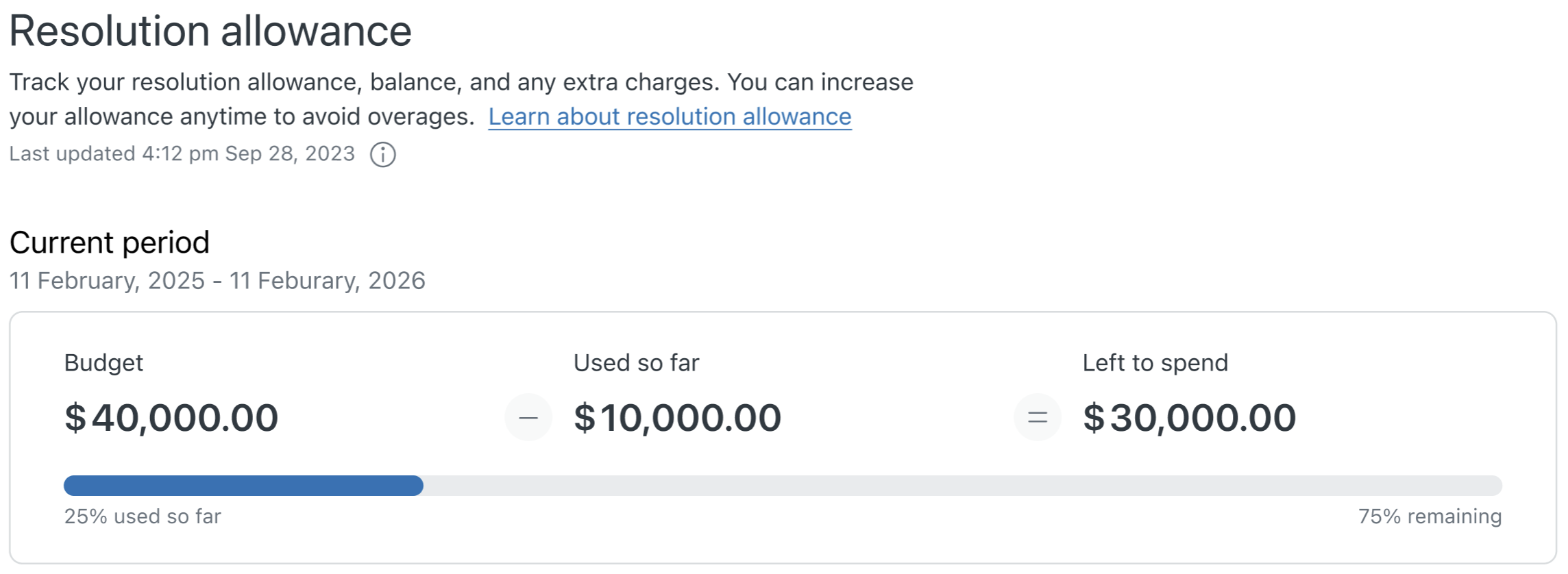
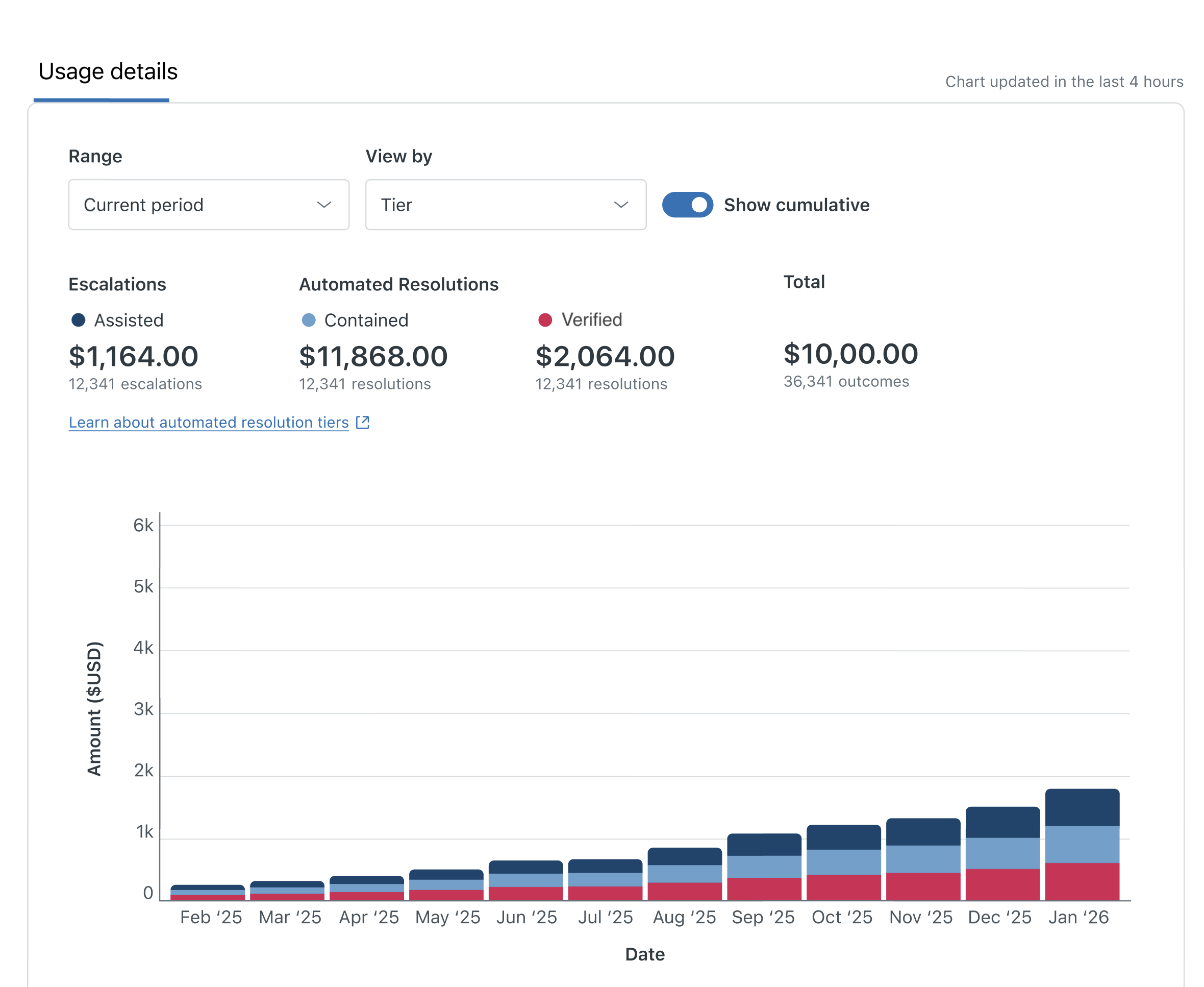
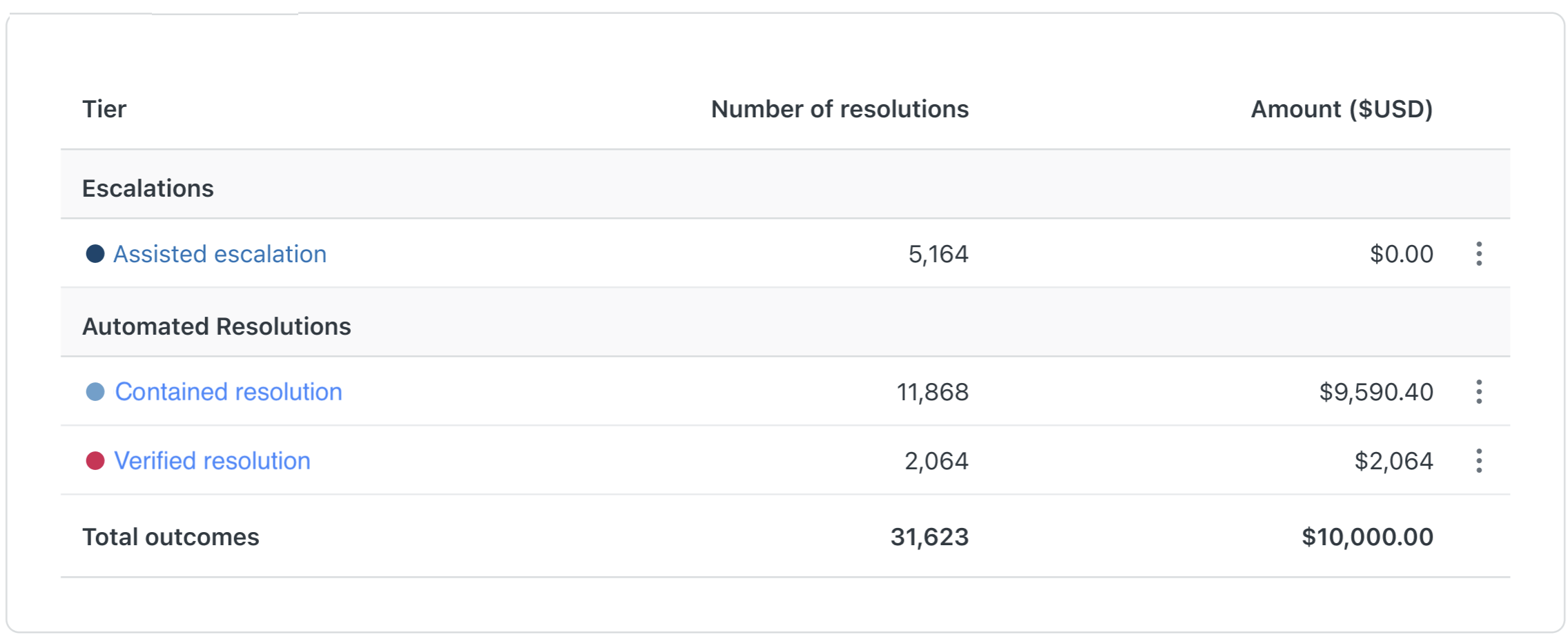
查看限额详情
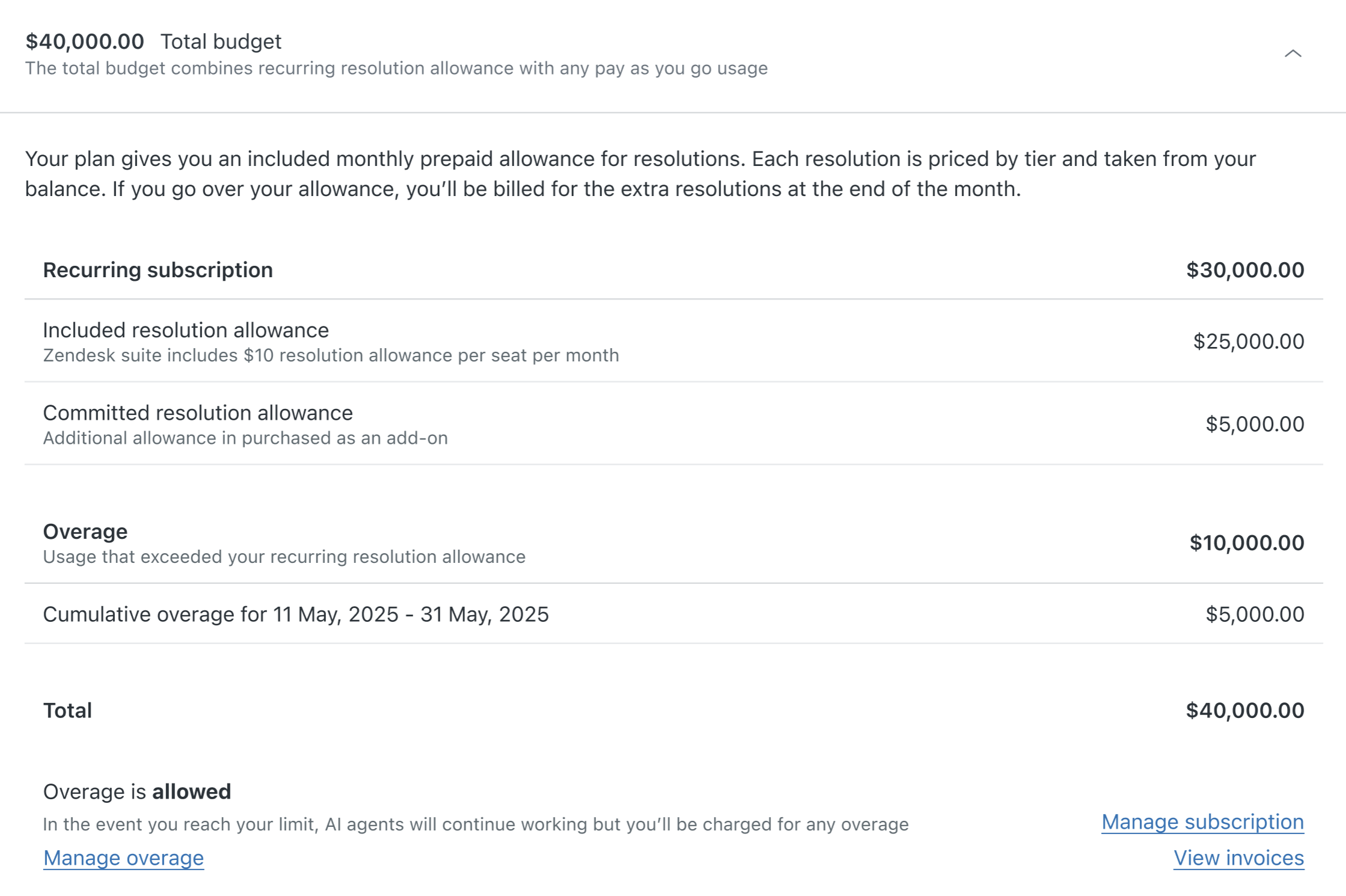
限额详情显示了如何根据服务模式类型、帐户中的专员席位数、已购买的解决附加功能,以及超额费用计算您的限额预算总额。
查看限额详情
-
在管理中心,单击
 侧栏中的帐户,然后选择帐单结算>解决限额。
解决限额面板随即显示。
- 在限额详情中,单击展开图标 (
 )。
)。
随即显示您的帐户详情。这些信息包括:
- 总预算:您的总解决预算,以美元显示。
- 已包含解决额度:解决限额包含在您的服务模式类型和席位数中。
- 承诺解决限额:作为附加功能购买的额外限额。
-
超额:超出您经常性解决限额的使用量。您还可以查看当前超额设置:允许或不允许。
规划解决使用量

了解默认解决限额
Zendesk Support和 Suite 服务模式包含默认解决额度,已包含在服务模式价格中。限额取决于您的服务模式类型和您拥有的专员席位数量。您可以将此限额用于任何自动解决等级。
| 服务模式 | Zendesk Suite | Zendesk Support |
| Team | 每个专员席位每个月 2 美元 | 每个专员席位每个月 2 美元 |
| Growth | 每个专员席位每个月 5 美元 | 不适用 |
| Professional | 每个专员席位每个月 5 美元 | 每个专员席位每个月 2 美元 |
| Enterprise | 每个专员席位每个月 10 美元 | 每个专员席位每个月 2 美元 |
| Enterprise Plus | 每个专员席位每个月 10 美元 | 不适用 |
Zendesk 的 Forethought人工智能专员服务模式不包含默认解决限额。如果您有 Forethought 服务模式,但没有 Suite 或 Support 服务模式,请联系 Zendesk 销售单独购买解决限额。
默认分配计算不考虑低权限专员。仅包含席位的专员。
所有服务模式的每年最高限额为 $5000。
例如,有 20 个专员席位的 Suite Enterprise 帐户的每月解决限额为 200 美元。拥有 20 个专员席位的 Support Enterprise 帐户每月解决限额为 40 美元。每月限额如果不使用则不会结转。
提高解决限额
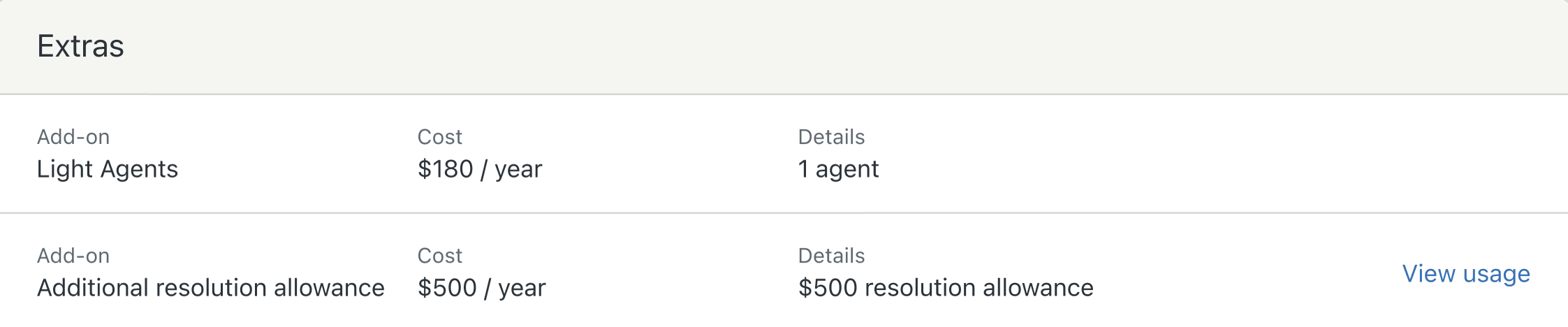
如果您的帐户需要更多自动解决次数,您可以付费提高解决额度。联系 Zendesk 销售了解更多信息。只有帐户所有者或帐单结算管理员才能提高解决限额。您添加的币种可用作一般资金池,可根据需要应用于任何工单的任何解决,无论工单处于哪个解决层。
增加的限额显示在“订阅”页面的“额外”部分。
设置解决率超额响应
在管理中心的“超额”页面上,您的帐户所有者和帐单结算管理员可以选择当您达到自动解决限制时,您的帐户如何响应。选项包括:
-
允许超额(默认设置)
此设置允许人工智能专员在您超出帐户的默认或已购买的解决限额后继续为客户提供服务。选择此项后,系统将在达到解决限额后,向您的帐户收取即用即付解决的费用。建议使用此设置,以获得不间断的Support。
注意:对于使用 Zendesk 的 Forethought人工智能专员服务模式的客户,此选项将自动选择,无法更改。 -
不允许超额
此设置将在您达到解决方案限额时暂停人工智能专员功能,避免产生超额费用。任何需要付费解决的功能都将无法使用,除非您提高解决限额,从而将更多Support请求转接给人工专员。建议严格预算时使用此设置。
-
在管理中心,单击侧栏中的帐户,然后选择使用量>超额。
超额设置页面随即显示。
- 选择一个选项用于超额响应:允许超额或不允许超额。
- 单击保存。
翻译免责声明:本文章使用自动翻译软件翻译,以便您了解基本内容。 我们已采取合理措施提供准确翻译,但不保证翻译准确性
如对翻译准确性有任何疑问,请以文章的英语版本为准。