概要:◀▼
要管理外部知识连接,您可以检查连接详情,为已登录用户、专员和管理员或自定义用户区段设置查看者权限,按需重新同步内容,以及在不再需要连接时将其移除。这有助于您控制谁可以查看外部内容,保持同步的知识为最新状态,并清理未使用的内容来源。
创建知识连接后,您可以查看关于该连接的信息,设置内容的查看者权限,以及手动重新同步或移除该连接。
本文章包含以下主题:
查看连接详情
管理内容的查看者权限
您可以在 Zendesk 工作流程中设置谁可以查看已连接内容的查看者权限。
管理内容的查看者权限
- 在知识管理中,单击侧栏中的管理文章 (
 )。
)。 - 单击外部内容>连接。
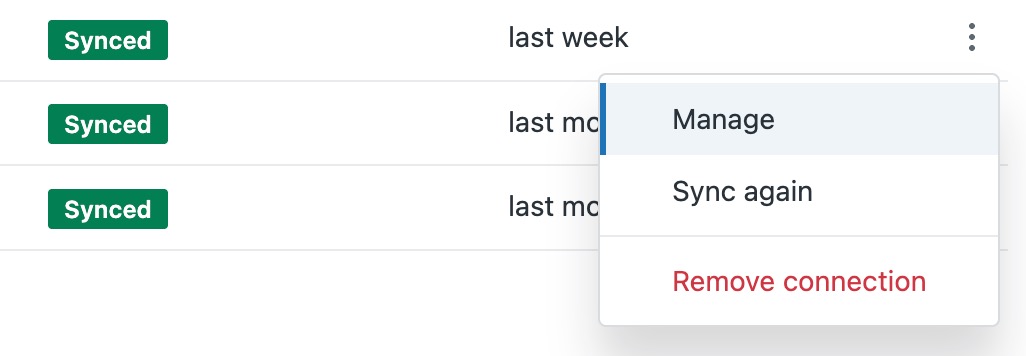
- 单击选项菜单 (
 ),然后选择管理。
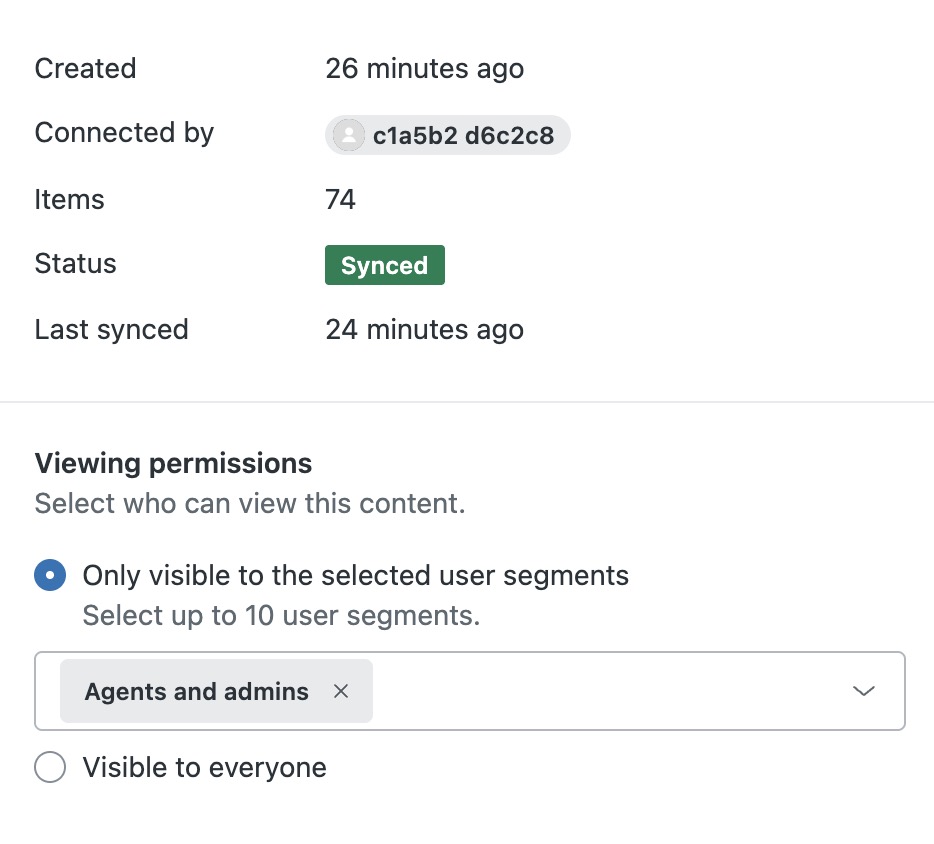
 - 在查看权限下,选择以下选项之一以确定哪些用户区段可以查看此空间的内容:
-
仅对已选择的用户区段可见:从以下任意选项中选择最多 10 个用户区段(Enterprise 服务模式必须选择多个用户区段):
- 已登录用户:包括创建帐户并登录您的帮助中心的内部和外部用户。
-
专员和管理员:仅包括团队成员,以便您创建仅供内部使用的内容。注意:此区段中包含低权限专员。低权限专员的权限列表参见了解并设置低权限专员的权限。
- 自定义用户区段:允许您通过应用用户区段,根据工单标签、组织或组将查看访问权限仅限于特定用户。请参阅创建用户区段以限制访问。
- 对每个人可见:包括访问您的帮助中心且不需要登录的任何人。要使内容对人工智能专员可见,您必须选择此选项。
-
仅对已选择的用户区段可见:从以下任意选项中选择最多 10 个用户区段(Enterprise 服务模式必须选择多个用户区段):
- 单击保存。
手动重新同步内容
当您连接外部内容来源时,同步过程每 24 小时运行一次,以更新新的或已更改的内容。但是,您也可以手动重新同步内容,以随时触发同步过程。
手动重新同步内容
- 在“连接”页面上,单击选项菜单 ( )(对于您要同步的连接)。
-
再次选择同步。
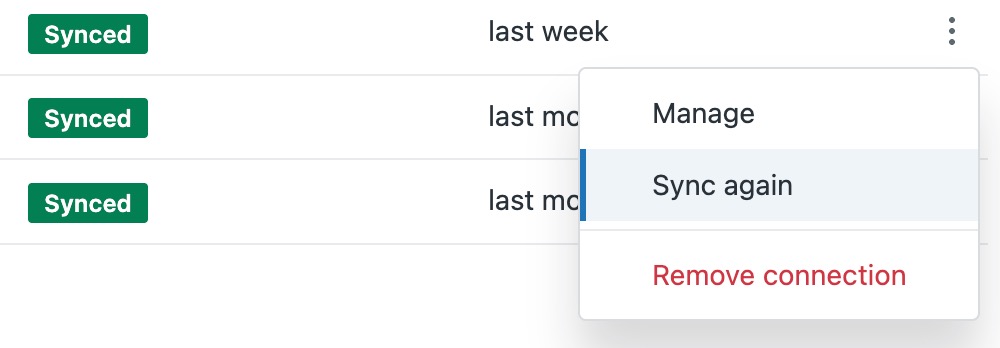 连接将立即同步,且上次同步时间列将更新为最近的同步时间。注意:对于 Contentful 连接,最近在您的 Contentful 帐户中进行的更改可能需要最多 6 小时才会显示。
移除连接
如果您不想再同步连接的内容,可以移除连接。如果移除连接,该连接中的所有内容都将被移除。
当您移除连接时,无论使用外部内容,相关内容都将不再可用。
移除连接
- 在“连接”页面上,单击选项菜单 ( )。
- 选择移除连接。
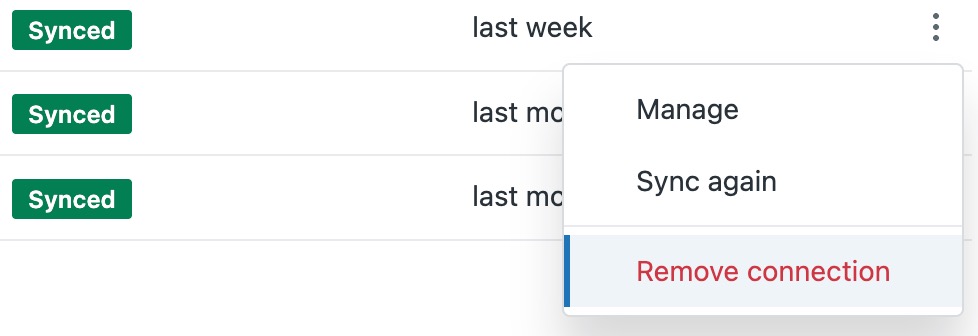
- 查看消息,然后单击移除。
连接将从“连接”列表中移除,并且不再可用作外部内容源。
翻译免责声明:本文章使用自动翻译软件翻译,以便您了解基本内容。 我们已采取合理措施提供准确翻译,但不保证翻译准确性
如对翻译准确性有任何疑问,请以文章的英语版本为准。