概要:◀▼
您可以从呼叫控制台接听基于浏览器的来电,这将创建一张工单,并在您接受时开始录音。离开或离线时,您还可以在个人资料中更改来电铃声设备(例如耳机)和调整来电铃声和音量。
接听电话
接到电话后,呼叫控制台将显示在专员工作区中。您还会听到铃声。您也可以在桌面上获取通知,请参阅我可以为语音来电启用浏览器通知吗?
接听电话
- 在Support中,单击呼叫控制台上的接受。

如果您在 30 秒内未接听或拒接电话,电话将放回队列中,等待下一个空闲专员接听。
注意:在 Enterprise 服务模式中,您的管理员可能已将此值更改为 30 秒以外的值。当您接听电话后,呼叫控制台开始为电话录音,并创建一张工单。如果终端用户之前曾致电过,并且您的Zendesk Support中已有个人资料,除上图所示信息外,您还可以看到其姓名和组织。请参阅了解通话如何转为工单。
注意:如果您未在 30 秒内接听电话,系统会播放问候语,确保客户知道他们在等待队列中。如果问候语长度为 20 秒,则客户通话总共需要 50 秒,然后才会返回队列。
更改铃声设备
您可以基于浏览器更改用于播放来电铃声的设备。例如,您可能希望在蓝牙耳机上播放铃声,以便专员离开办公桌也不会错过任何电话。
更改铃声设备
-
在 Support 中,单击语音图标 (
 )。
)。 - 在呼叫控制台中,单击铃声扬声器图标 (
 )。已连接到计算机的音频设备列表随即显示。
使用全方位渠道路由 不使用全方位渠道路由 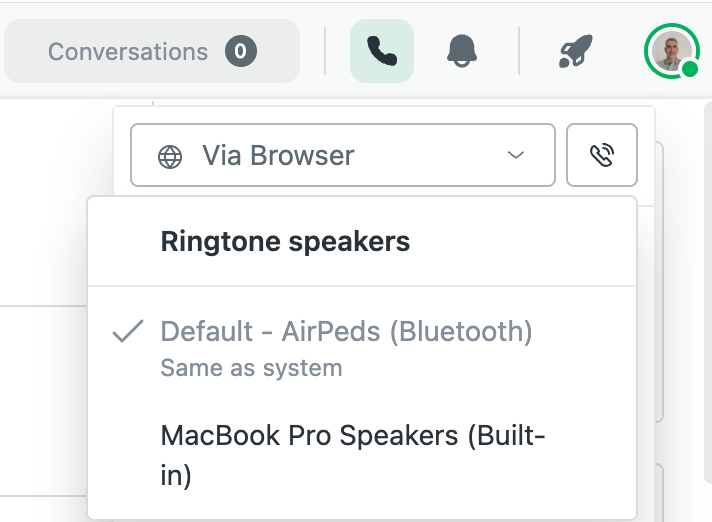
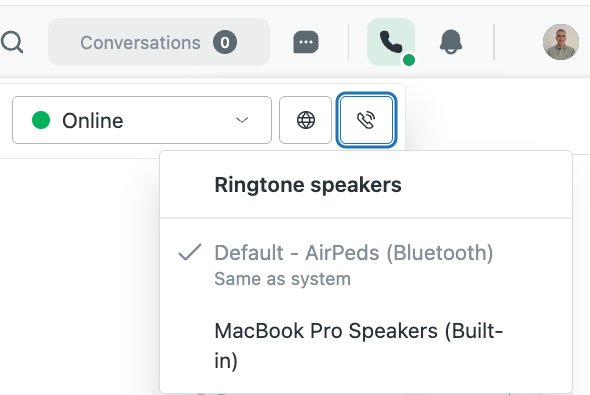
- 在设备列表中,选择来电时播放铃声的设备。
所有通话的铃声现在将在您选择的设备上播放。
更改铃声
您可以基于浏览器选择来电铃声及其音量。
注意:您必须处于离开或离线状态且未在通话中才能更改铃声或音量,因为更改这些设置可能会断开通话。
更改铃声
- 在Support中,单击右上角的个人资料照片,然后选择管理个人资料。
- 在通话铃声旁边,选择一个铃声。
单击播放图标可试听铃声。
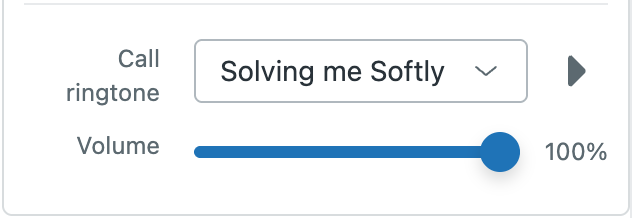
- 设置铃声的音量。铃声音量可以调整,但不能静音。音量控制仅影响呼入电话的语气,不会影响呼出电话的语气。提示:如果在最大设置下铃声音量仍然太低,请提高系统音量。
翻译免责声明:本文章使用自动翻译软件翻译,以便您了解基本内容。 我们已采取合理措施提供准确翻译,但不保证翻译准确性
如对翻译准确性有任何疑问,请以文章的英语版本为准。