启用通话录音后,所有通话都默认录音,并附加到相关工单。但是,您可以关闭任意号码的录音,或者允许来电人选择加入或退出通话录音。阅读这篇文章,了解如何设置通话录音。
重要提示:您在使用 Zendesk 的录音功能时应遵守所有适用法律。某些司法管辖区可能需要终端用户和/或专员同意才能开始录音。启用通话录音即表示您确认已收到此类同意。
本文章包含以下主题:
了解通话录音
每当针对电话创建了工单,并且为该号码(Zendesk 号码或外部号码)启用了始终为通话录音选项时,通话就会录音。
会 记录什么?
- 语音信箱
- 由专员通过网络浏览器或通过专员转接号码接听的电话
- 专员转接到外部电话号码的通话(除非已启用转接后停止通话录音选项)
配置通话录音选项
您可以为每个号码单独配置通话录音设置。可用选项取决于您正在配置的线路类型。
启用通话录音并配置选项
- 在管理中心,单击侧栏中的渠道 (
 ),然后选择 Talk 和电邮 > Talk。
 - 在设置页面上,单击线路标签。
- 单击您要配置的线路。
- 在号码设置页面上,单击通话录音标签。
- 根据需要配置以下选项:
-
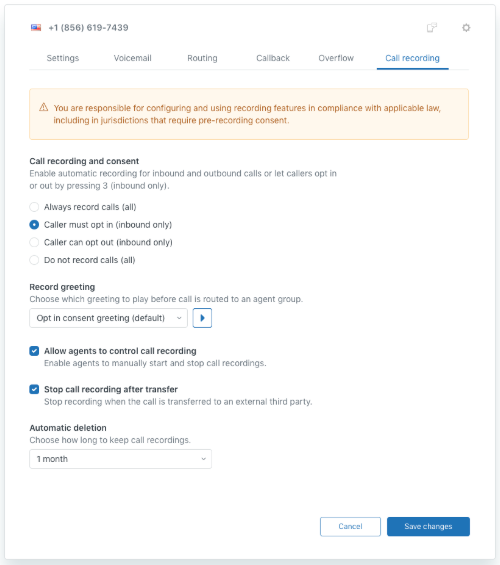
通话录音和同意:配置来电人选择加入或选择退出通话录音的权限。这适用于组路由和 IVR 路由。
- 始终为通话录音(所有):所有呼入和呼出电话都将进行录音。
- 来电人必须选择加入(仅限呼入):通话(包括呼出电话)默认不录音。来电人按 3 可以选择加入录音。如果您使用的是数字线路,来电人可使用Web Widget中的复选框选择加入或选择退出。
- 来电人必须选择退出(仅限呼入):通话(包括呼出电话)默认为录音。来电人可以按 3 选择退出录音。如果您使用的是数字线路,来电人可使用Web Widget中的复选框选择加入或选择退出。
- 不要为通话录音(所有):不会对呼入或呼出电话进行录音。
无论这些设置如何,如果来电人选择留下语音留言,系统始终会录音并创建一张工单。
有关通话录音选择加入和选择退出的更多信息,请参阅 了解通话录音权限(选择加入和选择退出)。
-
录制问候语:如果通话录音选择加入或选择退出已启用,选择将向来电人播放的问候语。您可以从设置页面问候语标签中的通话录音类别添加自定义问候语。确保问候语告知来电人如何选择加入或选择退出。不适用于数字线路。注意:当您使用组路由时播放此问候语。如果您在使用 IVR 路由,则需要录制一条单独的 IVR 问候语。有关详情,请参阅 了解通话录音选择加入和选择退出。
- 允许专员控制通话录音:使专员可以暂停和恢复通话录音。 (对于 Zendesk 号码或外部号码)。有关详情,请参阅 使用专员录音控制暂停和恢复通话录音。
- 转接后停止通话录音:当号码(Zendesk 号码或外部号码)启用通话录音时,如果您希望在使用组路由时在将电话转接到外部号码时停止通话录音,请启用此设置。
- 自动删除:从下拉列表中选择您要保留通话录音的时长,或选择从不无限期保留通话录音。
-
通话录音和同意:配置来电人选择加入或选择退出通话录音的权限。这适用于组路由和 IVR 路由。
- 单击保存更改。
Zendesk 号码录音配置
外部号码录音配置

数字线路录音配置

配置客户对通话录音的访问权限
您可以允许或阻止客户侦听与其工单关联的通话录音。如果启用此设置,它将应用到来自您所有 Zendesk 电话号码的来电。
确定客户是否可以列出通话录音
- 在管理中心,单击侧栏中的渠道 (),然后选择 Talk 和电邮 > Talk。
- 在设置标签上,启用或禁用 新实时通话录音是公开的吗? 选项。
- 单击保存。
从工单删除通话录音
如果您不再希望录音出现在工单上,可以将其永久删除。只有管理员可以从工单中删除单个录音。
注意:此功能无法禁用。
从工单中删除录音
- 在Zendesk Support中,打开工单。
- 在工单的对话区域中,找到通话录音,然后单击 删除录音。

- 在 确认 框中,单击 确定 以确认您确实要删除录音。
录音将被删除,并替换为“录音不可用”。

下载通话录音
要下载通话录音并离线访问,请使用以下方法之一:
- 在包含通话录音的工单中,右键单击所附的语音留言,然后单击 另存为。
- 使用 Zendesk API 中的 recorded_URL 参数下载录音。
翻译免责声明:本文章使用自动翻译软件翻译,以便您了解基本内容。 我们已采取合理措施提供准确翻译,但不保证翻译准确性
如对翻译准确性有任何疑问,请以文章的英语版本为准。