已验证人工智能概要 ◀▼
管理员和专员可以阻止干扰运营或向您的组织发送垃圾邮件的用户。被阻止的用户无法登录,其请求将转到被阻止工单视图。您可以取消阻止用户以恢复访问。被阻止的用户可通过其个人资料和被阻止的用户列表中的“被阻止”标签进行识别。管理被阻止状态,以维持一个专注的支持环境。
如果终端用户骚扰团队成员或向您的组织发送垃圾邮件、发布重复内容、发送非请求或辱骂性消息,或以其他方式占用专员时间和注意力,则管理员和具有权限的专员可以阻止此类终端用户。被阻止的终端用户无法再登录 Zendesk,且其发送的新支持请求都将转到被阻止工单视图。
被阻止的用户会在您的帐户中被标记出来。如果需要,您可以取消阻止用户以恢复其以前的登录凭证和访问权限。
本文章讨论了以下主题:
相关文章:
阻止终端用户
如果专员的用户角色允许其阻止用户,则其可在专员工作区的工单或终端用户的个人资料中进行该操作。
终端用户被阻止后,其帐户、活跃的工单和对话都会受到影响,具体取决于被阻止地点、渠道等因素。有关更多信息,请参阅了解和管理终端用户被阻止。
注意:终端用户被阻止后不会自动收到通知。请咨询您的管理员,了解如何通过渠道内消息或宏向终端用户传达被阻止信息。
本部分包含以下主题:
在工单中阻止终端用户
专员可在专员工作区的工单中阻止用户。
在工单中阻止终端用户
- 在专员工作区的工单界面中,单击工单选项菜单 (
 )。
)。 - 选择阻止用户。

- 选择阻止用户的原因,并输入可选的描述。

- 单击阻止用户。
- 刷新或重新加载浏览器页面,确保被阻止标签应用到整个用户界面。

取消阻止终端用户
您可以从用户的个人资料页面或被阻止的用户列表取消阻止用户。
从用户的个人资料页面取消阻止用户- 使用以下方法之一在 Support 中打开终端用户的个人资料:
- 单击搜索图标 (
 ),然后搜索您要查看的终端用户。
 - 单击工单中工单请求者个人资料的标签。
- 单击客户页面上的终端用户名称。
- 单击搜索图标 (
- 在个人资料页面左上角,单击取消阻止。

终端用户随即被取消阻止。对话可能需要延迟一段时间才能正常进行。
从被阻止的用户列表取消阻止用户
- 在 Support 中,单击侧栏中的客户图标 (
 )。
)。 - 单击左侧栏中的被阻止的用户。
- 单击选项菜单 (),然后选择取消阻止。

终端用户随即被取消阻止。对话可能需要延迟一段时间才能继续。
识别被阻止的用户
所有被阻止的终端用户都会显示在客户页面上的被阻止的用户列表中。
您还可以通过以下方式识别被阻止的用户:
- 其用户基础信息卡上显示被阻止标签。

- 终端用户个人资料页面左上角显示用户被阻止状态。
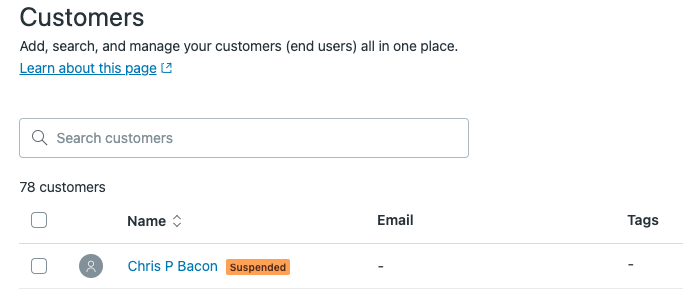
- 客户列表中其姓名旁边显示被阻止标签。