您可以创建自己的自定义在线交谈用户角色,并将这些用户角色分配给任意专员。自定义用户角色允许您定义专员的职责,使其与您的组织结构和工作流程保持一致。
自定义用户角色与默认用户角色结合使用。如需关于 Chat 默认用户角色的信息,请参阅了解Zendesk Chat中的默认用户角色。
了解预定义的 Chat 用户角色
Zendesk Chat提供四种预定义的用户角色:负责人、管理员、专员和专员(受限)。每个用户角色被允许访问不同的 Chat 特性和功能。所有者和管理员用户角色不可自定义。您可以自定义专员用户角色权限,但这些设置将应用于每个具有该专员用户角色的用户。如果您想为各个专员分配不同的权限集,则需要使用自定义用户角色(请参阅创建自定义用户角色)。
有关在Zendesk Chat中添加专员的详情,请参阅创建专员和部门。
以下是可用的预定义用户角色的概览。如需了解更多关于预定义 Chat 用户角色的信息,请参阅了解和管理Zendesk Chat中的用户角色。
| 名称 | 描述 |
|---|---|
| 负责人 | 默认情况下,所有者是创建 Chat 帐户的人,但您可以随时更改帐户所有者。除了专员和管理员权限之外,帐户所有者还可以在 Chat 帐户管理页面上升级或降级帐户的服务模式、更改帐单结算信息、访问发票以及取消帐户。
您无法修改负责人用户角色的权限。 |
| 管理员 | 管理员可访问普通专员的 或所有相同权限(请参阅Chat 用户角色权限)。他们还可以在小组件和帐户中编辑设置,管理专员、触发器和部门,以及删除在线交谈中的记录。
您无法修改管理员用户角色的权限。 |
| 专员 | 专员对功能的访问受限。所有者和管理员可在“设置”中设置其权限>用户角色>专员(请参阅Chat 用户角色权限)。
虽然专员用户角色权限可以修改,但您在预定义专员用户角色中编辑的任何设置都将应用于所有被分配该专员用户角色的用户。如果您想授予各个专员不同的权限,您需要使用自定义用户角色。 |
| 专员(受限) | 具有此受限用户角色的专员可以在Zendesk专员工作区中为社交消息传送对话和在线交谈提供服务。仅当启用 Zendesk专员工作区并在帐户中激活社交消息传送附加功能时,此用户角色才可用。 |
创建自定义用户角色
要将独特的权限应用于不同的专员组,您需要创建自定义用户角色。自定义用户角色可帮助您突出专员的工作流程,并使其权限与支持职责保持一致。
- 从面板中选择设置>角色。
- 在搜索框旁边,单击添加用户角色按钮。

- 输入新用户角色的名称和描述。
- 为用户角色选择不同的权限。请参阅下面的Chat 用户角色权限,了解每项权限的描述。
- 单击创建用户角色。
您可以随时从设置中选择用户角色,对其进行编辑>角色。有关更改专员用户角色的信息,请参阅分配自定义用户角色给专员。
Chat 用户角色权限
创建自定义用户角色时,您可以从权限列表中进行选择,以定义专员的权限。
| 权限 | 选项 |
|---|---|
| 访问者列表和可视化 |
|
| 访问者信息 |
|
| 记录 |
|
| 禁止访问者 | 管理禁止的访问者:专员可在线交谈期间通过浏览器 Cookie 暂时禁止访问者,或通过 IP 管理更多永久性的禁止。 |
| 分析 | 分析和电邮报告:专员可在个人设置中访问分析和电邮报告。 |
| 监测功能 | 查看监测功能:专员可在监测功能中查看整个帐户的实时指标。 |
| 专员管理 |
部门:专员可编辑部门详情,并在部门中添加或移除专员。
专员在线交谈限制:如果专员限制已启用,专员可以为专员设置在线交谈限制。 |
| 快捷方式 | 管理快捷方式:专员可添加、编辑或删除快捷方式,任何人都可以在与访问者在线交谈时使用这些快捷方式。 |
分配用户角色给专员
您可以通过编辑专员的个人资料将用户角色分配给一名专员,也可以将一个用户角色同时分配给多个专员。状态为已禁用的专员将无法通过更改其用户角色来启用。
- 从面板中选择设置>专员。
- 选择您要编辑其用户角色的专员。您将被重定向到专员的用户个人资料。
- 单击个人资料底部的用户角色字段,然后选择一个用户角色。

- 单击保存更改按钮。
专员用户角色将更新。
更改多个专员的用户角色
- 从面板中选择设置>专员。
- 勾选您要更新的专员姓名旁的复选框。
- 单击专员列表上方的操作按钮,然后选择设置用户角色。

- 从用户角色下拉列表中选择一个用户角色。

- 单击设置。
专员将被更新为新的用户角色。
分配快捷方式用户角色
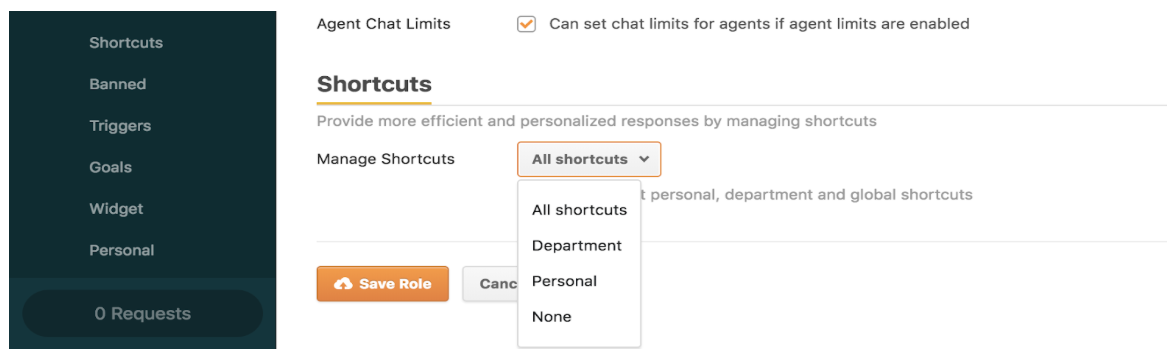
在用户角色详情页面的底部,使用快捷方式的专员和管理员有四个权限级别:
-
所有快捷方式:可以添加并编辑个人、部门和全局快捷方式。
-
部门:可以添加并编辑个人和部门快捷方式。
-
个人:可以添加并编辑个人快捷方式。
-
无:无法添加或编辑任何快捷方式。
有关快捷方式的更多信息,请参阅使用快捷方式插入常用短语。
翻译免责声明:本文章使用自动翻译软件翻译,以便您了解基本内容。 我们已采取合理措施提供准确翻译,但不保证翻译准确性
如对翻译准确性有任何疑问,请以文章的英语版本为准。