概要:◀▼
您可以创建、编辑和删除休假原因,将计划内或计划外缺勤分类,例如事假或病假。将这些原因分配给特定的团队,以控制对专员日程计划的访问。批量编辑使您可以一次更新多个原因的类别或团队。删除原因会将其从专员的请求选项中永久删除,从而帮助您有效管理专员空闲状态。
休假原因是劳动力管理 (劳动力管理) 组织结构的一部分,定义了专员休假的类型。包括计划内和计划外休假,例如事假或病假。
默认情况下,已创建两个休假原因:
- 带薪休假:计划内休假。
- 病假:由于个人疾病或健康相关问题导致的计划外缺勤。
但是,管理员和有权限的团队成员可以创建新的休假原因,并编辑或删除现有的休假原因。
本文章包含以下部分:
相关文章
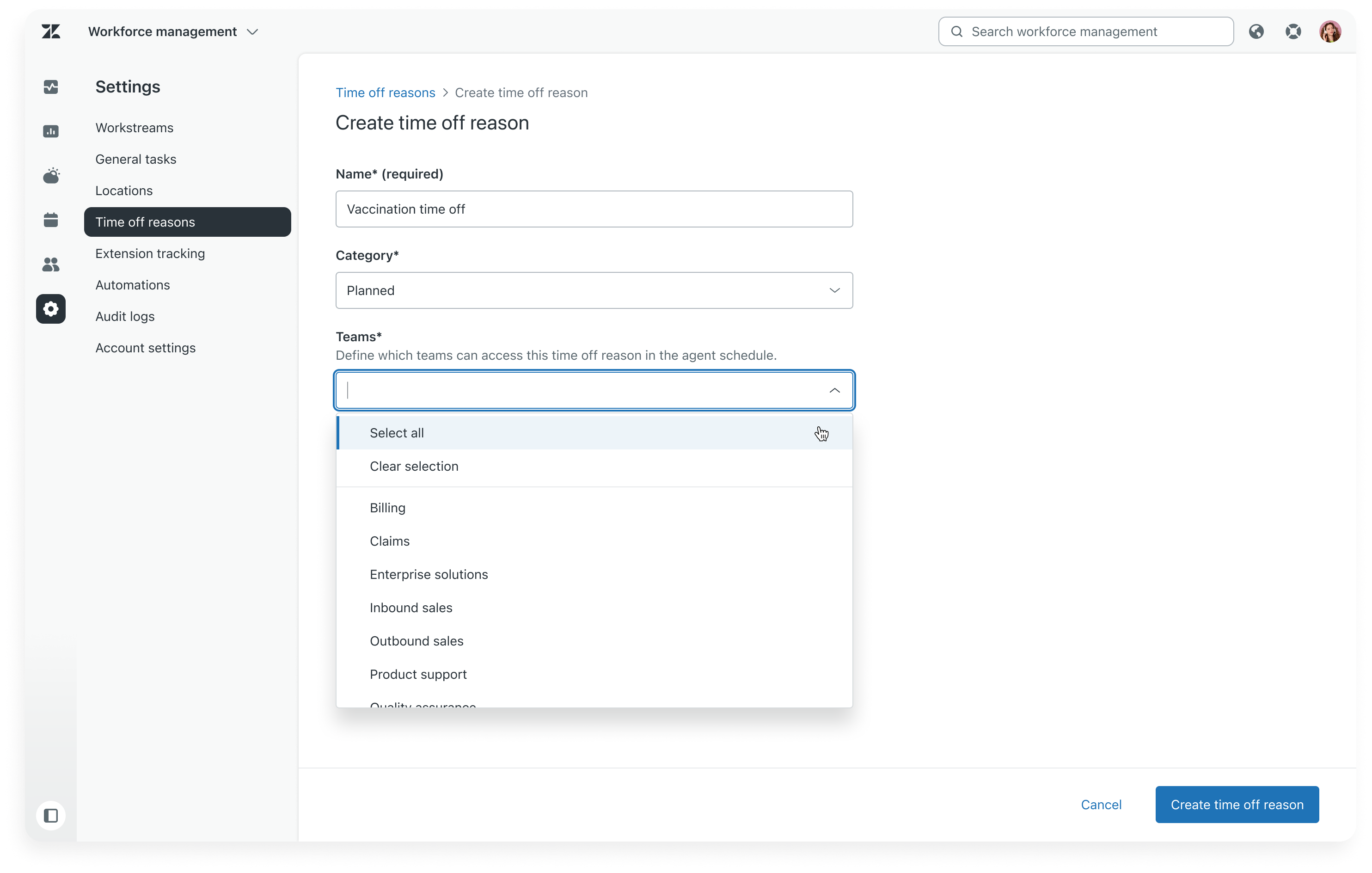
创建休假原因
管理休假原因
团队是有范围的,因此您的访问权限可能与您管理的用户不同,而且您可能无法在所有团队中添加或移除用户。这也意味着您对休假原因所做的更改可能会影响您范围之外的团队。请参阅了解劳动力管理用户角色和权限。
将鼠标悬停在一个休假原因上或选择一个休假原因可显示所有关联团队的列表,包括您管理范围之外的团队。
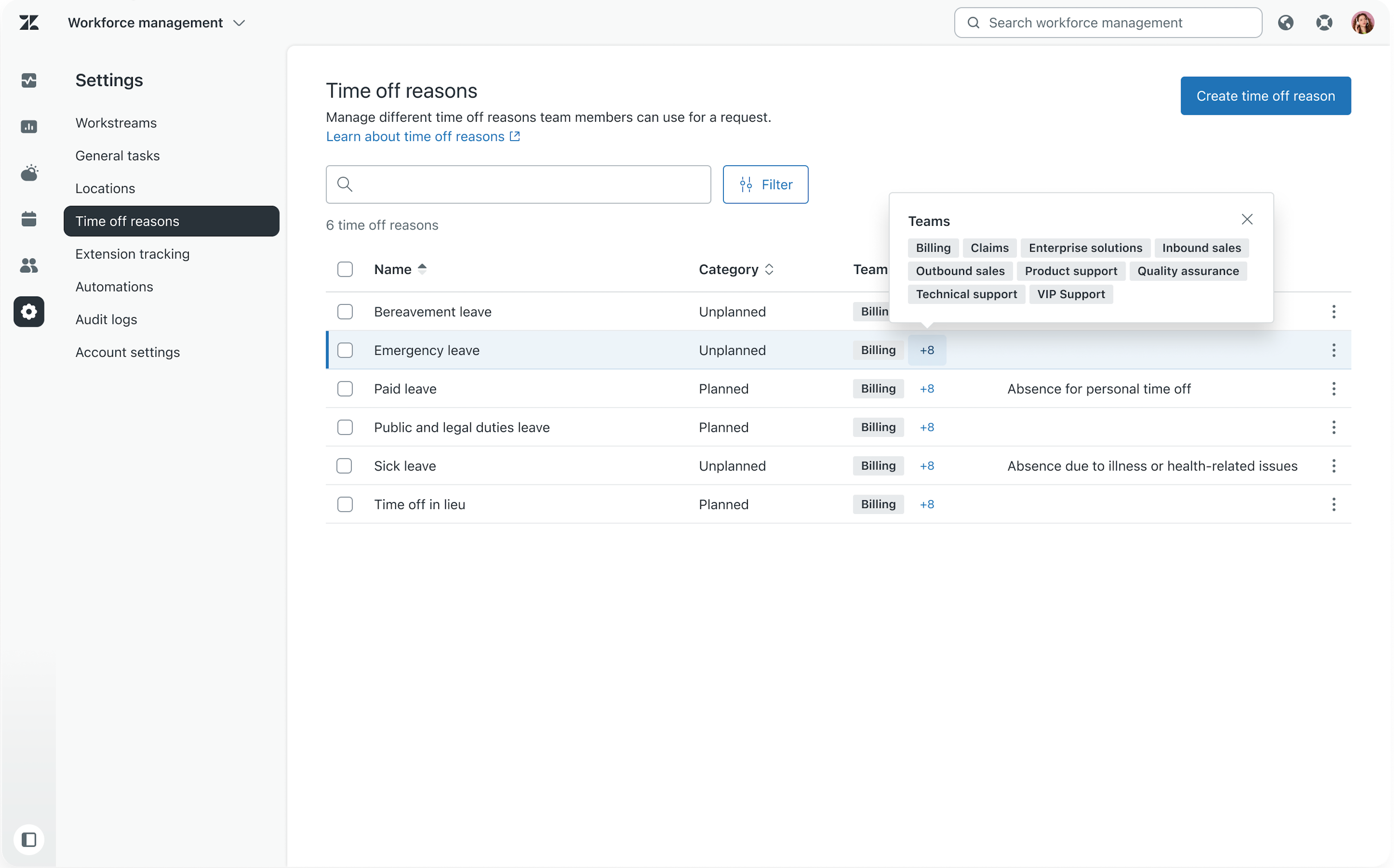
在休假原因页面上,您可以:
编辑休假原因
您可以更改休假原因的名称、描述、类别或团队。
编辑休假原因
- 在劳动力管理中,单击
 在侧栏中的设置,然后选择休假原因。
 - 在您要编辑的休假原因旁边,单击选项菜单 (
 ),然后选择编辑。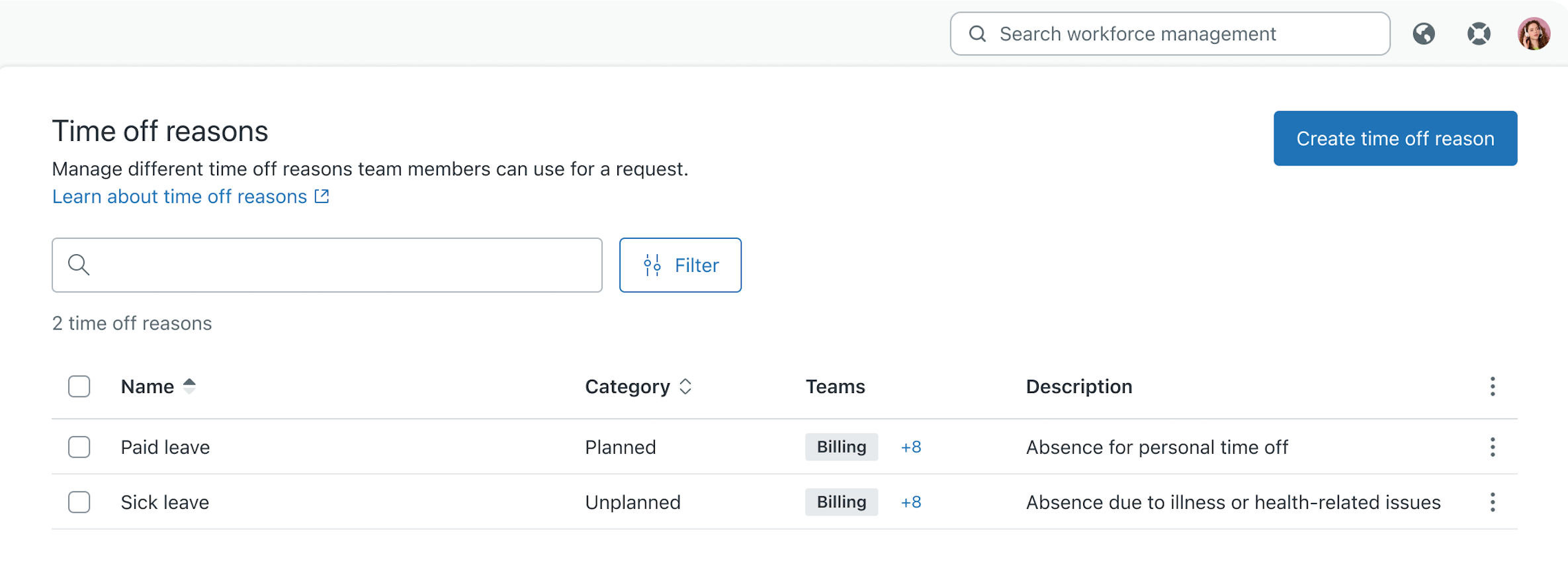
- 编辑休假原因名称或描述,或更改其类别或团队。
- 单击保存。
因休假原因更改团队
您可以单独或批量添加或移除休假团队。
更改团队休假
- 在劳动力管理中,单击在侧栏中的设置,然后选择休假原因。
- 选择您要更改团队的休假原因。
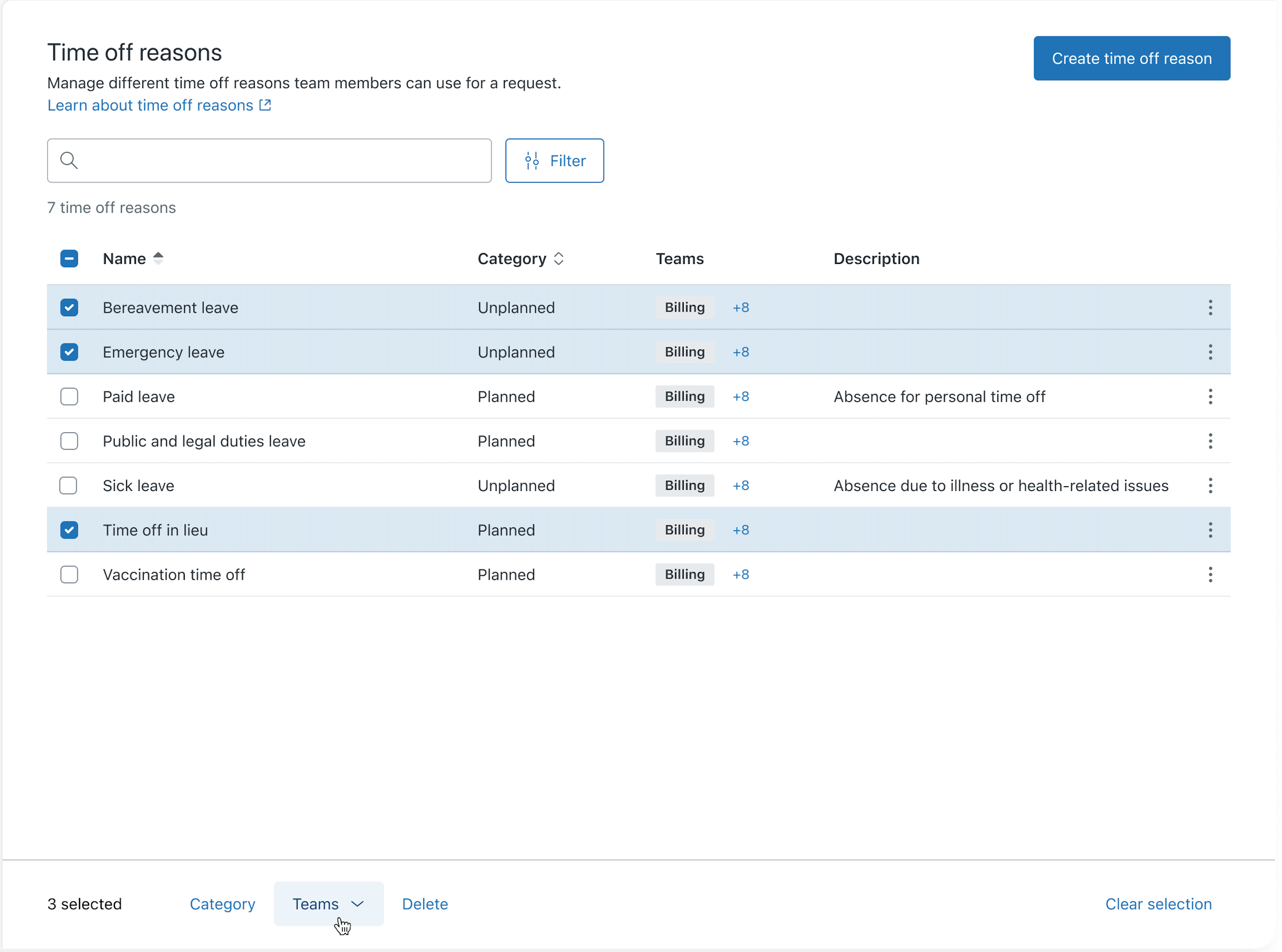
- 在页面底部的工具栏中,单击团队。
- 单击添加团队或移除团队。
- 使用下拉菜单选择您要在已选择的休假原因中添加或移除的团队。
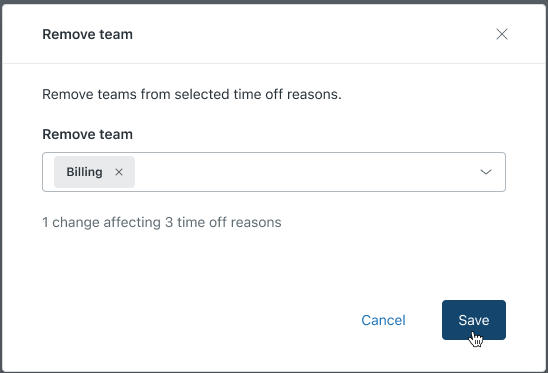
- 单击保存。
更改休假原因类别
您可以批量更改所选休假原因的类别(计划内或计划外)。
批量更改休假类别
- 在劳动力管理中,单击在侧栏中的设置,然后选择休假原因。
- 选择您要更改类别的休假原因。
- 在页面底部的工具栏中,单击类别。
- 为您选择的休假原因选择新的类别。
- 单击保存。
删除休假原因
删除休假原因是永久性的。在创建请求时,专员将无法再查看或选择此休假原因。
删除休假原因
- 在劳动力管理中,单击在侧栏中的设置,然后选择休假原因。
- 选择您要删除的休假原因。
- 在页面底部的工具栏中,单击删除。
- 单击删除休假原因可确认您要删除休假原因。
翻译免责声明:本文章使用自动翻译软件翻译,以便您了解基本内容。 我们已采取合理措施提供准确翻译,但不保证翻译准确性
如对翻译准确性有任何疑问,请以文章的英语版本为准。