已验证人工智能概要 ◀▼
通过“休假管理”页面管理专员的休假请求,您可以在其中批准、拒绝或重新开启请求。使用评论和内部注释与专员沟通。了解全天和部分天数请求如何与计划的轮班和可计费时间保持一致。通知可让您了解相关请求,您可以根据需要调整已关闭的请求,确保跟踪和沟通准确无误。
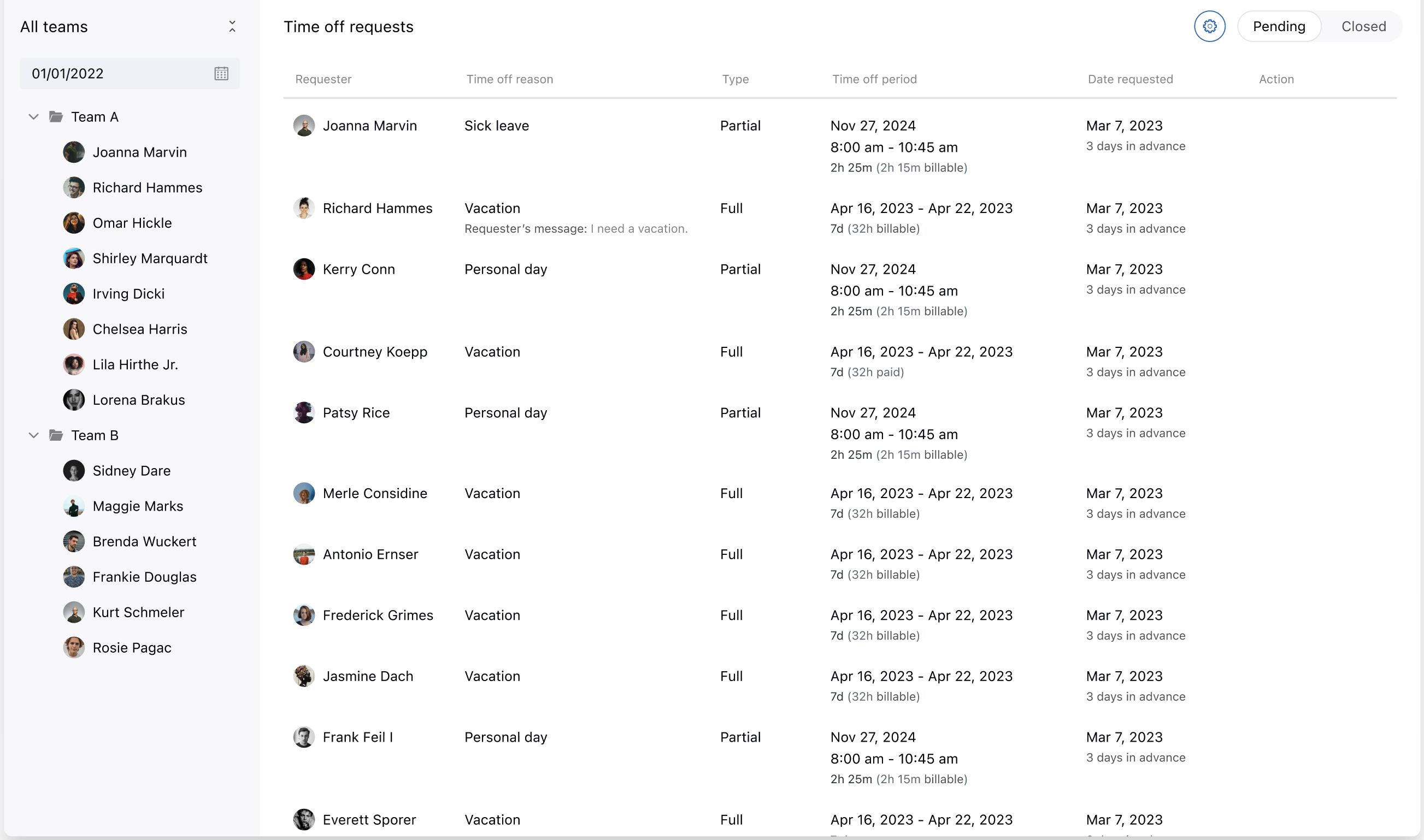
休假管理页面允许劳动力管理(WFM) 管理员和具有权限的自定义用户角色的团队成员查看专员的休假请求,并批准或拒绝这些请求。
专员在提交休假请求时,选择为您的组织定义的休假原因之一。您可以批准、拒绝或重新开启请求。您还可以选择回复一条评论(发送给发出请求的专员),或添加一条对其他管理员可见的内部注释。
相关文章
了解休假请求
全天请求将映射到专员当天计划的轮班,例如 9 小时轮班而不是 24 小时。如果专员一天内有多个轮班,则所有轮班都会被相应的休假块覆盖。
夜班从其开始日期开始计算,如果专员请了一整天假,则完全适用。
可计费时数适用于全天和半天休假,是指休假所涵盖的带薪时间量。等于轮班持续时间减去任何无薪部分,例如午餐或其他无薪任务。
可计费时数仅计算专员根据所分配工作地点规定计划上班的天数。例如,如果专员从不在周末工作,则跨越周末的两周休假仅将工作日计入可计费时数。
在专员方面,全天休假请求映射到专员所分配工作地点的时区。专员在请求期间会看到产品内通知。这可确保管理者和专员共享相同的休假计时事实来源。
休假块和计费时数在提交请求时计算,不会因专员轮班更改而追溯更改。您可以删除休假请求然后重新添加,以触发新的计算。
专员可以在休假开始前随时取消休假请求,无论请求是否已批准或仍处于待回应状态。此操作不需要管理者批准。
查看休假请求
您可以按团队或特定专员查看待处理和已关闭的休假请求。已关闭的休假请求是已被批准或拒绝的请求。
-
在劳动力管理中,单击
 侧栏中的日程计划,然后选择休假。
默认显示待回应休假请求。
- (可选)从左侧栏中选择一个团队以查看该团队的休假请求。
- 要查看特定专员的休假请求,在侧栏中选择该专员。您也可以根据姓名或电邮搜索专员。

- 要查看团队或特定专员的已批准或已拒绝休假请求,请单击已关闭。

您可以在“状态”列中查看谁批准了或拒绝了请求。
批准或拒绝休假请求
当专员请求休假时,您将收到一封电邮通知。如果专员属于多个团队,则分配给专员的所有团队的管理者都会接收通知。如果您的组织尚未设置多个团队,则任何具有权限的 WFM 管理员或团队成员都可以管理请求。
- 在劳动力管理中,单击侧栏中的日程计划,然后选择休假。
- 将鼠标悬停在您要批准或拒绝的请求上,然后单击选项菜单 (
 )。
)。 - 选择批准请求、拒绝请求或带评论的回复。

- 如果您回复评论,请输入一条发送给请求者的消息。
您还可以输入一条内部注释,该注释对其他管理者和管理员可见,但对请求者不可见。

在您批准或拒绝请求后,请求将移至“已关闭”标签。
重新开启已关闭的休假请求
已关闭的休假请求是已经被批准或拒绝的请求。
WFM 管理员和有权限的团队成员可根据需要重新打开已关闭的请求。
- 在劳动力管理中,单击侧栏中的日程计划,然后选择休假。
- 找到您要重新开启其已关闭休假请求的专员或团队。
- 单击已关闭。
- 在“状态”列中,将鼠标悬停在请求的状态上,然后单击选项菜单 ( )。

- 根据请求的状态,选择以下选项之一:
- 批准请求或拒绝请求
- 重新打开请求
- 重新打开并回复,且带有评论
如果您重新开启请求,该请求将移至“待回应”标签。
翻译免责声明:本文章使用自动翻译软件翻译,以便您了解基本内容。 我们已采取合理措施提供准确翻译,但不保证翻译准确性
如对翻译准确性有任何疑问,请以文章的英语版本为准。