已验证人工智能概要 ◀▼
设置位置和轮班,按地理位置组织专员并管理其日程计划。根据预测需求创建自动轮班,或创建具有特定开始时间的固定轮班。使用轮班时段来改变轮班的开始时间,并在文件夹中组织轮班以便于管理。根据需要编辑或删除位置以进行管理。
位置是您组织结构的一部分,用于将具有相同地理位置的专员分组。您还可以使用位置来拆分处于同一地理位置、有不同轮班和日程计划规则的团队。例如,您可以在旧金山创建两个工作地点:一个供兼职专员使用,一个供全职专员使用。
您将定义营业时间并创建轮班,应用于所添加位置的专员日程计划。
在设置位置的轮班时,您可以创建自动轮班(其中预测需求决定轮班的天数和小时数)或固定轮班(其中管理者拥有更多控制权)。
相关文章:
添加位置
将位置添加到共享相同地理位置(例如办事处、国家或地区)的专员组中。请注意,一名专员只能被分配到一个位置。

了解位置的时区
设置位置的时区时,请记住以下几点:
- 专员的位置时区决定了计划休假和轮班的地点。
- 在位置中设置的时区也决定了该轮班或休假是否适用夏令时。
- 专员查看其班次的时区可通过其日程计划中的时区选择器控制。例如,某个位置的时区是美国夏令时。如果专员在专员日程计划中将时区设置为不遵守 DST 的时区,则当夏令时生效时,其班次将根据其班次在位置中所锚定的时区进行调整。
创建自动轮班
自动轮班基于您的预测需求。这些轮班允许Zendesk 劳动力管理自动确定每个专员的最佳日期和开始时间。但是,您可以控制自动班次的开始时间。
您也可以选择自动轮班。
创建自动轮班
- 在劳动力管理中,单击
 侧栏中的设置,然后选择位置。
 - 选择一个位置。
- 单击右上角的班次。
- 单击添加班次 ( + ) 图标,然后选择自动轮班。
- 输入班次名称,然后单击添加班次。
- 单击“操作”菜单下方的添加当天变量( + ) 图标。
- 在设置标签中,配置以下内容:
- 名称
- 轮班长度
- 选择灵活轮班开始时间或特定轮班开始时间。

灵活的轮班开始时间允许您选择轮班开始时间的最大差异(例如 +2 小时)。这是可以计划专员的时间窗口。例如,如果最大时差为 2 小时,则计划在上午 9:00 工作的专员的下一个班次只能在上午 7:00 到 11:00 之间开始。
对于特定轮班开始时间,输入多个开始时间。每个专员将选择最能满足预测人员配备需求的开始时间。
- 单击当天标签。此时应显示专员的一般任务或统一专员状态。每个自动班次只能设置一个当天变量。
- 单击任务(+) 图标,然后选择一个任务。这可以是专员每天需要完成的任何任务,例如休息、午餐或每日站会。它还可以包括分配给他们的任何工作流。如果不选择任何工作流,工作流将根据预测内容自动填充。
- 设置任务可能发生的时间间隔,从轮班开始和任务持续时间计算。
这些值表示轮班开始后可以执行任务的小时数,而不是一天中的特定时间。例如,如果轮班从上午 8:00 到下午 4:00,而您想将休息时间设置在上午 11:00 到下午 2:00 之间,则在 的可发生在以下时间之间: 3:00 和 6:00。 shift字段以将休息时间安排在班次的 3 到 6 小时后。
重叠的任务以红色突出显示。请务必进行更正,因为它们可能会阻止生成轮班,或导致生成的任务重叠,从而中断编辑和跟踪。选择此任务后,您还可以添加一条注释,为专员提供更多背景信息。
该任务显示一个白色角,专员将鼠标悬停在上面即可看到注释。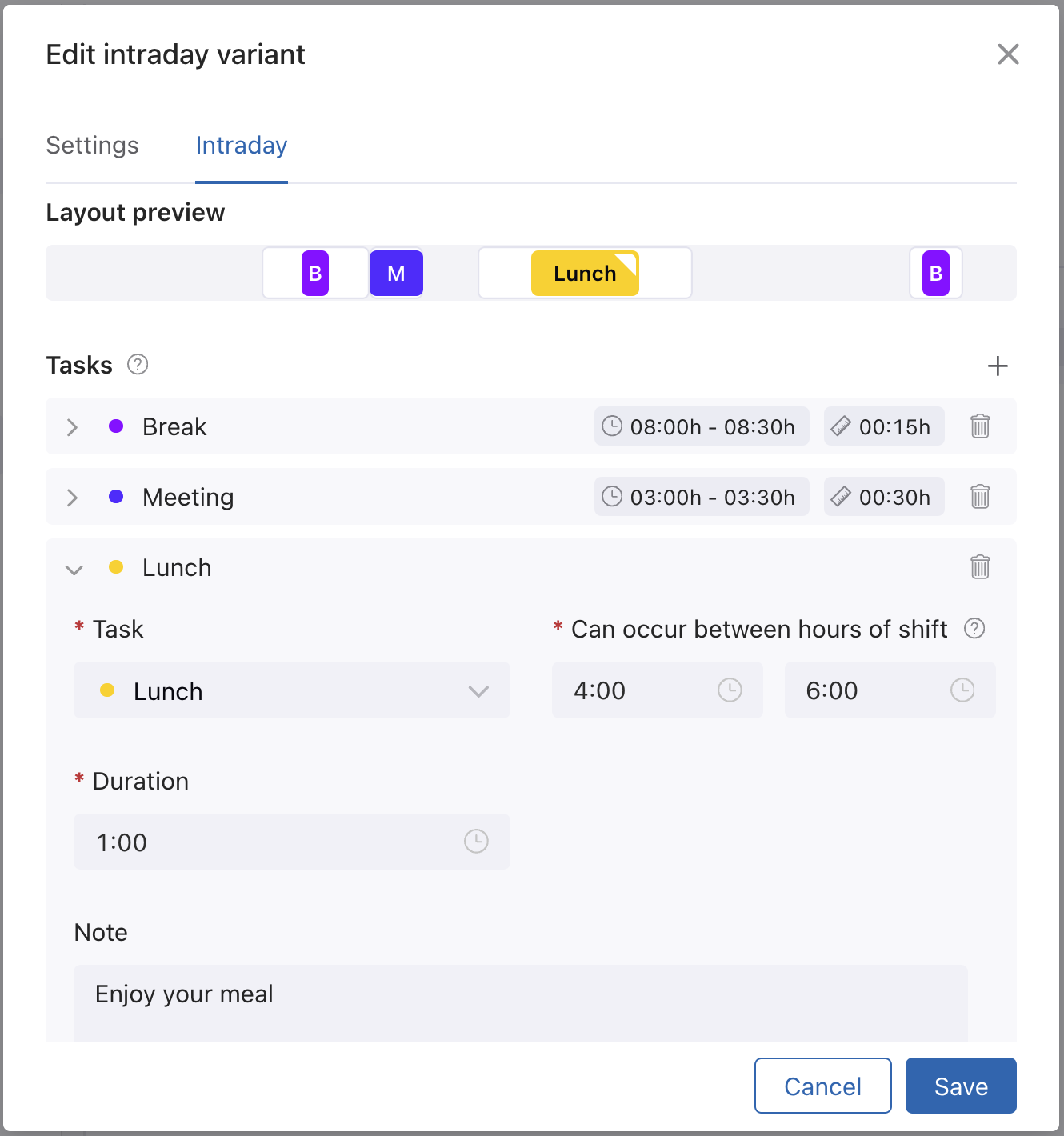

- 单击保存。
- 选择右上角的专员以将用户分配到此轮班,然后单击保存。默认情况下,将显示所有分配到工作流的用户,但您可以按团队、工作流、其他位置和Zendesk 默认组进行筛选。
自动轮班
创建或编辑自动轮班时,您可以定义这些轮班的轮换时段(天或周)。轮班时段允许专员在开始时间不同的轮班之间轮班。例如,如果您将轮换时段定义为一周,则在上午 9:00 开始的专员可以在下周上午 11:00 开始,以此类推。
通过自动轮换专员的轮班开始时间,管理者无需决定轮班的具体顺序。

创建固定轮班
固定轮班允许您设置轮班开始的特定日期和时间。固定轮班逻辑优先于位置的营业时间和自动轮班要求。
- 您可以为每个班次设置多个当天变量。
- 每个变量都可以分配给一周中的一天或多天(每天只能有一个当天变量)
- 班次的涵盖天数显示在当天变量屏幕的顶部。
创建固定轮班
- 在劳动力管理中,单击侧栏中的设置,然后选择位置。
- 单击右上角您位置的班次部分。
- 单击添加班次或文件夹 ( + ) 图标,然后从菜单中选择固定轮班。
- 输入轮班名称。例如,上午 9 点 MWF 。
- 单击添加轮班。
- 单击“操作”菜单下方的添加当天变量 ( + ) 图标。
- 在设置标签中,配置以下内容:
- 名称
- 开始时间
- 长度
- 个工作日。专员的工作天数。以灰色显示的日期表示其休息日。

- 单击当天标签。
- 单击添加任务(+) 图标,然后从菜单中选择一个任务。
这可以是专员每天需要进行或完成的任何任务,例如休息、午餐或每日站会。它还可以包括分配给他们的任何工作流。
如果不选择任何工作流,工作流将根据预测内容自动填充。
- 设置任务可能发生的时间间隔,从轮班开始和任务持续时间计算。重叠的任务以红色突出显示。请务必进行更正,因为它们可能会阻止生成轮班,或导致生成的任务重叠,从而中断编辑和跟踪。
选择此任务后,您还可以添加一条注释,为专员提供更多背景信息。
该任务显示一个白色角,专员将鼠标悬停在上面即可看到注释。
- 单击保存。
- 选择右上角的专员以将用户分配到此轮班,然后单击保存。确保专员已分配给工作流以供选择。
固定轮班
您可以将固定轮班添加到轮换文件夹,以便轮换专员的轮班。例如,您可能希望每周轮换专员的轮班开始时间,以便一周上午 9:00 开始的专员可以在下周上午 11:00 开始,依此类推。
- 在劳动力管理中,单击侧栏中的设置,然后选择位置。
- 单击右上角您位置的班次部分。
- 单击添加班次或文件夹 ( + ) 图标,然后从菜单中选择文件夹。
- 输入名称,然后单击添加文件夹。
- 选择轮换时段。例如,输入1 周可每周轮换专员的轮班。注意:所有轮换都从 2022 年 1 月 1 日开始,而不是从创建轮换的当日或当周开始。班次顺序决定了该周的轮班顺序。
- 单击保存。
- 在“班次”侧栏中,选择您要轮班的班次,并将其拖动到轮班文件夹中。
将班次添加到轮班文件夹后,您可以单击文件夹内的“轮班预览”标签,查看专员的轮班时段。要更改班次顺序,可以将专员重新分配给不同的班次。

组织轮班
在文件夹中安排班次可让班次井然有序,便于查找。
创建轮班文件夹
- 在劳动力管理中,单击侧栏中的设置,然后选择位置。
- 单击右上角您位置的班次部分。
- 单击添加班次或文件夹 ( + ) 图标,然后从菜单中选择文件夹。
- 输入名称,然后单击添加文件夹。
- 单击保存。
- 在“班次”侧栏中,选择您要组织的班次,并将其拖动到文件夹中。
蓝线表示轮班将在哪里重组
管理位置
 ),显示在位置名称旁边。
翻译免责声明:本文章使用自动翻译软件翻译,以便您了解基本内容。 我们已采取合理措施提供准确翻译,但不保证翻译准确性
如对翻译准确性有任何疑问,请以文章的英语版本为准。