已验证人工智能概要 ◀▼
使用专员状态页面实时监测专员,查看其当前任务和状态持续时间。选择相关列并按团队、位置或活动排序或筛选,自定义视图。此页面可帮助您快速识别需要注意的情况,提高您有效管理和Support团队的能力。
在专员状态页面上实时查看每个专员正在处理的内容。
专员状态页面最适合监测当前正在发生的情况。要查看当天活动和历史报告,请使用专员活动页面。
访问专员状态页面
 在侧栏中的监测,然后选择专员状态。
了解专员状态页面
“专员状态”页面实时显示每个专员正在处理的内容以及处理该任务的时间。您可以访问专员正在处理的具体工单,并查看语音渠道的专员状态。页面上的数据每 30 秒刷新一次。
如果您已激活统一专员状态同步,也可以在此页面监测专员状态。这为管理者提供了更多关于专员活动和状态的背景信息。
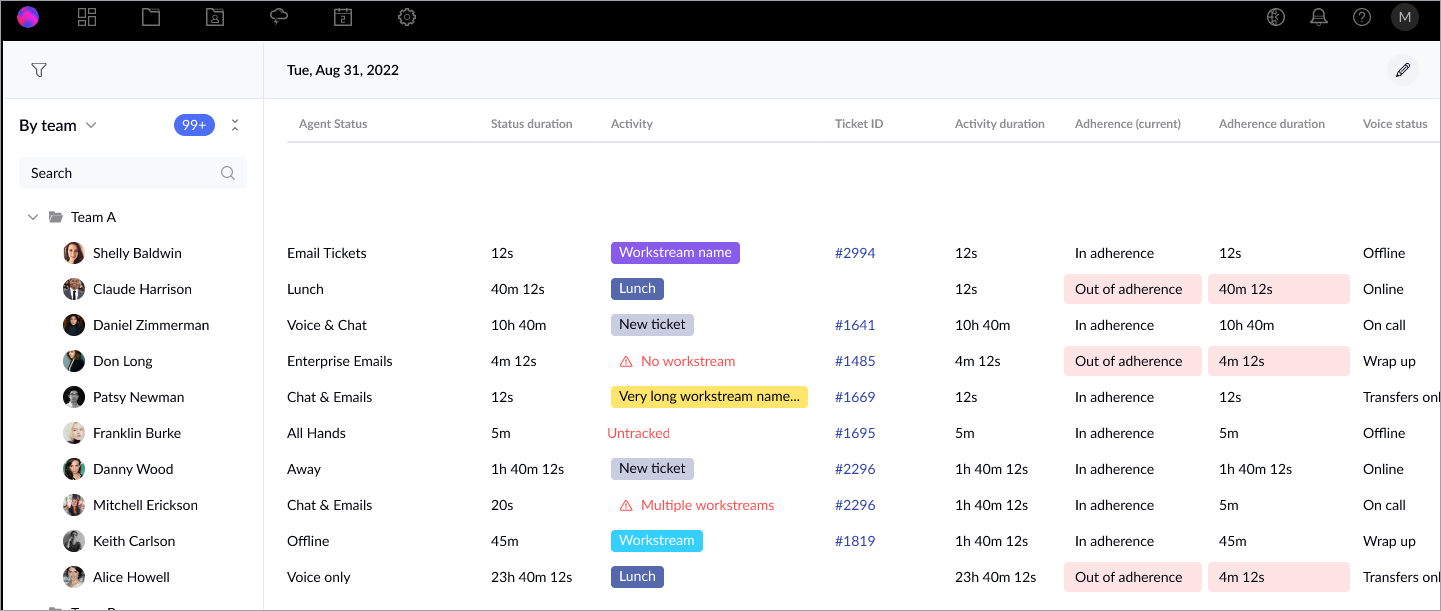
专员状态页面包含以下数据。
| 列 | 描述 |
| 活动 | 显示专员的当前活动。例如,他们的工作流、有薪或无薪的一般任务、统一状态,或没有工作流。 |
| 活动持续时间 | 专员在当前活动上花费的时间。 |
| 依从性持续时间 | 专员处于当前依从状态的时间。 |
|
空闲状态(仅适用于已启用统一专员状态同步的帐户) |
空闲状态评估结果可以是:
|
| 空闲状态持续时间(仅适用于已启用统一专员状态同步的帐户) | 专员处于当前状态的时间。 |
| 专员状态(仅限已启用统一专员状态同步的帐户) | 实时显示专员在 Zendesk 中所处的统一专员状态。 |
| 当前依从性状态 |
专员当前的依从状态。 已获准休假的非活跃专员会显示为处于依从状态。将鼠标悬停在专员上可以查看其休假时间和休假原因。 |
|
状态持续时间(仅适用于启用了统一专员状态整合的帐户) |
专员处于该状态的时间。 |
| 工单号或 ID | 专员正在处理的工单的 Zendesk ID。单击工单号以打开工单。 |
| 状态 | 语音渠道的专员状态。例如,在线或通话中。 |
| 状态持续时间 | 专员处于语音状态的时间。 对于已启用统一专员状态同步的帐户,它将显示专员处于每个状态的时间。 |
| Talk 活动(仅限已启用统一专员状态同步的帐户) | Talk 渠道的专员状态。例如,在线或通话中。 |
|
Talk 活动持续时间(仅限已启用统一专员状态同步的帐户) |
专员处于 Talk 状态的时间。 |
| 工作流(仅限已启用统一专员状态同步的帐户) | 实时显示专员的工作流。 |
选择要显示的列
选择要显示的列以自定义专员状态页面,使其仅显示您要查看的特定指标。这种灵活性使您不必担心其他指标,从而专注于与您的用户角色和职责最相关的数据。
例如,管理者可能希望关注活动指标以衡量专员业绩。相比之下,团队主管则希望关注依从性等指标,以便分析一段时间内的趋势。
选择要显示的列
- 访问专员状态页面。
- 单击铅笔(
 )图标。
)图标。 - 在编辑专员状态对话框中,选择您要显示的指标。
 注意:您必须至少选择一个指标。
 - 单击保存。
排序和筛选
专员状态页面按专员的默认 Zendesk 组对其进行排序。您可以按团队或地理位置对专员进行排序,也可以显示所有专员。
您还可以根据页面顶部的列对专员进行排序。使用专员状态筛选可以只显示与您相关的信息。
排序和筛选可帮助管理者快速识别可能需要其介入的情况。
对专员排序
- 访问专员状态页面。
- 单击按组菜单,然后选择按团队、按位置或所有专员。

您还可以使用搜索字段快速查找专员、组、团队或地理位置,具体取决于所选的分组方式。
- 要按列排序,单击一个列名。
筛选专员状态页面
- 访问专员状态页面。
- 单击筛选(
 )图标。
)图标。您可以按活动筛选、隐藏没有日程计划或活动的专员,以及按位置、团队和组筛选。
- 要重置筛选,请单击筛选侧面板右下角的刷新筛选图标。
翻译免责声明:本文章使用自动翻译软件翻译,以便您了解基本内容。 我们已采取合理措施提供准确翻译,但不保证翻译准确性
如对翻译准确性有任何疑问,请以文章的英语版本为准。