已验证人工智能概要 ◀▼
了解如何设置劳动力管理预测,以预测未来的联系量和人员配备需求。配置历史量时段、选择预测算法、根据即将开始的活动进行调整、排除异常值,以及编辑人员配备参数,以优化资源分配并实现服务目标。此设置有助于确保您在正确的时间安排正确数量的专员。
Zendesk 劳动力管理中的预测 (劳动力管理) 是使用历史数据和高级算法预测未来联系量和人员配备需求的过程,以确保在正确的时间安排正确数量的专员。这有助于您优化资源并始终如一地实现服务目标。
在本文中,您将了解如何设置和管理劳动力管理预测,具体方法包括为每个工作流预测场景设置历史量时段、选择预测算法、根据即将开始的唯一事件调整预期量,排除要移除的异常值可能对您的预测产生偏差的日期和时间,并配置人员配备参数以计算您预计会安排多少专员。
相关文章:
设置历史量时段
您可以设置每个工作流 预测方案的历史量时段。这样您可以决定在预测计算中要包含或排除哪些历史数据。
请 参阅了解劳动力管理预测 ,了解更多关于如何迁移 Zendesk 历史工单数据的信息。
- 在 劳动力管理中,单击
 导航栏中的 预测 ,然后选择 预测方案。
 - 在 工作流下,使用下拉菜单选择一个工作流。
- 单击您要查看的场景。
- 在 历史量 面板中,选择要使用 Zendesk 数据 还是 导入的数据 作为数据源。
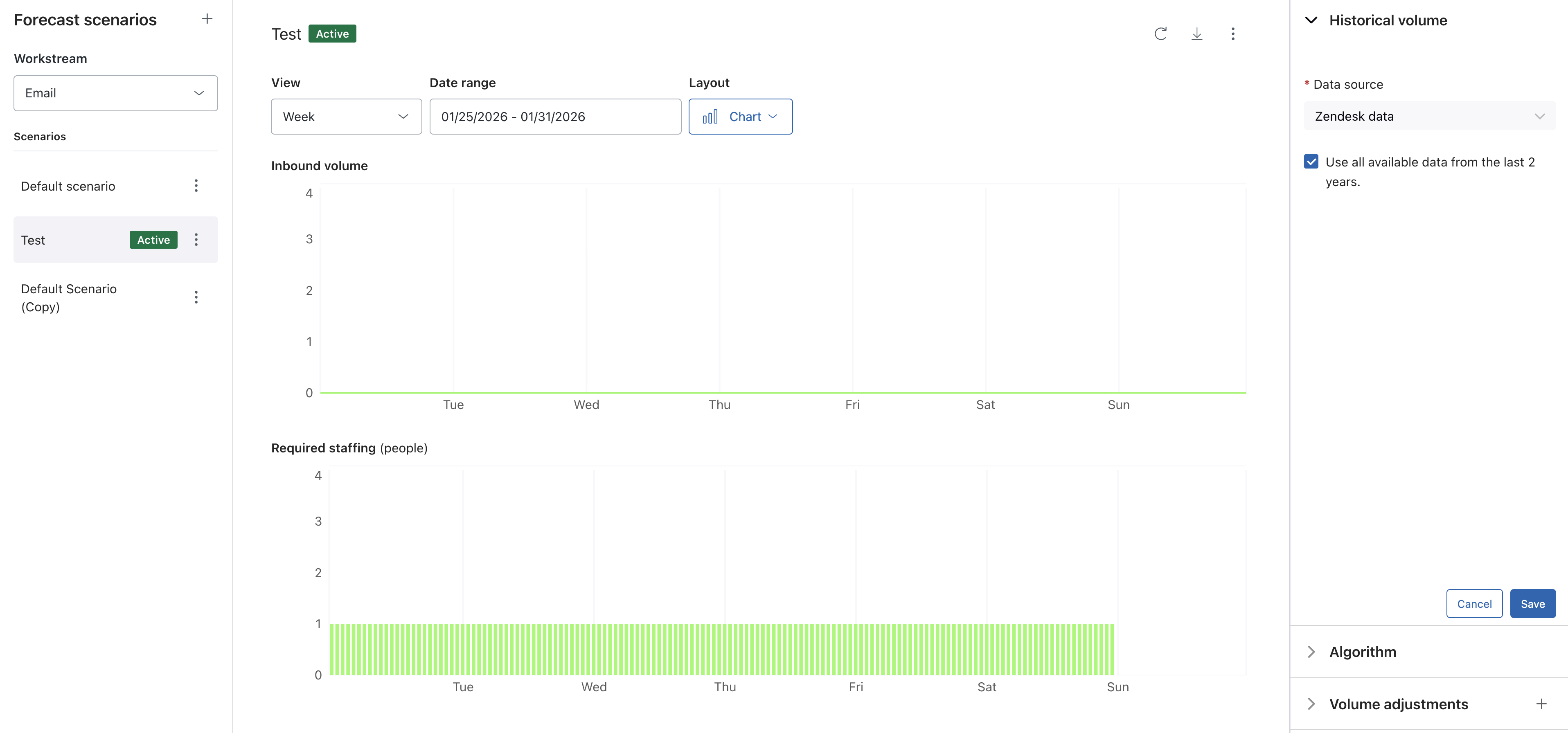
- 如果您选择了 Zendesk 数据,请选择 使用最近 2 年的所有可用数据 ,还是 忽略特定日期之前的数据 。使用日期选取器选择所需的日期。重要提示:如果在劳动力管理中可用,预测引擎最多可以使用两年的数据。请记住,当首次为您的帐户激活 WFM 时,只有六个月的历史工单数据从 Zendesk 迁移到劳动力管理 。您必须 联系Zendesk Support 才能手动导入更长的历史时段。
- 如果您选择了 导入数据,下载并使用导入量模板。请参阅 导入历史量以进行劳动力管理预测。
- 如果您选择了 Zendesk 数据,请选择 使用最近 2 年的所有可用数据 ,还是 忽略特定日期之前的数据 。使用日期选取器选择所需的日期。
- 单击保存。
选择预测算法
您可以设置每个工作流 预测场景的预测算法。
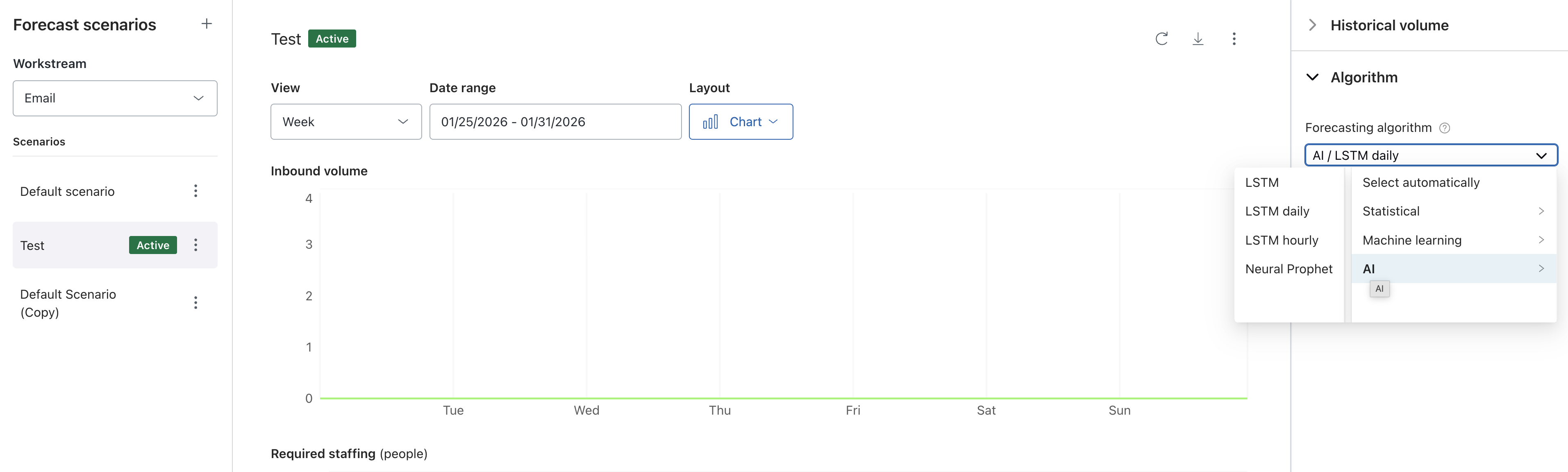
通过分析历史数据并测试所有算法,自动选择每个工作流的最佳预测算法。这是为了确定哪个最适合特定的工作流。但是,您可以覆盖自动算法选择,并选择Zendesk 劳动力管理提供的任何算法。请参阅 关于劳动力管理预测算法 了解更多信息。
- 在 劳动力管理中,单击 导航栏中的 预测 ,然后选择 预测方案。
- 在工作流下,使用下拉菜单选择一个工作流。
- 单击您要查看的场景。
- 在右侧的 算法 面板中,选择您要用作此工作流的预测算法的算法。
- 单击保存。
调整入站量
您可以根据即将开始的独特事件调整预期入站量,例如每个工作流 预测场景的营销活动和功能停用。请参阅 了解入站量。
调整呼入量
- 在 劳动力管理中,单击 导航栏中的 预测 ,然后选择 预测方案。
- 在工作流下,使用下拉菜单选择一个工作流。
- 单击您要查看的场景。
- 在右侧的 “工作量调整” 面板中,单击加号图标 (+) 以添加调整。
在这里,您可以:
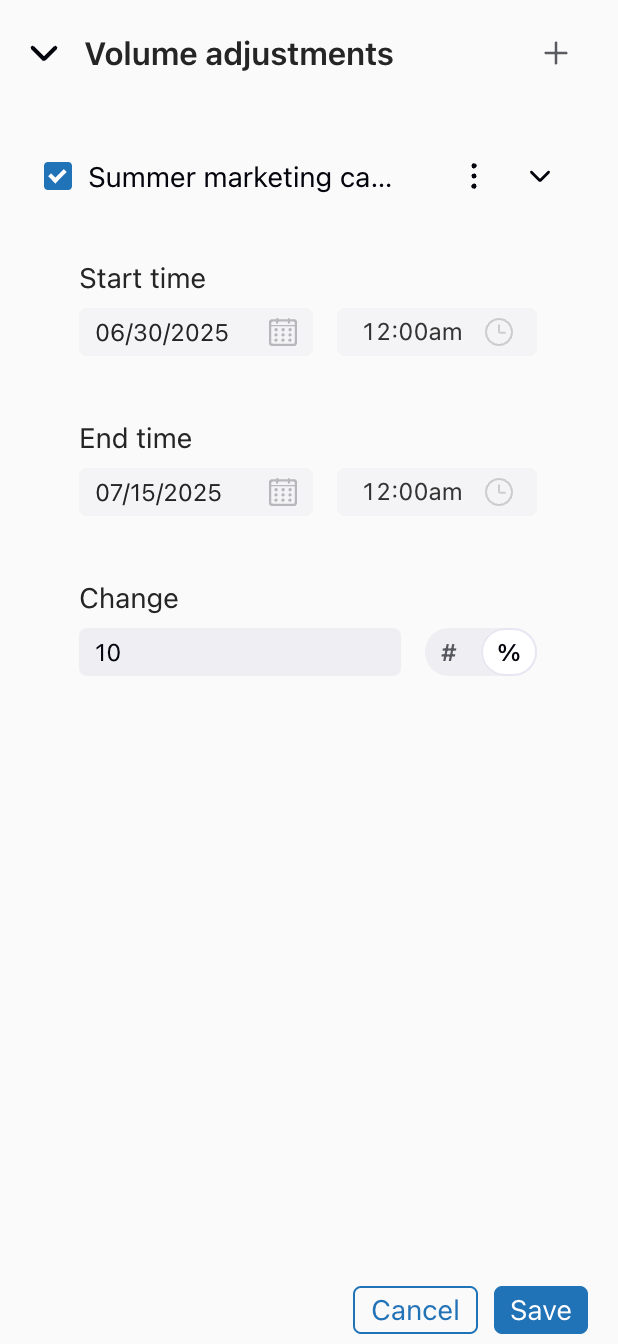
- 重命名调整,为其提供更多背景信息。例如,您可以将其命名为市场营销、新功能发布等。
- 选择日期范围以应用工作量更改。
- 在 更改 下输入您的预期入站工单量,并选择这个值是百分比(%)还是精确值(#)。
- 单击加号图标 (+) 可继续创建其他工作量调整。
- 完成后,单击 保存。
您的入站量图表和所需人员配备数已更新。
了解入站量调整分布
入站工单量调整分布计算方法是四舍五入到小数点后一位,例如,10.1 而不是 10.123。
值以 15 分钟为间隔,与预测的计算内容成比例分布。然后,按照预测中识别的模式,随机分布所有剩余部分。
以下示例说明了此计算的不同场景。
根据工单数量调整数量
选择按特定时段的工单数进行更改,工单将根据该时段的预测趋势进行分布。
例如,如果您预计未来的一天会增加 10 张工单,并假设全天的预测相等,则工单将平均分布在所有时间间隔中。
每天包含 96 个 15 分钟的间隔。另外 10 张工单除以 96,大约等于 0.10416667。
此值舍入为 0.1,并添加到每个 15 分钟的间隔:
96 * 0.1 = 9.6 tickets, leaving 0.4 from the total of 10剩余的 0.4 张工单根据预测模式随机分布。
数量调整百分比
当您创建按百分比调整入站量时,算法将取选定时段内工单的绝对值,并应用百分比。这导致工单数量增加或减少,然后如上所述进行分发。
例如,假设时段为一天,预期值为 20 张工单。如果您将当天的增量设置为 100%,则预期工单数将翻倍,达到 40 张。然后如上所述进行分发过程。
排除历史入站量异常值
您可以通过移除可能使预测出现偏差的日期和时间来排除异常值。这对于一次性营销活动或可能导致入站量突然增加的中断等事件很有用。
保存排除的异常值后,预测将重新计算和显示,不受历史峰值的影响。重新计算预测可能需要一些时间
排除历史入站量异常值
- 在 劳动力管理中,单击 导航栏中的 预测 ,然后选择 预测方案。
- 在工作流下,使用下拉菜单选择一个工作流。
- 单击您要查看的场景。
- 在右侧的 “已排除的异常值” 面板中,单击加号图标 (+) 以添加异常值。
- 单击名称字段或选择选项菜单图标 (
 ),然后选择 重命名。
准确重命名异常值。例如,中断。
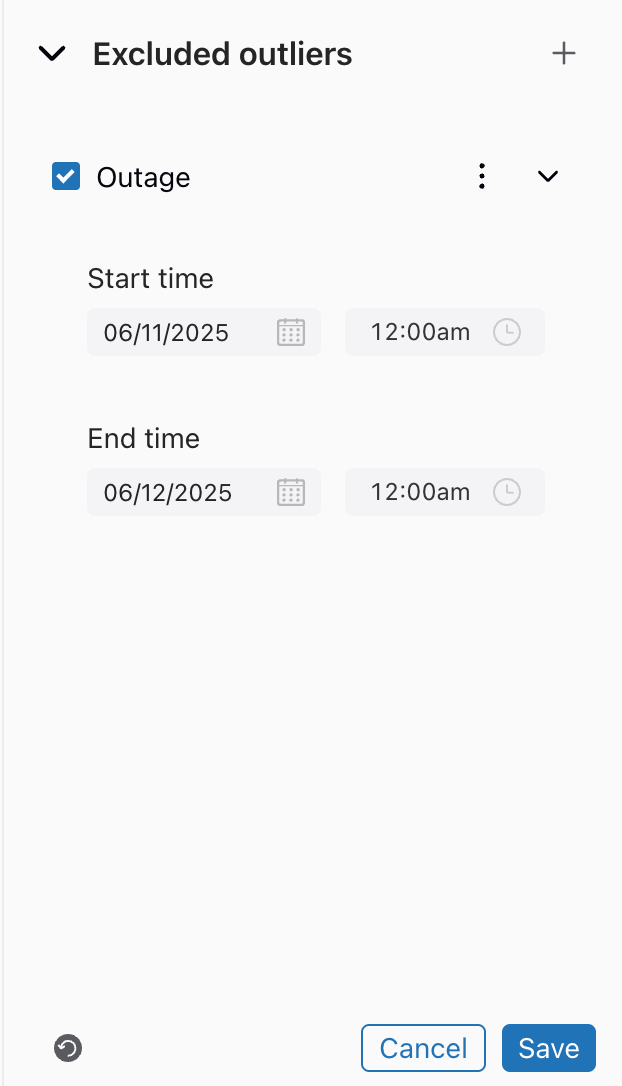
- 选择开始和结束时间及日期,以及您要排除的时间。如果选定的排除日期范围没有足够的前期数据以移除异常值(至少需要两周),则不会替换此特定异常值,并显示一条警告。但是,预测仍将成功生成。
- 单击保存。
- (可选)如果您要删除某个已排除的异常值,单击选项菜单图标 (),然后选择 删除。要删除所有已创建的异常值,请单击列底部的按钮。
编辑人员配备参数
通过预测,您可以根据已设置的业务需求修改 全职等效时间 (FTE) 计数参数,因为并非每个工作流都有准确的 首次响应时间(FRT)、 平均处理时间(AHT) 和预期 无效 时间。了解更多关于 所需人员配备的信息。
您还可以为工作流设置特定营业时间和渠道首选。渠道首选项控制着将用于建立人员配备预测的人员配备参数。
修改FTE计数参数
- 在 劳动力管理中,单击 导航栏中的 预测 ,然后选择 预测方案。
- 在工作流下,使用下拉菜单选择一个工作流。
- 单击您要查看的场景。
- 在右侧的 人员配备参数 面板中,单击箭头以展开面板。
- 完成后,单击 保存。

翻译免责声明:本文章使用自动翻译软件翻译,以便您了解基本内容。 我们已采取合理措施提供准确翻译,但不保证翻译准确性
如对翻译准确性有任何疑问,请以文章的英语版本为准。