编辑已配置的操作
由于已配置的操作可在多个级别重复使用,因此易于管理对于保持操作的最新状态至关重要。当您更新已配置的操作时,这些更新将应用到使用该操作的每个位置。
可从已配置操作页面或从任何可添加已配置操作的位置编辑已配置操作。
编辑已配置操作的步骤
- 在人工智能专员工作区中,选择您要处理的人工智能专员。
- 单击
 ,然后选择已配置的操作。
 - 选择您要编辑的已配置操作。
操作详情窗格随即显示。在参考下,记下已配置操作当前的使用位置。所有这些位置都将受到您对操作更新的影响。
- 单击编辑操作。
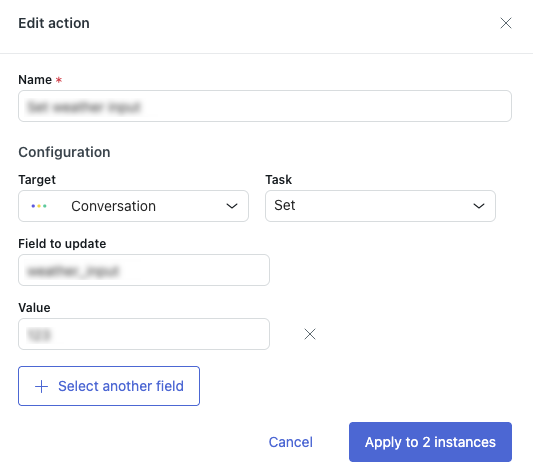
- 根据需要更新已配置操作的配置。
如需填写这些字段的帮助,请参阅创建已配置的操作。
- 单击应用到 # 个实例。
按钮标签中包含的数字告诉您有多少位置将受到您的更改影响。
您的更改今后将应用到已配置的操作。已在对话中执行的已配置操作的任何实例都不受影响。
对已配置操作重新排序
 )在您要重新排序的已配置操作旁边,然后将其拖放到另一个位置。
删除已配置的操作
删除已配置的操作会影响所有使用该操作的位置。删除之前,请确保您不再需要已配置的操作。
如果已配置的操作在某些区域仍然需要,而在其他区域则不再需要,请将其从不应再触发的特定位置移除,而不是删除。
删除已配置操作
- 在人工智能专员工作区中,选择您要处理的人工智能专员。
- 单击,然后选择已配置的操作。
- 对于您要删除的已配置操作,单击选项 (
 )菜单并选择删除。
“删除操作”对话框随即显示,其中显示已配置操作当前在多少位置使用。
- 单击删除。
翻译免责声明:本文章使用自动翻译软件翻译,以便您了解基本内容。 我们已采取合理措施提供准确翻译,但不保证翻译准确性
如对翻译准确性有任何疑问,请以文章的英语版本为准。