创建已配置操作
您创建的配置操作可供该人工智能专员重复使用。创建已配置操作时,您可以在人工智能专员、用例或数据块级别轻松添加。
配置操作可以从操作页面或任何可以添加配置操作的地方创建。
注意:您无法创建具有重复配置的已配置操作,即使名称字段不同也是如此。
创建已配置操作的步骤
- 在人工智能专员工作区中,选择您要处理的人工智能专员。
- 单击
 ,然后选择已配置的操作。
 - 单击创建已配置操作。
- 在名称中,输入已配置操作的描述性名称。
- 在目标中,选择合适的目标:
- 如果您要建立对话操作,请选择对话。
- 如果您正在构建客户关系管理操作,请选择与您的人工智能专员整合的特定客户关系管理。
- 在任务中,选择已配置操作应执行的任务:
- 如果您正在建立对话操作,请参阅人工智能专员的可用对话操作,了解关于可用选项的更多信息,包括与每项任务关联的其他字段。
- 如果您正在构建客户关系管理操作,请参阅以下相应文章,了解关于可用选项的更多信息,包括与每项任务关联的其他字段:
- 单击创建。

添加人工智能专员级别的已配置操作
已配置的人工智能专员级别操作将在人工智能专员参与的每次对话中执行。它们需要一个活动日志和一个关联的已配置操作。您可以:
添加人工智能专员级别的已配置操作
您可以在人工智能专员级别添加已配置的操作。
在人工智能专员级别添加已配置操作
- 在人工智能专员工作区中,选择您要处理的人工智能专员。
- 单击
 在侧栏中的设置中,选择活动日志和操作。
 - 单击添加操作。
- 从列表中选择应触发已配置操作的事件。
有关每个活动日志的更多信息,请参阅关于人工智能专员的活动日志。

- 在下一个列表中选择现有操作,或单击创建操作以创建新的已配置操作。
您已配置的操作将被添加到与之关联的活动日志列表中。
当对话开始或变为非活跃状态时触发回复
您可以在对话开始或变为非活跃状态时触发特定回复(对话)。此特殊的已配置操作只能由“对话已开始”或“对话非活跃的”事件触发。
当对话开始或变为非活跃状态时触发回复
- 在人工智能专员工作区中,选择您要处理的人工智能专员。
- 单击在侧栏中的设置中,选择活动日志和操作。
- 单击添加操作旁的下拉箭头,然后选择根据活动触发回复。
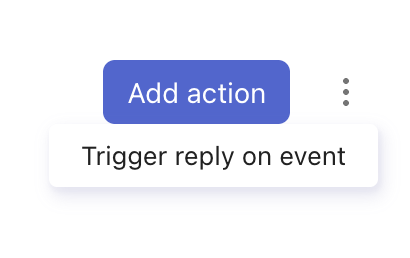
激活活动回复对话框随即显示。
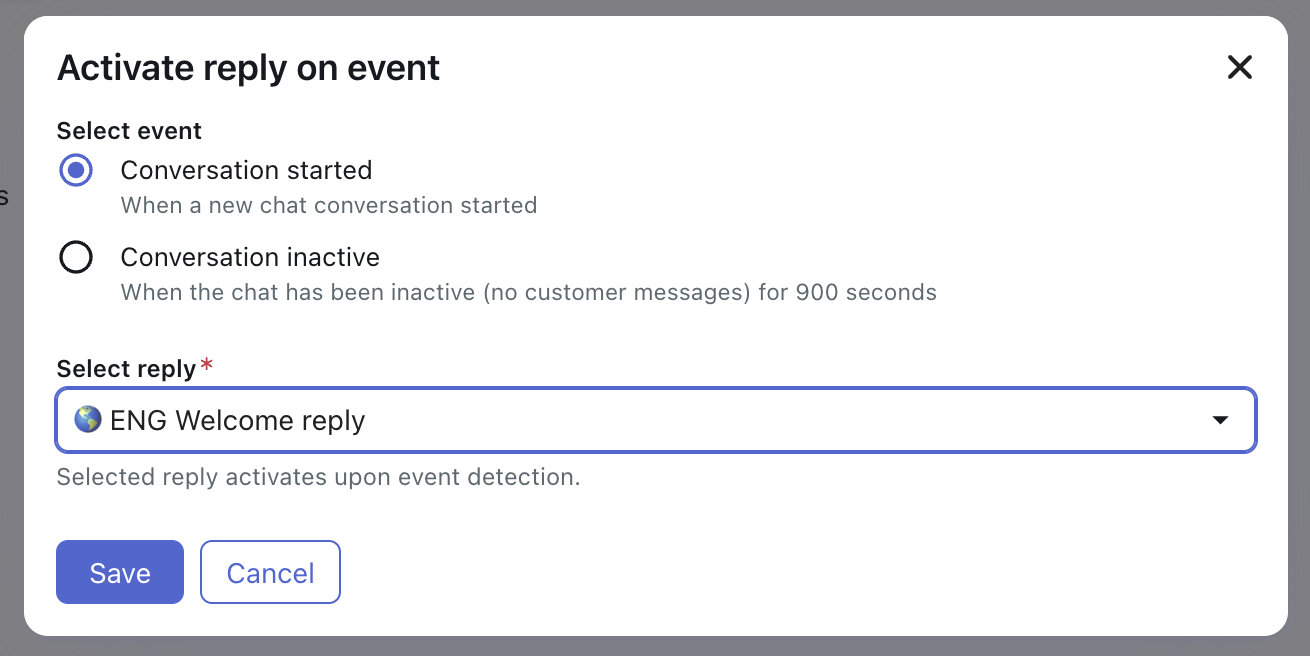
- 选择对话已开始或对话处于非活跃状态作为应触发回复的事件。
- 在选择回复中,选择当您在上面选择的事件发生时应触发的回复(对话)。
- 单击保存。
在用例级别添加已配置操作
用例级别的已配置操作将在对话期间触发特定用例时执行。您可以选择要在触发用例时执行的已配置操作。如果您要将配置的操作应用到用例中的所有回复,用例级别的已配置操作特别有用。
在用例级别添加已配置操作
- 在人工智能专员工作区中,选择您要处理的人工智能专员。
- 单击
 侧栏中的内容,然后选择用例。
 - 选择您要与已配置操作关联的用例。
- 单击添加操作。
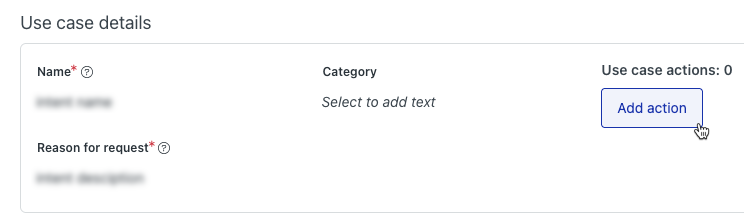
- 从列表中选择现有操作,或单击创建操作以创建新的已配置操作。
您已配置的操作将添加到用例操作下。
- 单击保存。
在块级别添加已配置操作
当到达对话工作流程中的特定块时,将执行块级别的已配置操作。这些操作有助于在对话中进行更细化的控制。
注意:已配置的操作将在块的内容之前执行。例如,如果将已配置的操作添加到人工智能专员消息块,则该操作将在发送人工智能专员消息之前发生。
在块级别添加已配置操作的步骤
- 在人工智能专员工作区中,选择您要处理的人工智能专员。
- 单击侧栏中的内容,然后选择用例。
- 选择包含您要添加已配置操作的对话的用例。
- 选择对话标签。
- 将鼠标悬停在包含您要添加已配置操作的对话的回复上,然后单击编辑。
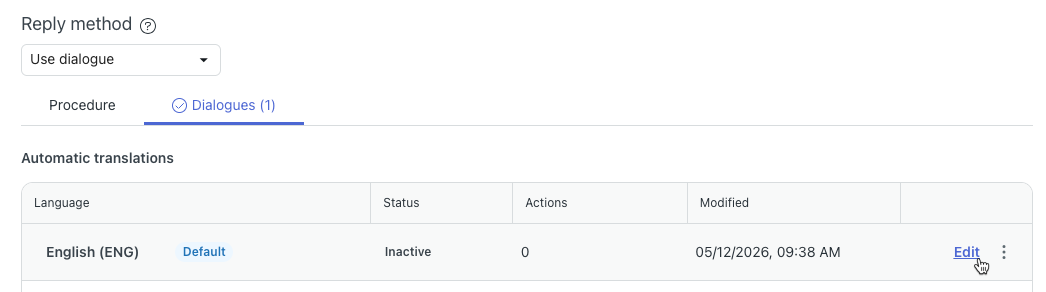
对话生成器随即打开。
- 选择您要添加已配置操作的块。
- 在右侧详情窗格中的已配置操作下,单击添加操作。
- 从列表中选择现有的已配置操作,或单击创建操作以创建已配置的操作。

您已配置的操作将添加到已配置的操作下。
- 保存或发布对话。
翻译免责声明:本文章使用自动翻译软件翻译,以便您了解基本内容。 我们已采取合理措施提供准确翻译,但不保证翻译准确性
如对翻译准确性有任何疑问,请以文章的英语版本为准。