概要:◀▼
管理员可管理实体的同义词和分类设置,以改进智能分类。您可以为一个实体值添加最多 10 个同义词,以便检测更多工单和消息传送变量,然后控制检测到的值如何更新工单字段、是否为专员突出显示值,以及是否找到拼写错误。
智能分类适用于 Suite 和 Support Professional 及更高服务模式。在工作流程中使用它们需要Copilot 附加功能。
实体分类是智能分类的一部分,可自动从新到的工单和消息传送对话中捕获特定信息,例如产品名称、订单号或位置详情。
您可以根据这些信息来丰富工单,其中包含可操作的详情,并为专员提供每个请求的背景信息。您还可以将已分类实体的值合并到工作流程中,以自动更新工单字段,并更准确地转接工单或确定工单优先级。
本文章描述了管理员如何管理和编辑现有实体,包括添加同义词和配置分类设置。要设置实体分类,请参阅对有实体的工单中的唯一信息进行分类。
本文章包含以下主题:
相关文章:
添加同义词到实体值
为实体添加同义词有助于智能分类对实体值的更多变量进行分类。例如,“Order ID”是“Order number”的同义词。
如果这些设置已激活,则每当工单中出现一个同义词时,都会突出显示该同义词,并提取相应的实体值。
将同义词添加到实体值
- 在管理中心,单击侧栏中的人工智能 (
 ),然后选择智能分类 > 实体。
 - 单击您要编辑的实体。
- 单击选项菜单图标 (
 )作为值名称,然后单击编辑同义词。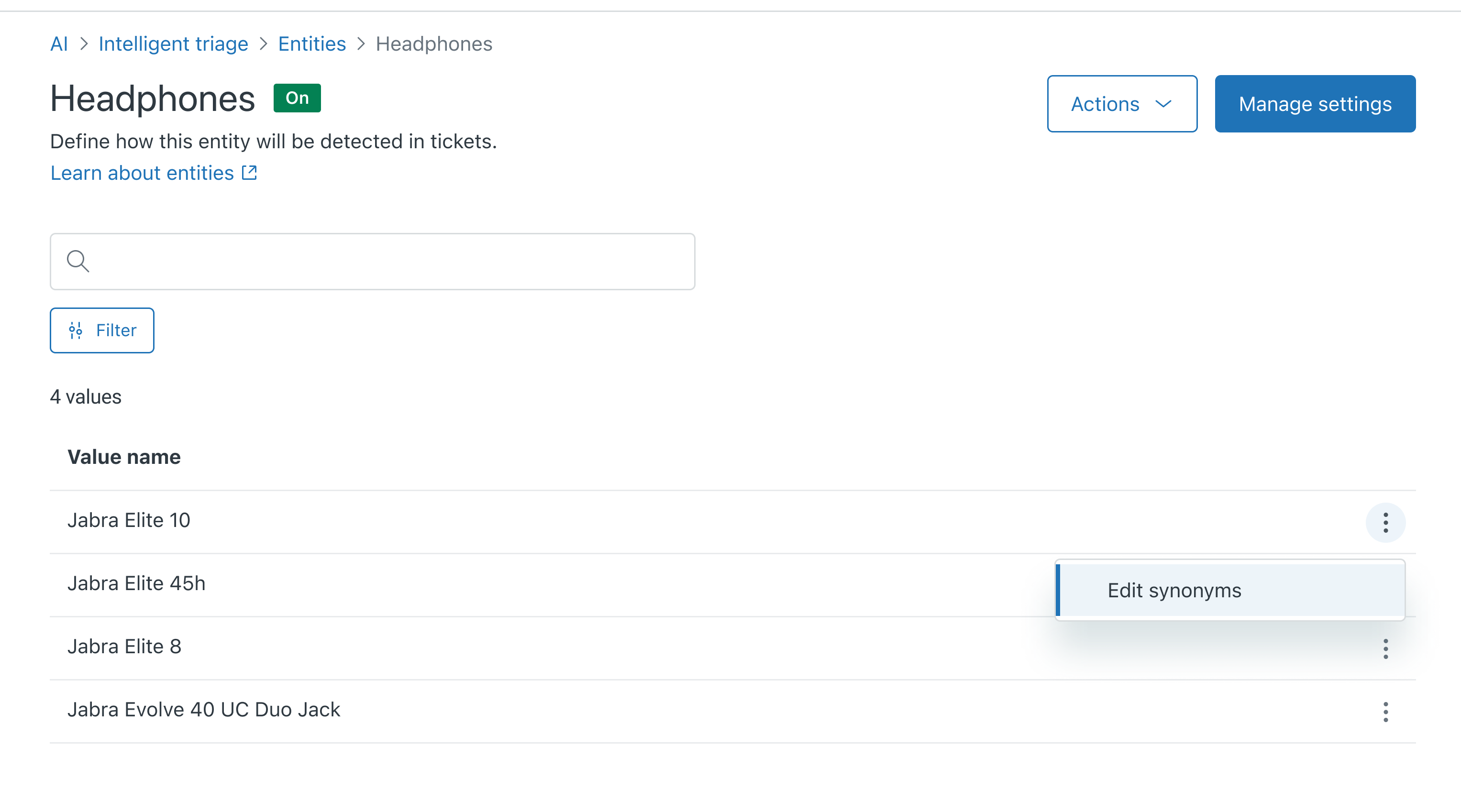
- 输入值的同义词,然后单击保存。
最多可添加 10 个同义词。
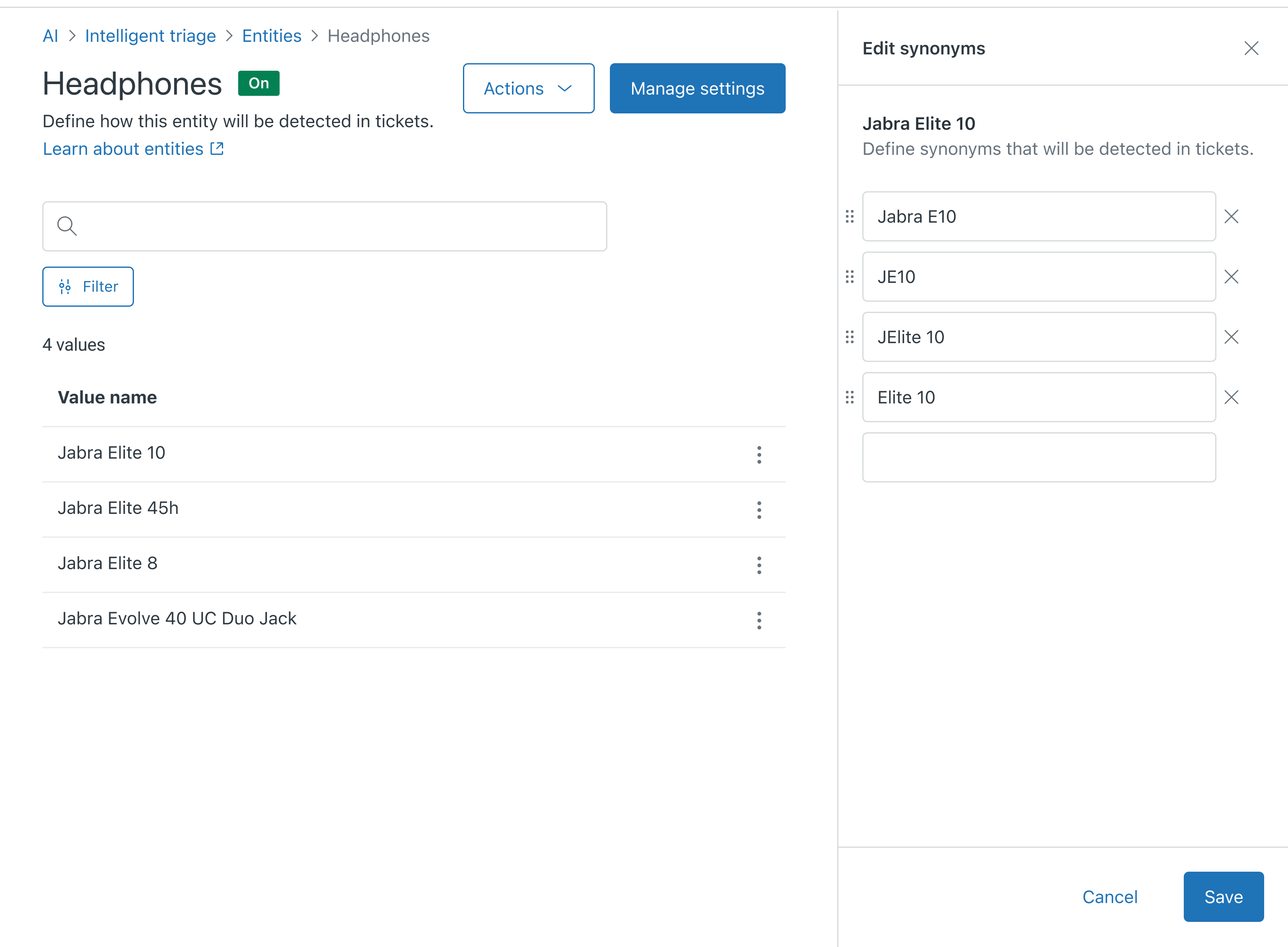
同义词随即添加,并显示在列表中值名称的下方。
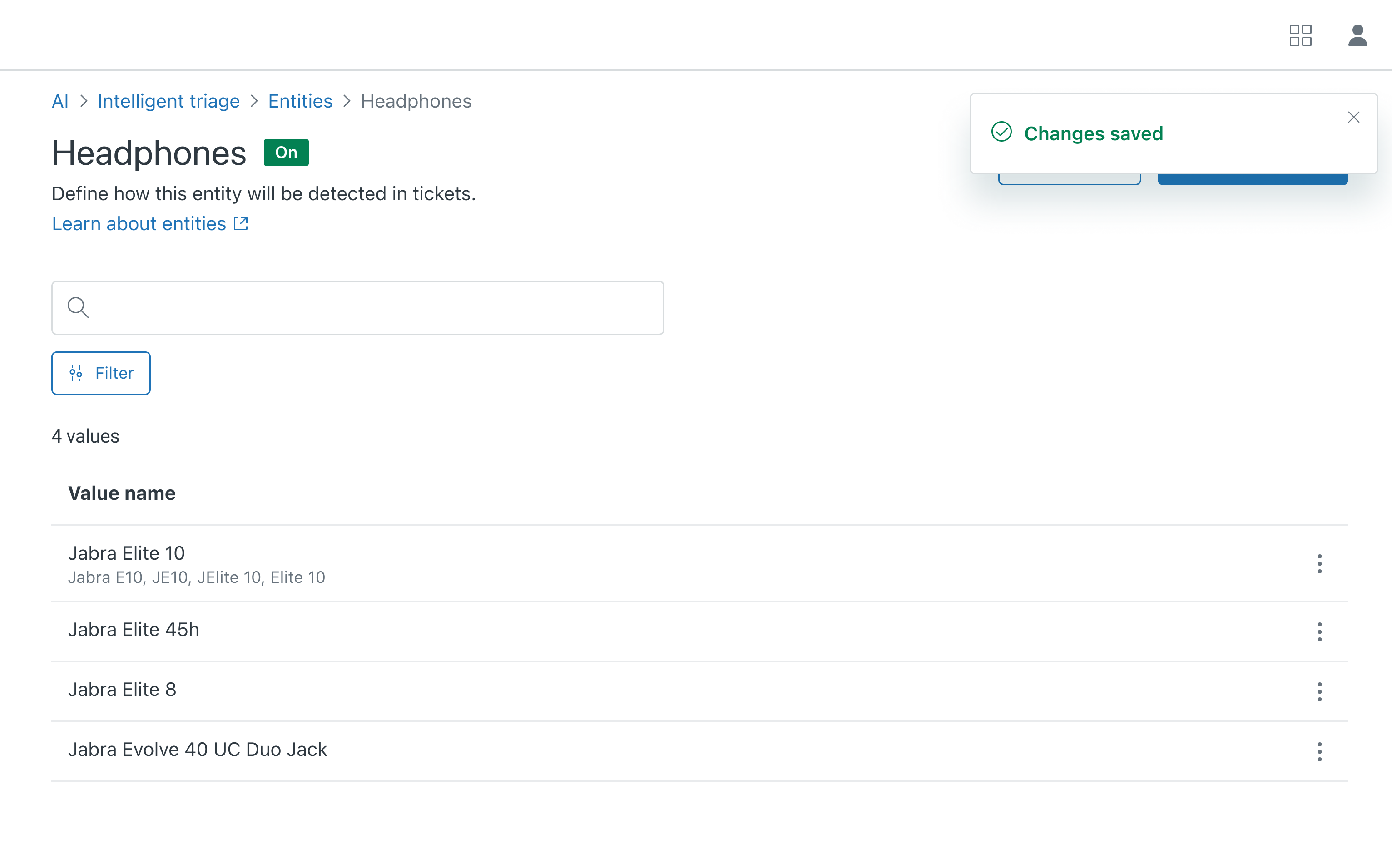
- 单击保存。
您添加的同义词将分类在新工单上。
编辑实体工单字段更新行为并突出显示
您可以编辑实体,以配置如何根据工单评论或消息更新与实体关联的自定义工单字段。您还可以编辑是否在工单和消息传送对话中突出显示实体值。
编辑实体
- 在管理中心,单击侧栏中的人工智能 (),然后选择智能分类 > 实体。
- 单击一个实体,然后单击管理设置。
- 在用检测到的值更新工单字段下,选择以下选项之一更新与实体自定义字段关联的工单字段的行为:
- 不更新工单字段
- 仅第一条消息中的值
- 仅限后续消息中的值
- 所有消息中的值
- (仅限下拉菜单)如果您选择了除不更新工单字段以外的任何选项,请选择在工单字段中的新值应覆盖旧值时替换现有工单字段值。否则,工单字段已经有值,将不会更新。
- 在专员工具下,选择或取消选择在所有消息中突出显示实体值。选择此选项后,专员可对突出显示的实体进行操作。
- 在“检测”设置下,选择或取消选择检测拼写错误的值。
- 单击保存。
翻译免责声明:本文章使用自动翻译软件翻译,以便您了解基本内容。 我们已采取合理措施提供准确翻译,但不保证翻译准确性
如对翻译准确性有任何疑问,请以文章的英语版本为准。