概要:◀▼
您可以使用智能分类自动按主题、情绪和语言对新工单进行分类,从而减少手动分类、转接请求,并更快地发现高风险工单。管理员可以打开和自定义这些分类、选择渠道、排除专员创建的工单,以及显示工单背景信息。然后,您可以根据分类建立工作流程、视图和路由。
智能分类使用人工智能,自动根据主题、情绪、语言和实体(例如产品名称)对新建客户Support工单进行分类。通过将这些人工智能分类整合到您的工作流程中,您可以自动处理可重复的请求,消除手动分类,实时指导专员,并对高风险工单快速采取行动。
本文章介绍了管理员如何配置智能分类主题、情绪和语言检测设置。要配置实体设置,请参阅对带有实体的工单中的唯一信息进行分类。
本文章包含以下主题:
相关文章:
了解智能分类字段
由专员或终端用户以公开评论开始的工单支持智能分类。根据工单的标题和第一条公开评论的文本进行分类。
启用智能分类时,Zendesk 机器学习模型会自动对工单进行分类,并填充以下标准字段:
| 字段 | 分类内容 | 可能的值 | 注释 |
|---|---|---|---|
| 主题(意向) | 工单的内容 | 您可以在主题页面上查看的行业特定预建值,或使用自定义值进行个性化设置 | 如果已配置动态检测,则可在每次回复终端用户时更新。 主题值只能从主题页面编辑,而不能从工单字段设置编辑。 |
| 情绪 | 终端用户伸出手时的感觉 | 非常正面、正面、一般、负面、非常负面。请参阅查看工单中的智能分类分类。 | 如果已配置动态检测,则可在每次回复终端用户时更新。 针对客户服务背景进行了校准,这意味着工单不会因为客户出现问题而被分配负面情绪。 |
| 语言 | 工单所用的语言 | 大约150 种语言 | 不随每个终端用户回复而更新。 |
每个字段都有一个关联的置信度字段,表示分类准确的可能性。专员可以根据需要更新字段值。
请参阅Copilot 附加功能的其他工单字段,了解标准智能分类字段的完整列表。
配置智能分类设置
您可以在管理中心单独配置主题、情绪和语言设置。
如果您使用的是 Suite 或 Support Professional 服务模式,则必须完成入门指南以设置智能分类。如果您有 Copilot 附加功能,这是首次设置智能分类,或尚未设置工作流程,系统会显示入门指南,帮助您配置设置并建立首个工作流程。您可以随时从任意分类类型页面的“管理设置”访问入门指南。
如果您有 Copilot 附加功能,所有分类类型都会默认启用。否则,分类默认关闭。要关闭这些设置,请参阅关闭主题、情绪、语言或实体设置。
配置智能分类设置
- 在管理中心,单击
 侧栏中的人工智能,然后选择您要配置的分类类型:主题、情绪或语言。
 - 单击管理设置。
- (仅限主题和情绪)要根据最新的终端用户消息更新工单分类,请选中动态分类下的复选框。
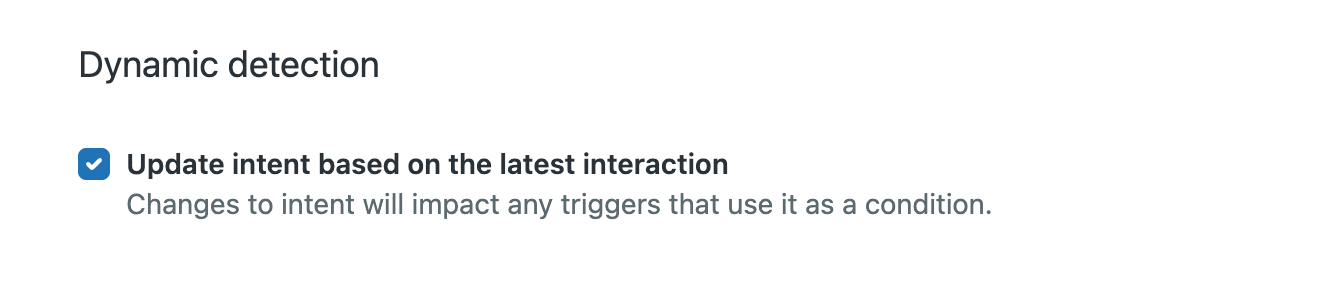
在电邮和异步渠道中,将根据最新消息重新评估分类。在消息传送渠道中,系统会根据整个对话重新评估分类。动态分类仅适用于启用此设置后创建的新工单。
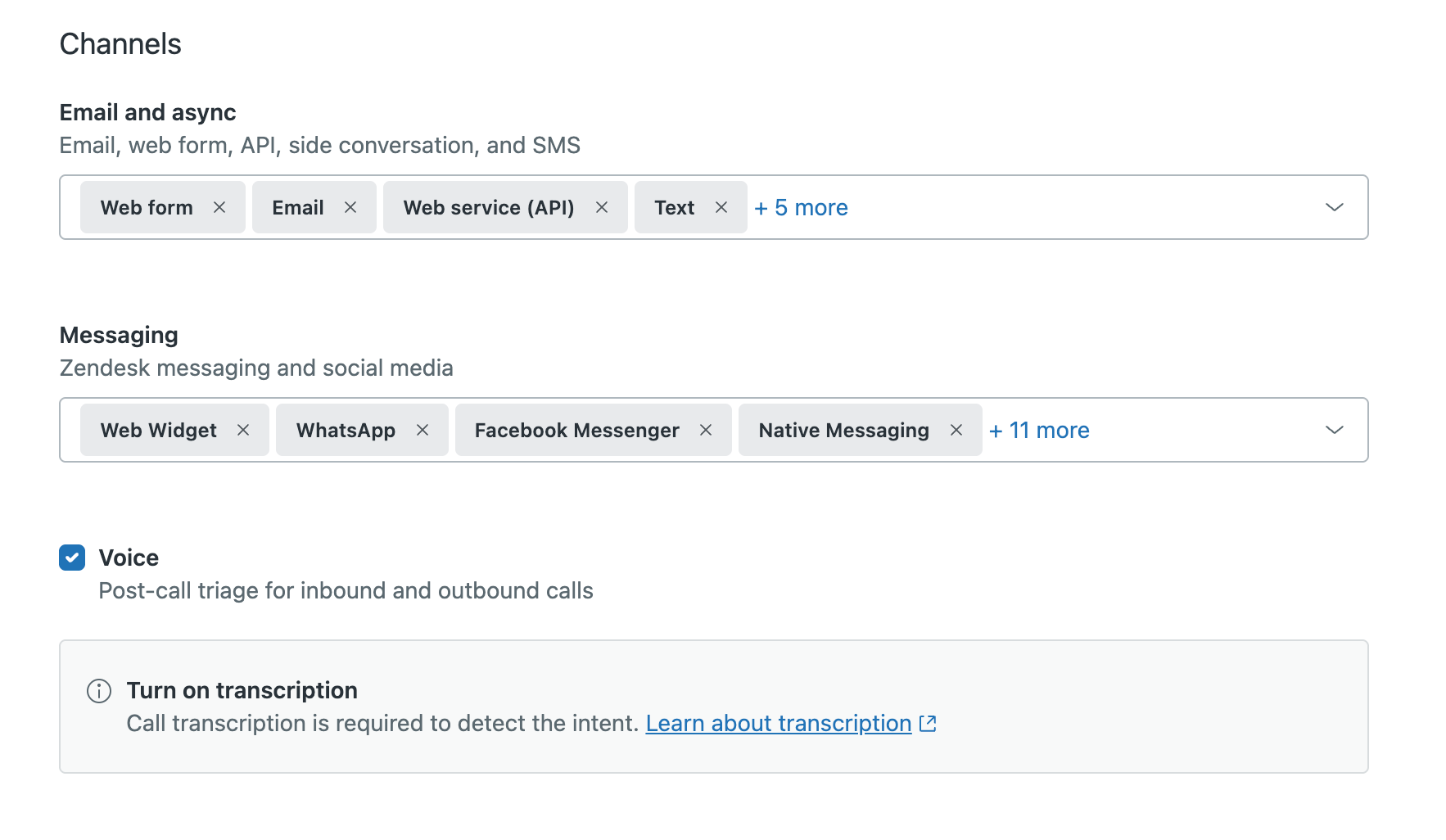
- 在渠道下,配置您要分类的渠道:
- 要排除专员创建的工单,请选中排除条件下的复选框。
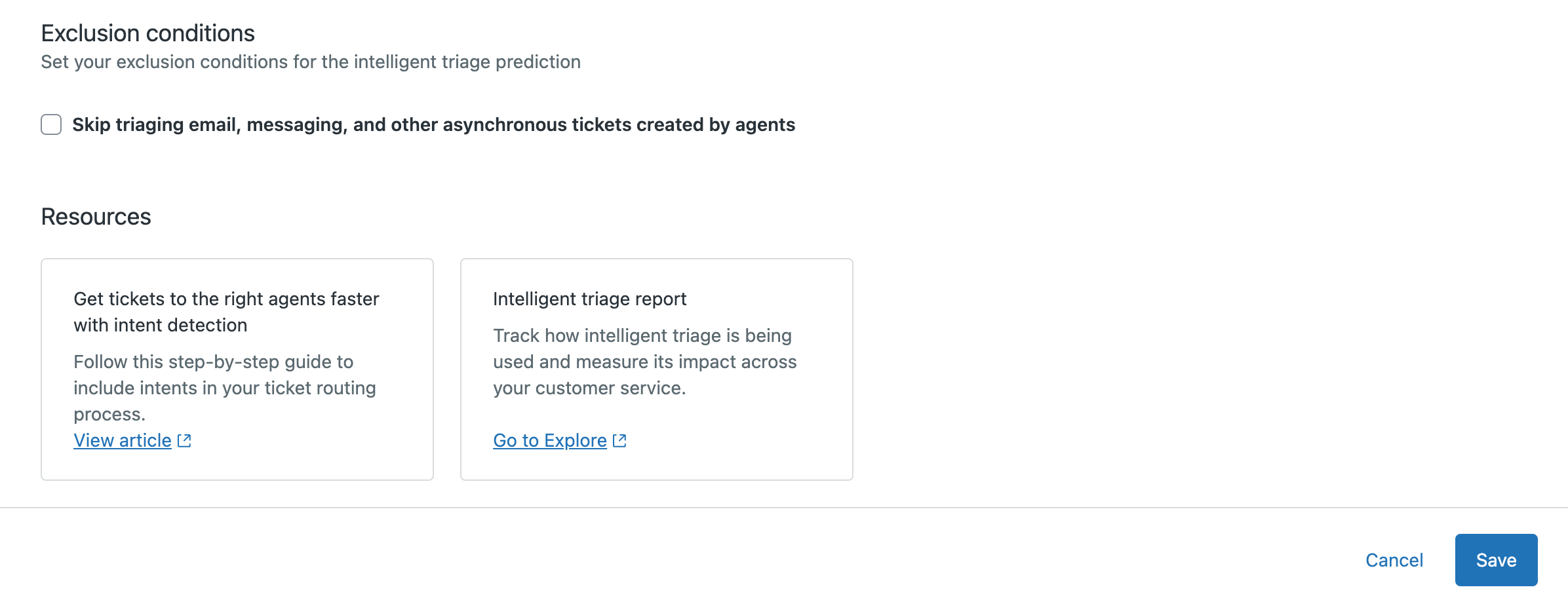
- (仅限主题和情绪)要显示工单的主题或情绪,请选中工单背景信息下的复选框。

要查看如何向专员显示此信息,请参阅查看工单中的智能分类分类。
- 单击保存。
后续步骤
翻译免责声明:本文章使用自动翻译软件翻译,以便您了解基本内容。 我们已采取合理措施提供准确翻译,但不保证翻译准确性
如对翻译准确性有任何疑问,请以文章的英语版本为准。