概要:◀▼
您可以编辑智能分类主题以匹配您组织的语言,将主题恢复为默认名称,并根据需要激活或取消激活默认和自定义主题。更改会影响工单分类、触发器、工单标签和工单标头主题列表,而取消激活的主题仍会显示在 Explore 报告中。这有助于您管理工单转接和报告的主题名称、描述和冲突。
作为智能分类的一部分,您的帐户包含一个特定于您行业的预建默认主题列表,用于对工单的内容进行分类。要满足您的特定业务需求,您还可以创建自定义主题,或接受智能分类根据您的工单数据提供的新主题建议。
您可以通过编辑名称和描述来编辑和管理默认主题、建议主题以及您创建的任何自定义主题。意向也可以根据需要取消激活和激活。
要管理任何重复或重叠的主题,请参阅解决主题冲突。
本文章包含以下主题:
相关文章:
编辑主题名称和描述
您可以任何受支持的语言编辑主题的名称或描述,以更好地反映您的组织首选术语。
智能分类将继续根据原始主题检测工单,即使在主题被编辑后也是如此。因此,您只能编辑主题名称以对主题术语进行细微调整,而不是进行会完全更改主题含义的更新。
编辑主题名称或描述

将主题名称恢复为默认值
取消激活或激活主题
您可以取消激活对您的帐户不再有用的默认和自定义主题。
如果主题不再可用或与您的帐户不再相关,Zendesk 可能会取消激活主题值。如果意向再次变得相关,Zendesk 也可能会重新激活意向值。
您可以根据需要重新激活主题值,但无法重新激活已被 Zendesk 取消激活的主题。
当您或 Zendesk 取消激活主题后,该主题将不再在新建工单中被检测到,也不会显示在工单页首的下拉主题列表中。如果您有任何基于已取消激活的主题的业务规则(例如触发器、视图或自行程序),它们将停止工作。取消激活的主题仍会显示在 Explore 报告中。
取消激活或激活主题
- 在管理中心,单击
 侧栏中的人工智能,然后选择智能分类>主题。
 - 浏览或搜索以查找您要取消激活或激活的主题。
- 将鼠标悬停在主题上,单击选项 (
 )图标,然后选择激活或取消激活。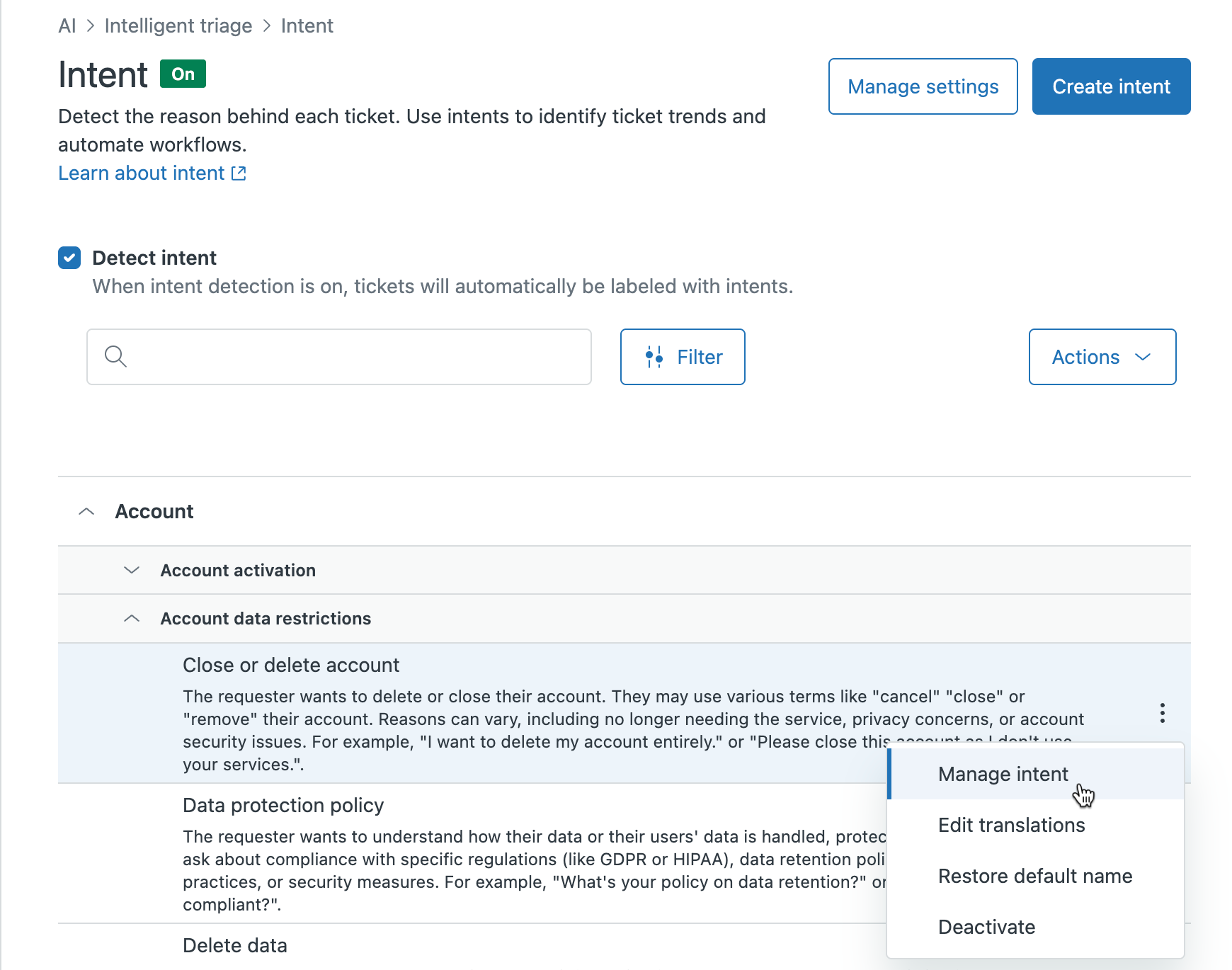
- 单击激活主题或取消激活主题确认选择。

主题列表中的主题状态随即更新。已取消激活的主题带有“非活跃”标签。如果您激活了一个主题,“非活跃”标签将被移除。

翻译免责声明:本文章使用自动翻译软件翻译,以便您了解基本内容。 我们已采取合理措施提供准确翻译,但不保证翻译准确性
如对翻译准确性有任何疑问,请以文章的英语版本为准。