概要:◀▼
管理 Copilot 每周为您提供见解和建议,以发现帐户运行状况问题、减少手动操作并改进工作流程。您可以查看解决时间、重新开启率、路由和其他关键指标的更改,然后根据针对未使用的业务规则、宏、自行程序、信任和安全以及人工智能设置的建议进行操作。您可以通过审阅详情、应用更改或关闭建议来保持控制。
管理 Copilot 可主动监测您的帐户,识别性能趋势并提出优化建议。每周见解(突出显示解决时间和重新开启率等指标变化)与个性化推荐相结合,可以快速解决低效问题。
这些工具提供切实可行的指导,帮助您自动执行手动任务、清理未使用的业务规则,以及优化自动协助和全方位渠道路由配置。结合使用它们,您可以最少的手动工作维护良好的Support环境并改进工作流程。
本文章包含以下部分:
相关文章:
了解您的最新见解
管理 Copilot 每周提供主动见解,以识别 Zendesk 帐户中的关键趋势和潜在风险。当指标每周发生大幅变化且达到既定阈值时,见解就会显示。它们是根据您当前的运营业绩针对您的帐户进行个性化设置的。
管理 Copilot 会监测以下指标类别:
- 工单量和速度指标:工单量、首次回复时间和解决时间的变化
- 满意度和质量信号:工单满意度评分的变化
- 重新开启和回复:重新开启率和工单回复指标的变化
- 等待时间和暂停时间:客户等待和专员接通后等待时长的更改
- 受托人和组数更改:工单在受托人和组中分布的变化
对于每个指标,管理 Copilot 可以检测总体性能的变化(例如峰值或下降),以及特定维度的性能变化,包括特定触发器、宏或自行程序的首次回复时间变化。
您可以从管理中心主页访问最新见解。
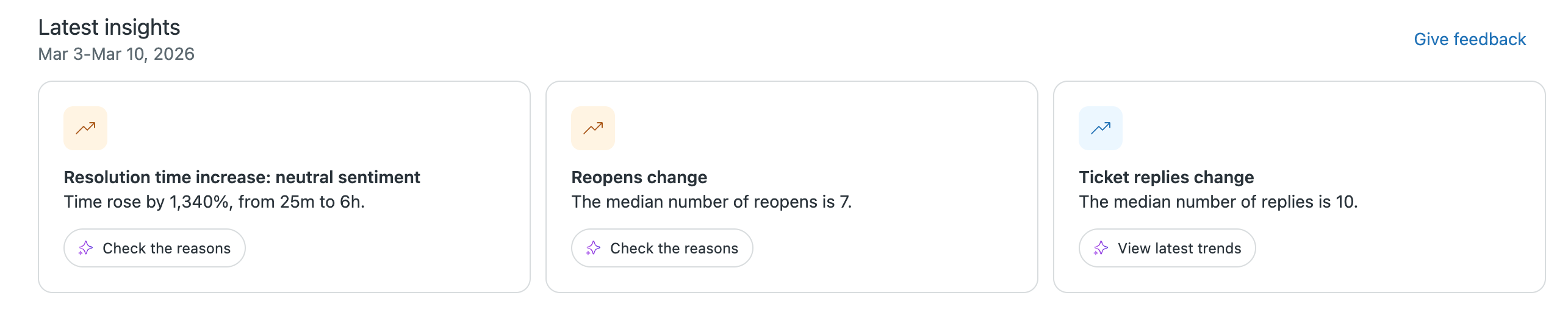
此外,您还可以提供这些见解的反馈,以便日后优化准确性和相关性。该工具可自动显示这些数据,帮助您防止帐户运行状况问题升级。
回复帐户见解
每种见解都提供了探索数据的特定方式:
- 查看面板和趋势:对于许多见解,您可以单击查看面板,在 Zendesk 分析中打开报告,或单击查看最新趋势,查看您的数据与前几周相比如何。
-
使用对话式协助进行调查:当见解识别出需要进一步调查的轮班时,您可以使用快速提示进行深入研究。单击快速提示(例如检查原因或如何改进)以打开管理 Copilot。
当您单击检查原因时,管理 Copilot 会解释为什么标记此见解,并调查可能导致更改的原因。然后您可以:
- 查看更改背后的原因
- 预览管理员 Copilot 建议的推荐解决方案
- 让管理员 Copilot 应用更改
这样您可以进行根本原因分析,并接收关于如何解决轮班问题的指导说明。请参阅使用管理 Copilot了解更多。
了解管理员 Copilot 推荐
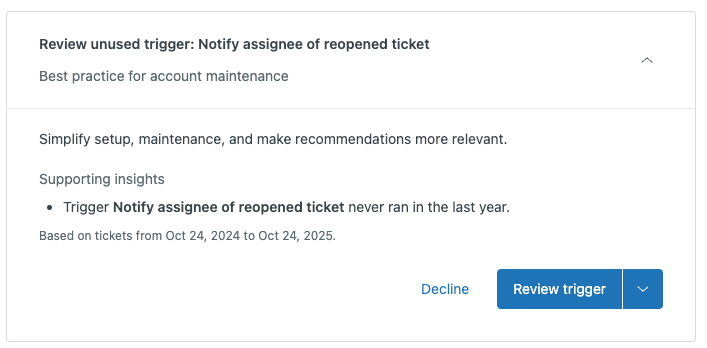
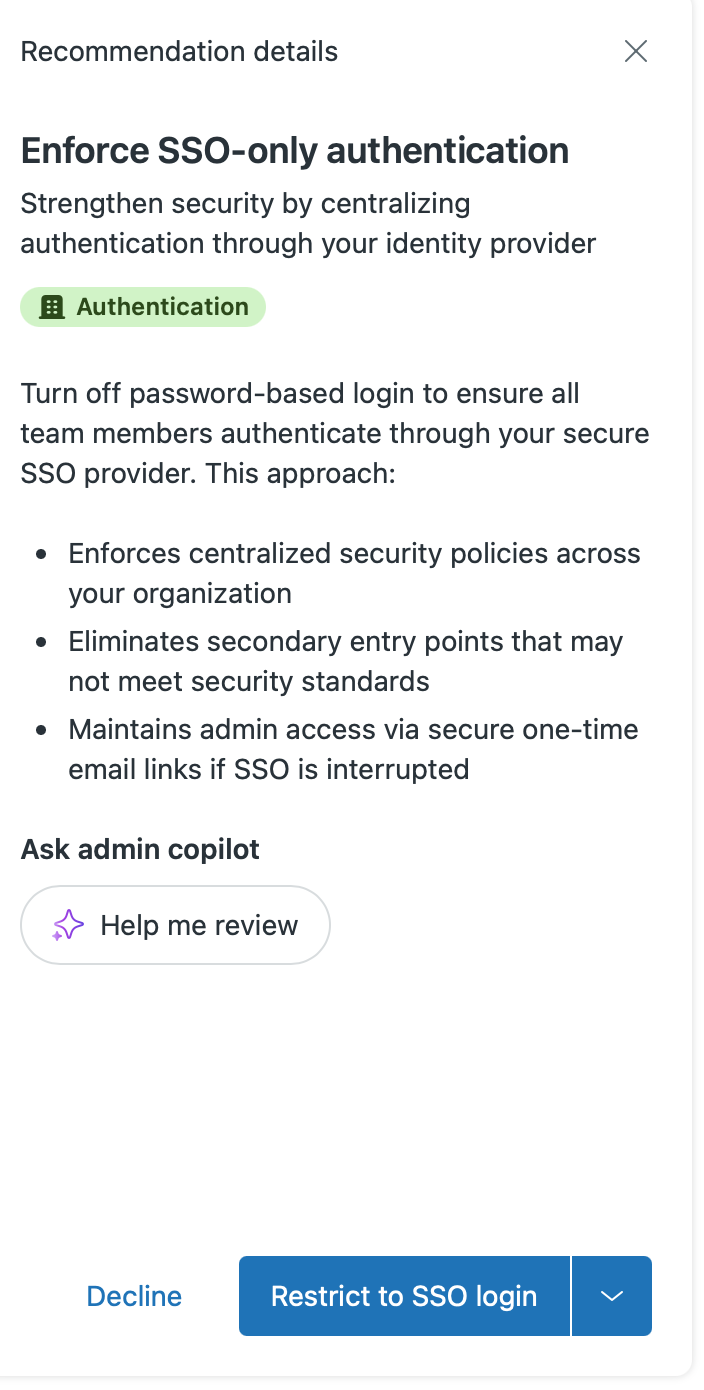
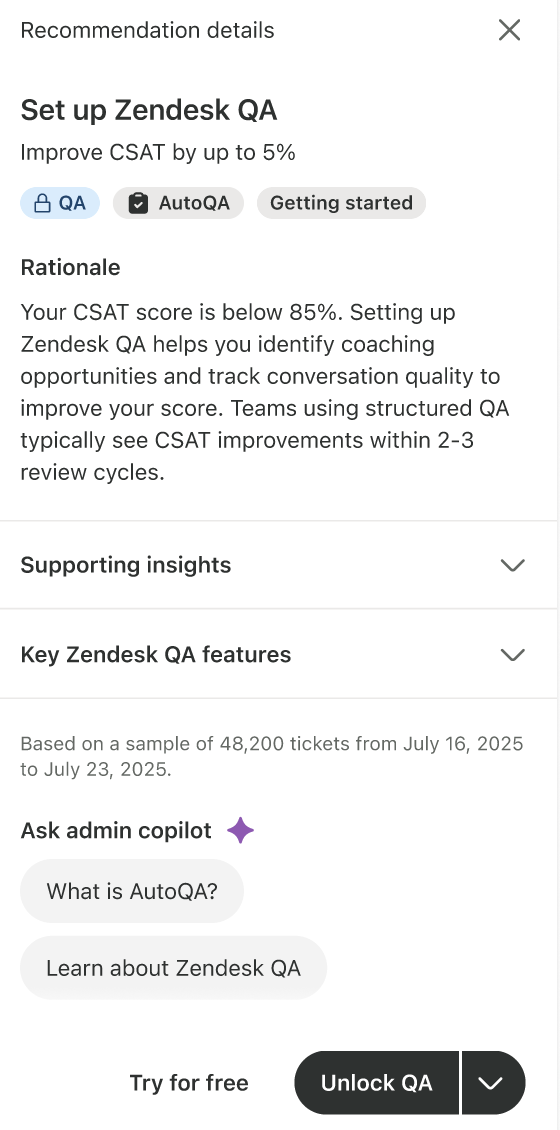
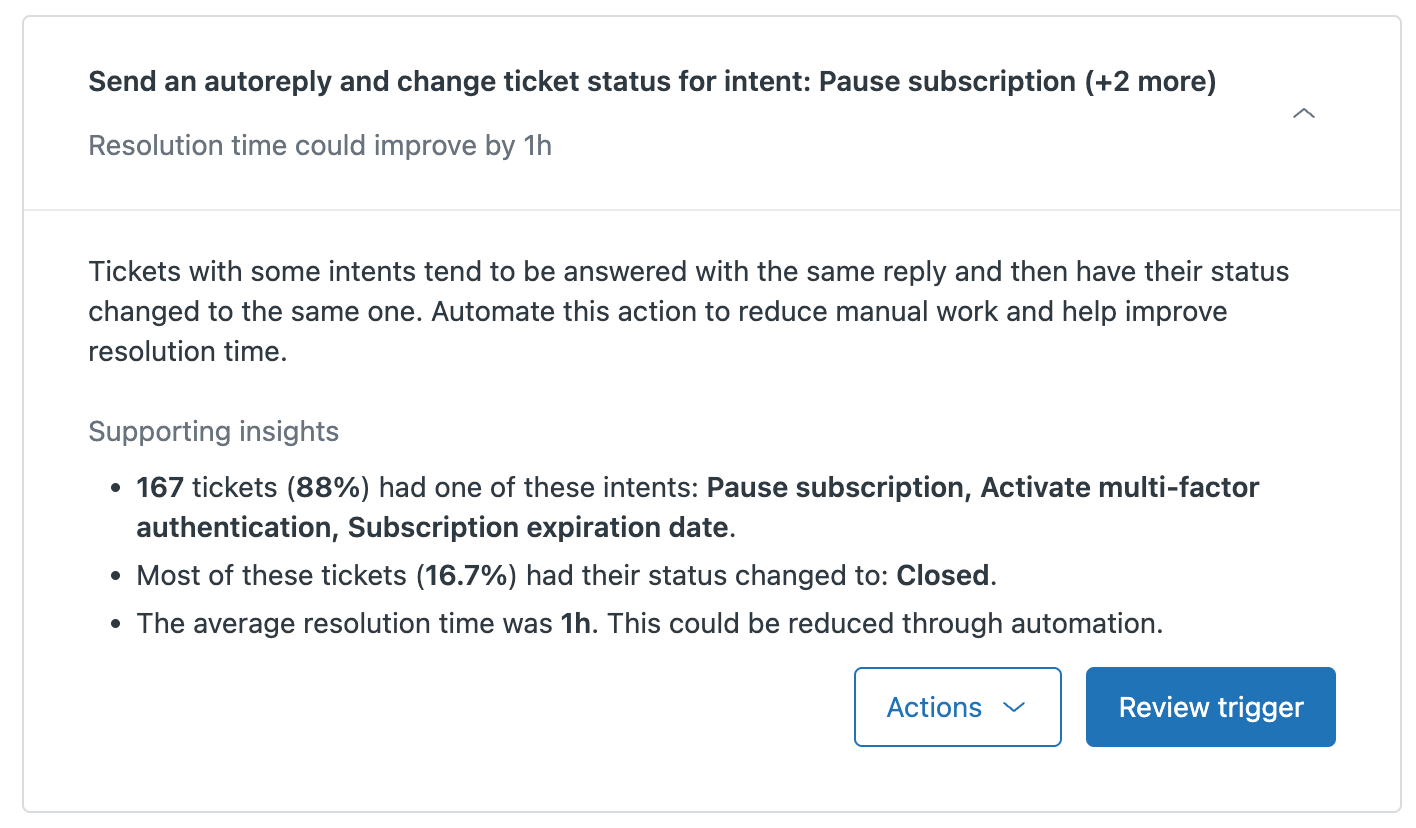
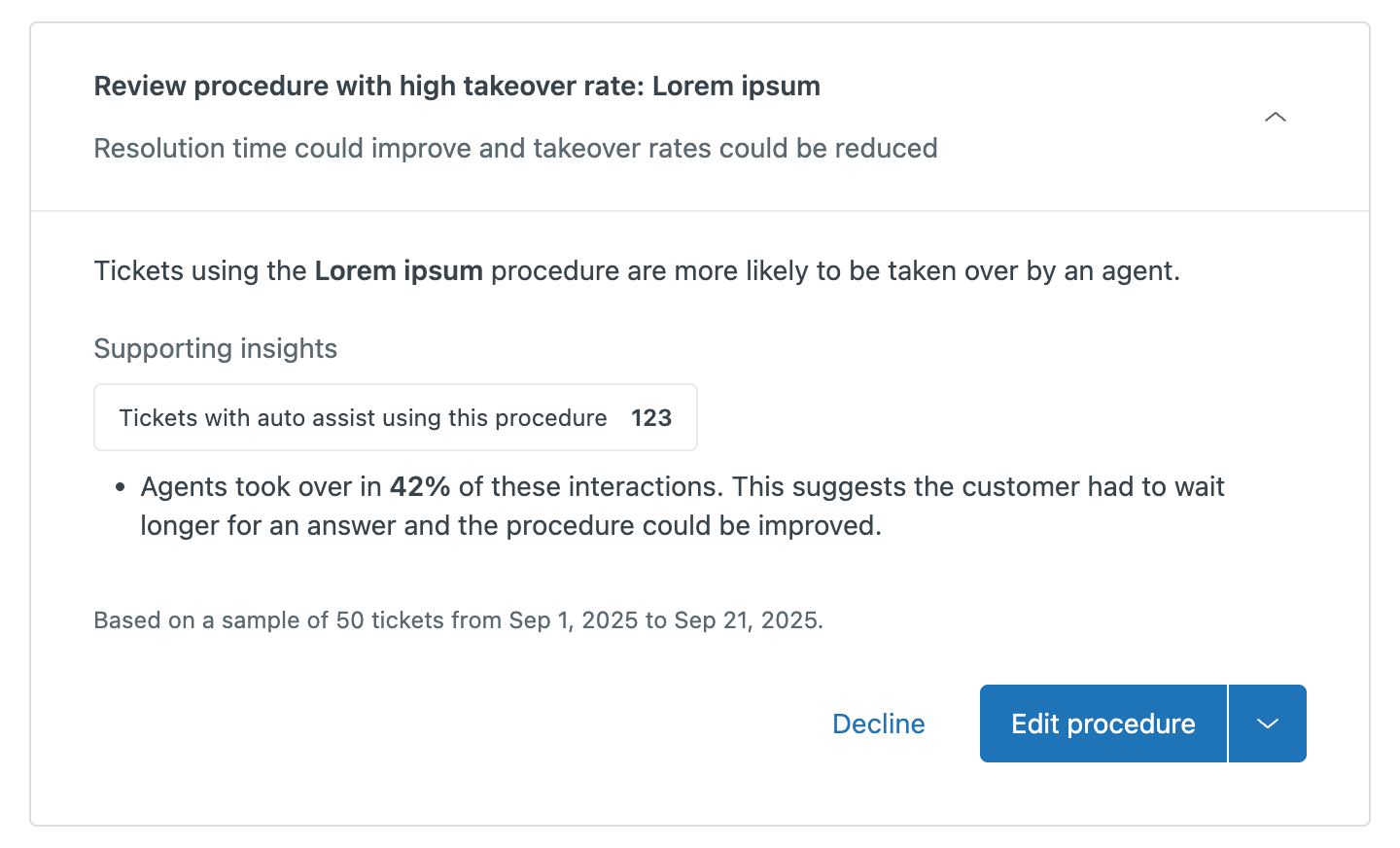
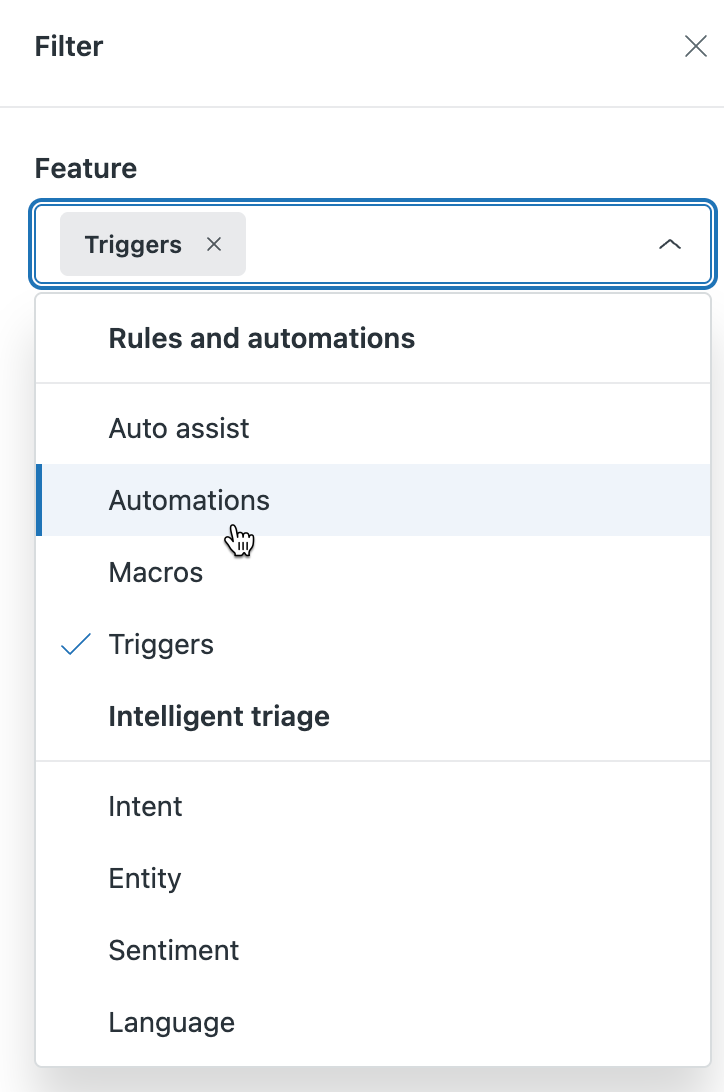
管理 Copilot 建议可主动识别机会,以自动执行重复任务、改进工单处理工作流程、清理未使用的业务规则,并根据您的需求定制 Zendesk人工智能。您的推荐每周更新一次,发布在管理中心的“推荐”页面、管理中心主页,以及相关管理中心页面上。
这些建议按为帐户提供的优化类型分类:
|
推荐类型 |
描述 |
上线日期 |
|---|---|---|
| 工作流程管理 |
查看和取消激活未使用或多余的触发器、自行程序和宏的建议。
|
Suite 和 Support Professional 及更高服务模式 |
| 全方位渠道路由 |
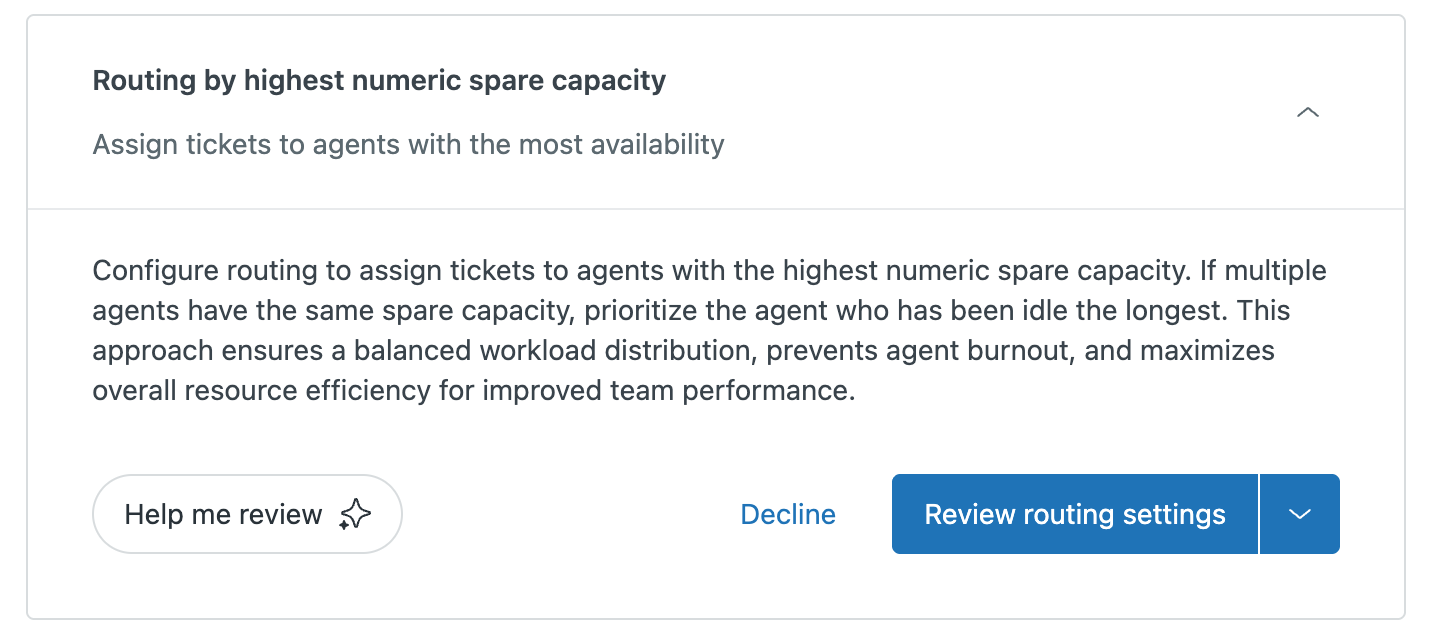
操作设置建议,例如工作量规则和路由队列,以管理团队中的工作分配方式。
对于与路由相关的推荐,单击操作按钮可转到全方位渠道路由配置中的特定设置。由于路由是一个互联系统,您可能需要更新其他帐户配置,以确保推荐正常工作。请参阅管理全方位渠道路由配置,了解更多信息。 |
Suite 和 Support Professional 及更高服务模式 |
| 宏内容建议 |
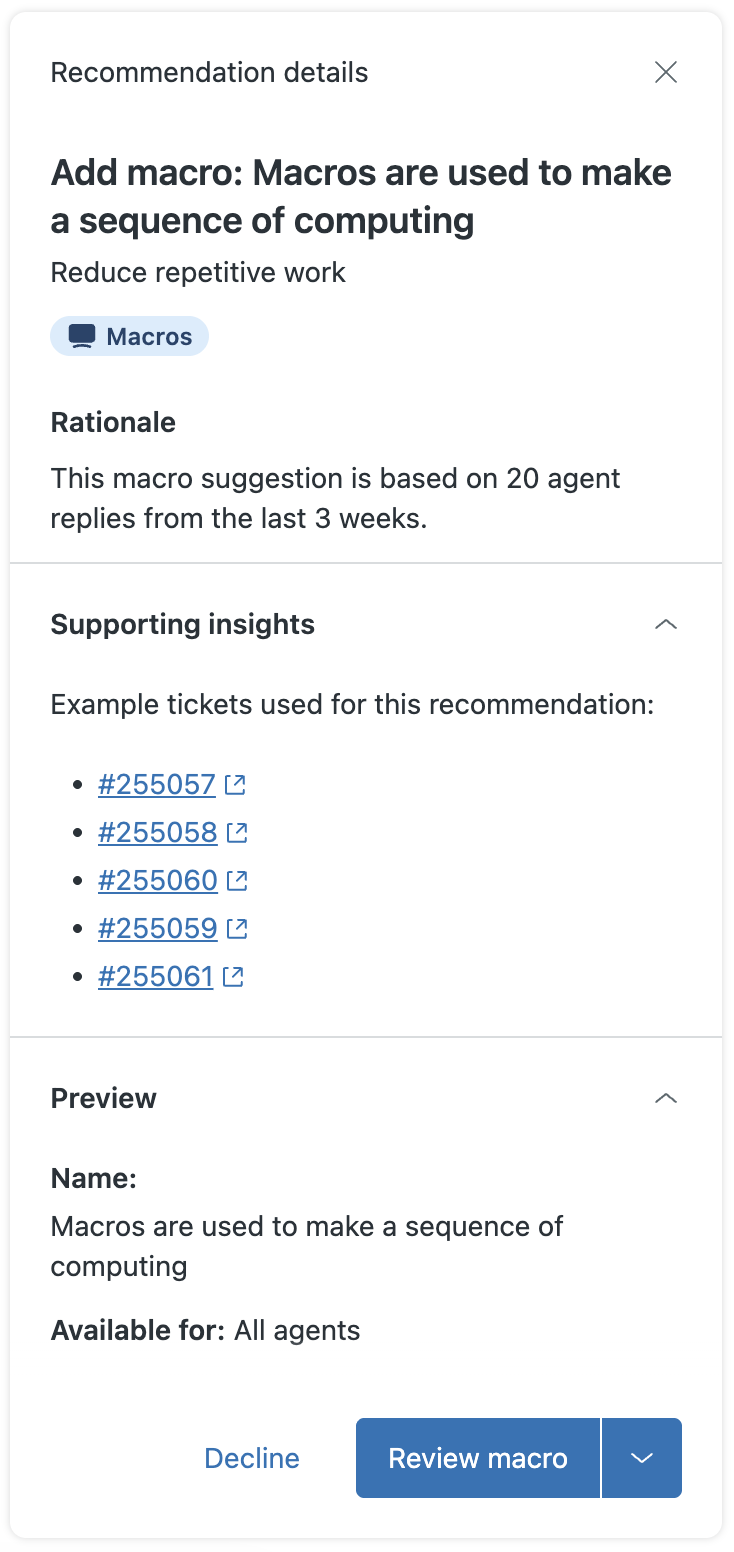
根据专员解决工单的方式,建议新的宏或编辑现有的宏。
推荐提供指向用于生成建议的工单的链接。 |
Suite 和 Support Professional 及更高服务模式 |
| 信任和安全 |
标记帐户中缺失安全控制的建议,例如开启双重身份验证或降级非活跃专员。
|
Suite 和 Support Professional 及更高服务模式 |
| Zendesk 质量保证 |
Zendesk 质量保证保证以提高CSAT评分的设置指南。
|
Suite 和 Support Professional 及更高服务模式 |
| 任务自行程序 |
基于智能分类分类(例如主题、情绪、语言和实体)创建或更新触发器和自动回复的建议。
|
Copilot 附加功能 |
| 自动协助配置 |
关于改进自动协助设置的指南,包括关于审阅高接管率程序的建议。
|
Copilot 附加功能 |
| 人工智能生成的程序 |
当您的帐户有新的人工智能生成的程序草稿时提醒,以帮助提高自动协助质量。请参阅审阅和发布人工智能生成的自动协助程序。
|
Copilot 附加功能 |
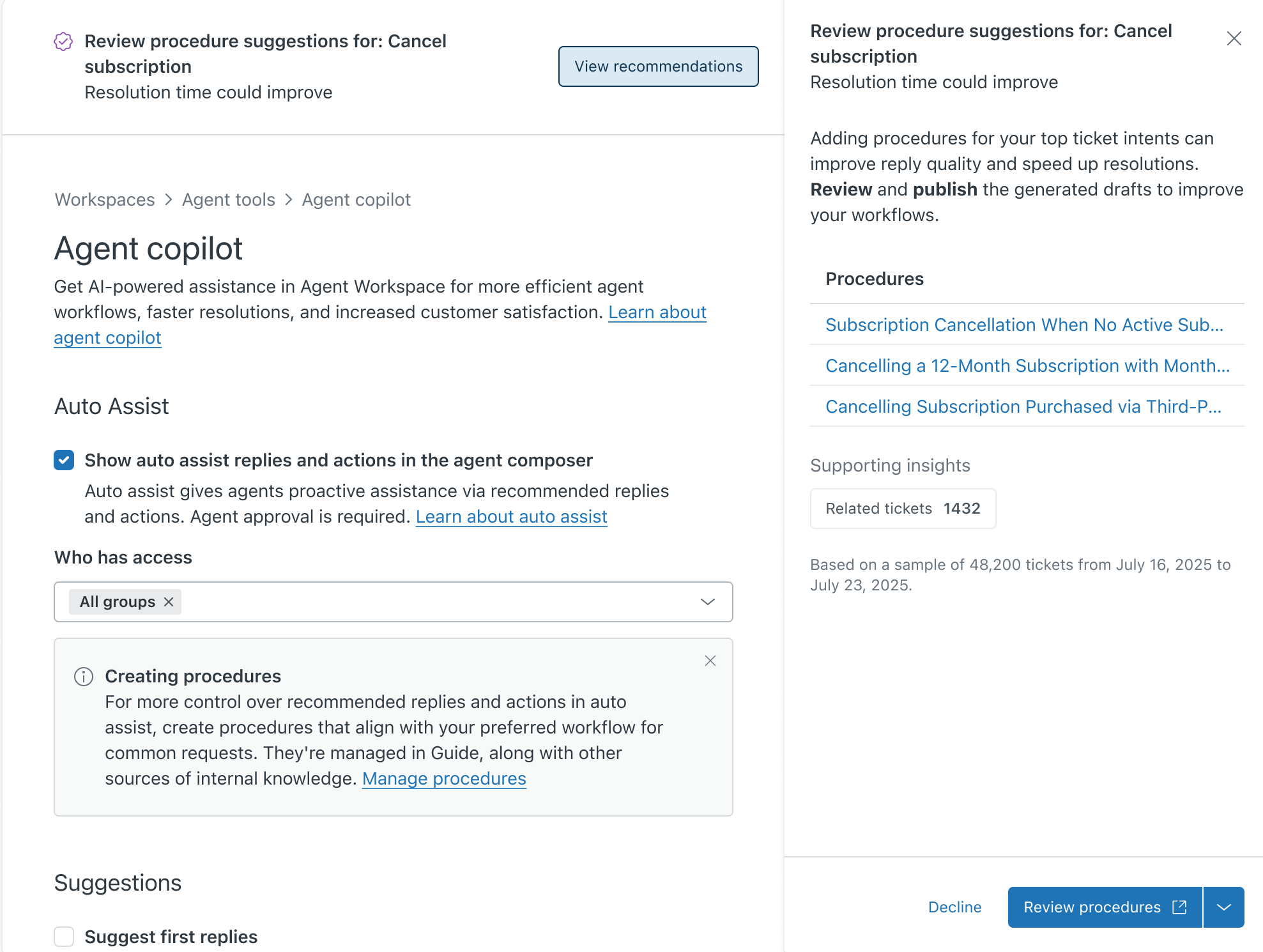
支持性见解和操作
在实施建议之前,您可以查看用于生成建议的信息和数据。这有助于您确定更改是否符合您当前的目标和Support策略。
支持见解包括:
- 操作:关于推荐将执行的操作的详细信息,例如将工单转接到特定组、更新工单优先级或发送自动回复。
- 优势:预期结果,例如缩短解决时间、减少手动工作量或提高专员回复的标准化程度。
- 分类和使用量数据:关于有多少工单匹配特定主题或情绪,以及最后一次在您的帐户中使用业务规则或宏的时间的信息。
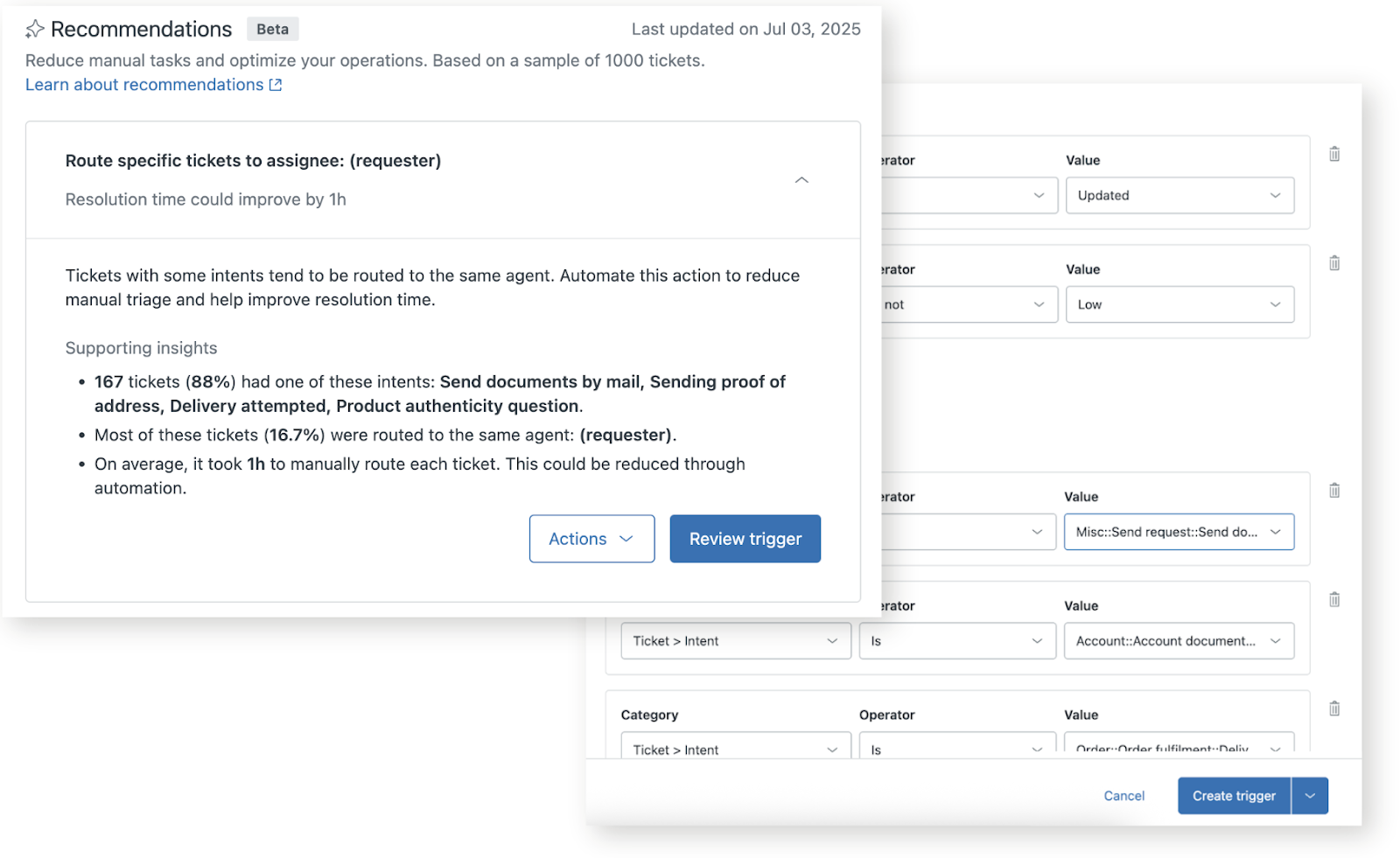
如果您选择不根据建议进行操作,可以提供反馈,说明关闭建议的原因。这有助于确保您以后的推荐随着时间的推移变得更加准确和有用。管理员始终可以完全控制在帐户中实施哪些推荐;任何决定和操作都需要您的最终批准。
审阅并实施建议
管理您的推荐列表
要使您的工作区井井有条,您可以通过将活跃的建议标为已完成或关闭进行管理。您可以从存档访问托管推荐。
管理推荐列表
- 在管理中心,单击
 侧栏中的人工智能,然后选择管理 Copilot>推荐。
 - 要管理您已审阅的推荐,打开推荐底部的操作菜单。根据您进行的操作,您可以:
- 如果您已实施建议,请选择标为已完成。
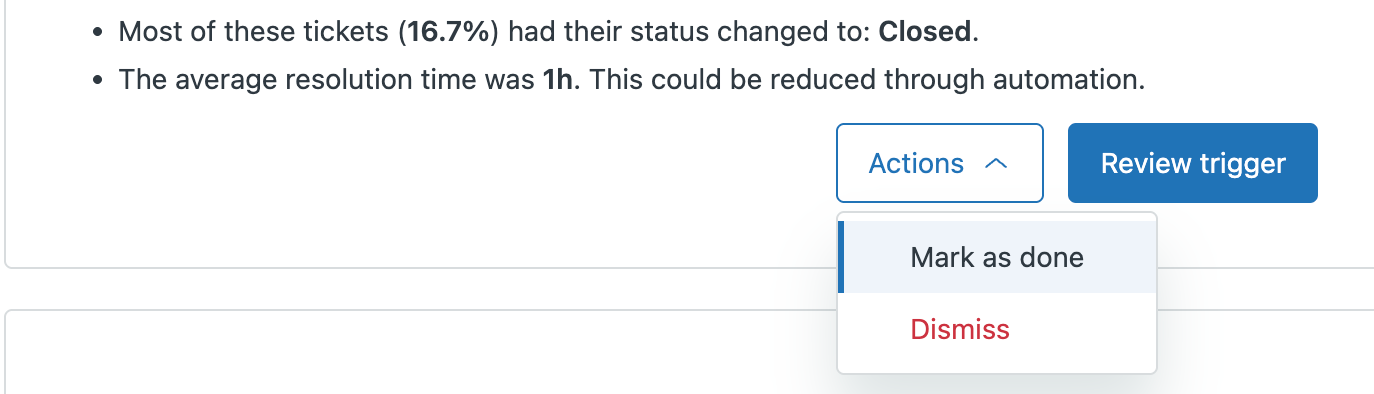
推荐将从列表中移除。
- 如果您未对推荐进行任何操作,请选择关闭。
推荐将从列表中移除,您可以选择提供关于您将其关闭的原因的反馈。
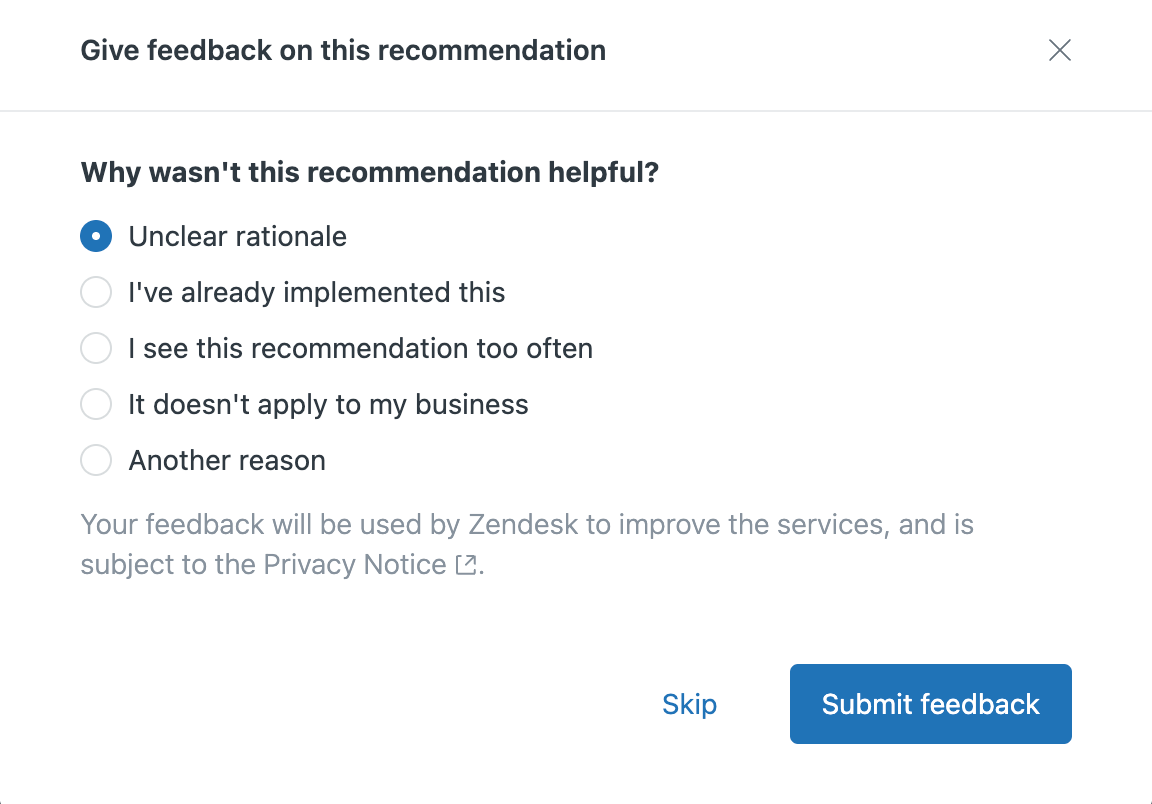
请务必分享您的反馈,以帮助提高未来推荐的准确性和相关性。
- 如果您已实施建议,请选择标为已完成。
- 要访问您管理的推荐,单击查看存档。
您的推荐存档随即打开。
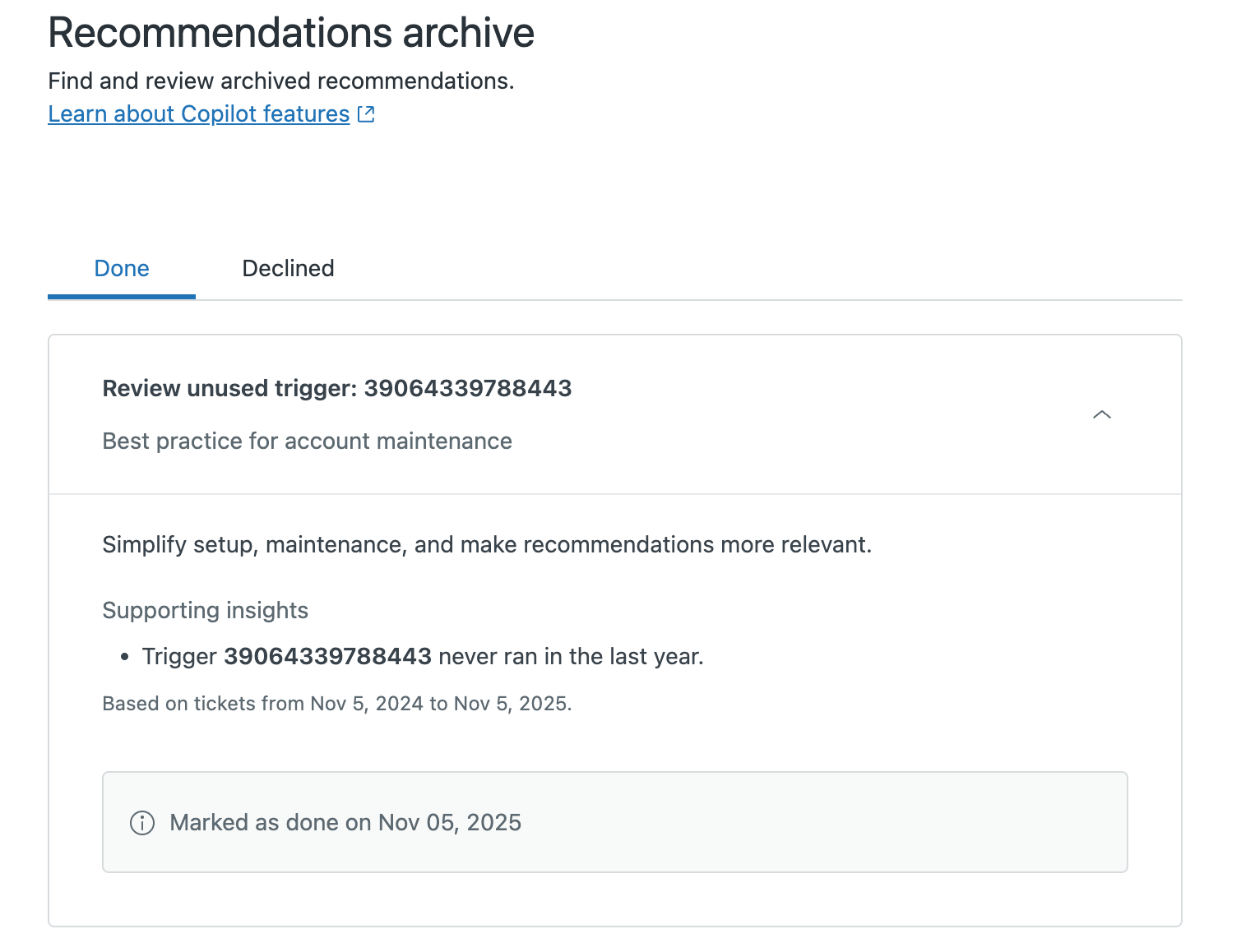
- 单击已存档的推荐以了解更多。
翻译免责声明:本文章使用自动翻译软件翻译,以便您了解基本内容。 我们已采取合理措施提供准确翻译,但不保证翻译准确性
如对翻译准确性有任何疑问,请以文章的英语版本为准。