已验证人工智能概要 ◀▼
配置Jira应用以从工单创建和查看相关问题。自定义项目访问权限,添加或移除侧栏中的字段,并调整问题创建表格。管理附件、相关问题和自行程序设置。在设置过程中暂时禁用应用,而无需断开帐户连接。此整合不支持Jira数据中心或服务器。
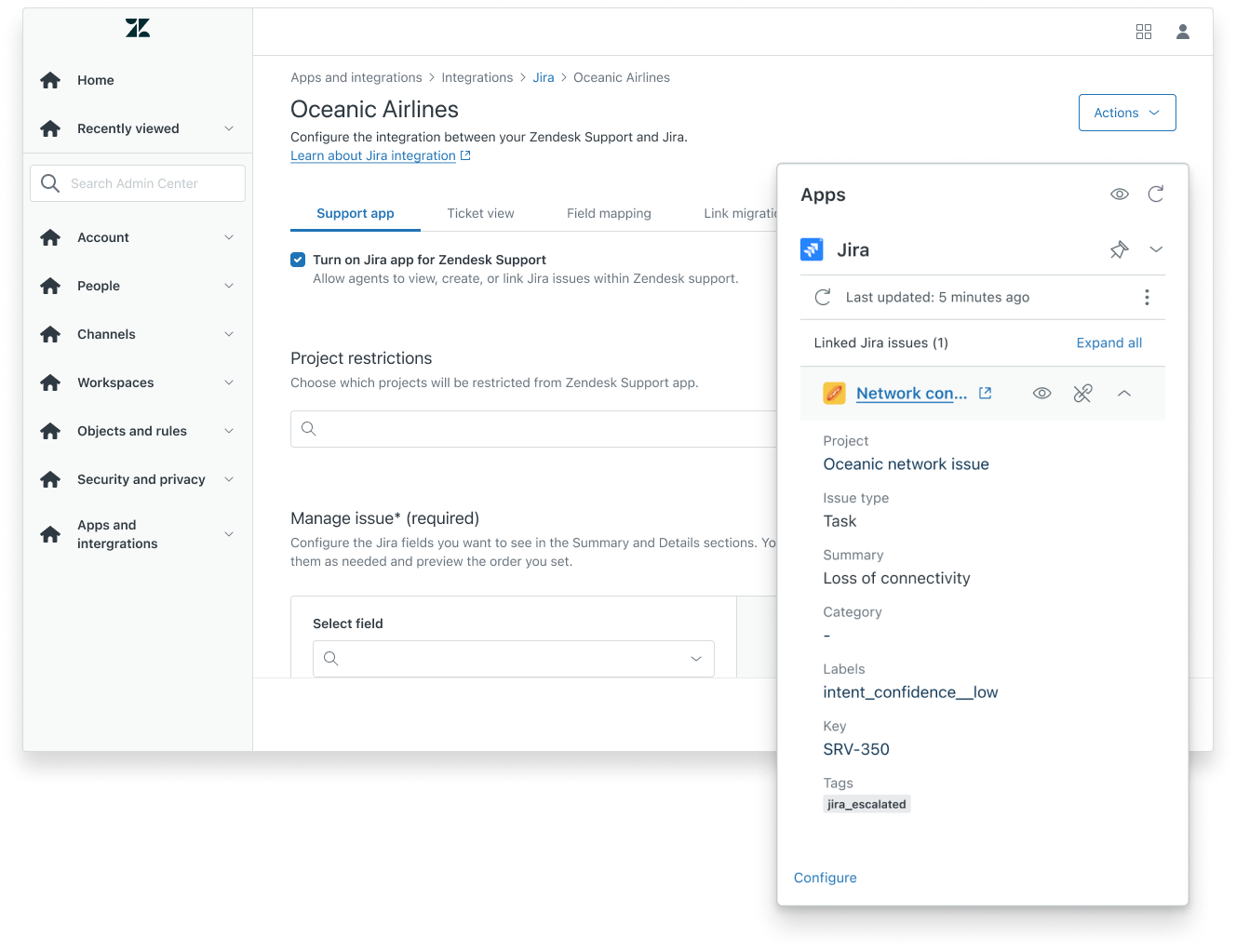
如 使用适用于 Zendesk 的Jira整合中所述,适用于Zendesk Support的Jira应用允许专员从 Zendesk 中的工单创建和查看相关的Jira问题。在您将 Jira实例连接到 Zendesk后,Zendesk 中的专员可以使用该应用。
管理员可以配置应用,自定义和增强整合,从而满足其公司的需求。也可在设置期间打开或关闭该应用,以支持灵活管理。
本文章包含以下主题:
包括Jira项目
Zendesk 管理员可以配置Jira应用以包含特定项目,这样当专员尝试创建或链接Jira问题时,只有这些项目可用。如果您只想允许为某些项目创建工单,此功能特别有用。
在应用中添加Jira项目
- 在管理中心中,单击侧栏中的应用和整合 (
 ),然后选择整合 > 整合。
 - 单击 Jira 链接。
- 如果您有多个连接,单击您正在设置的连接的名称。
- 在Support应用标签的 允许的项目 字段中,选择允许在其中创建工单的项目。
如果您只想选择要排除的项目,请在 受限的项目 字段中选择这些项目。如果您只需排除少量项目,例如内部项目,此选项很有用。
一次只能使用一个选项:允许的项目 或 受限的项目。这些字段不能一起使用。如果您要查找的特定项目并非立即出现在下拉列表中,可以开始输入项目名称,以便快速找到。
- 单击保存。
在应用侧栏中添加和移除Jira字段
在 Zendesk 中打开工单后,用户即可访问右侧栏中的Jira应用。如果应用未显示在专员工作区的右侧,专员可以单击应用图标 ( )以 背景信息面板 其打开。
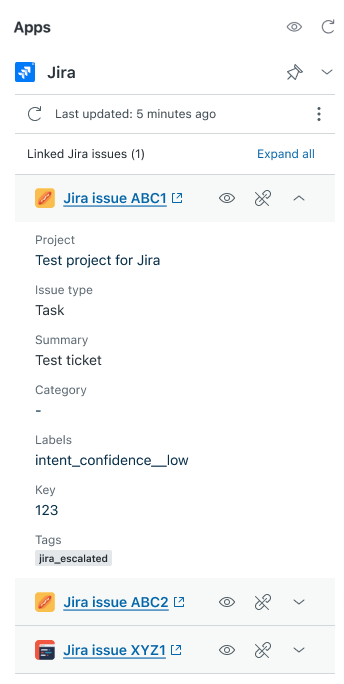
Zendesk 管理员可以自定义应用,以显示与处理工单的专员最相关的Jira字段。此配置过程包括将所需的Jira字段添加到应用,并将其整理在侧栏的“概要”和“详情”部分。
添加Jira字段到应用侧栏
- 在管理中心中,单击侧栏中的应用和整合 (),然后选择整合 > 整合。
- 单击 Jira 链接。
- 如果您有多个连接,单击您正在设置的连接的名称。
- 在管理问题部分,在 选择字段 菜单中选择您要添加的字段,然后单击 添加字段。
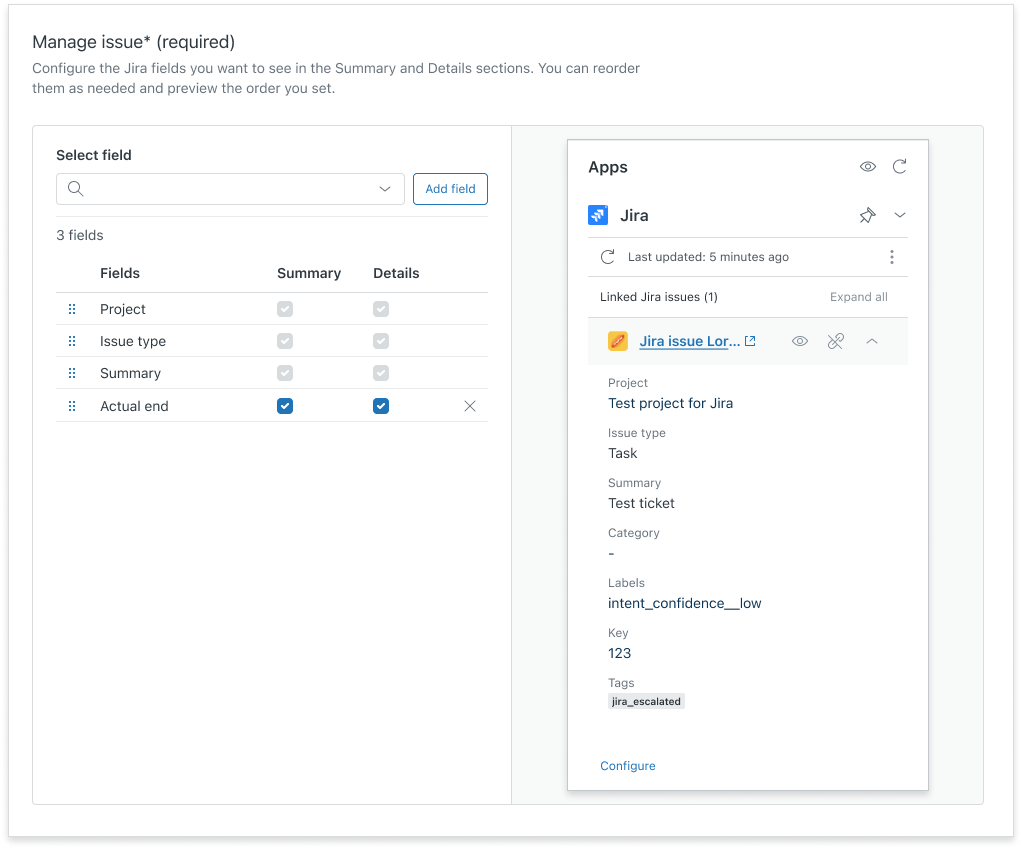
- 选择在侧栏中显示字段的位置: 概要 和/或 详情 部分。
如果一个字段已选择但呈灰色显示,则表示该字段已默认添加到组别,无法移除。
- 要在侧栏中重新排序字段,单击
 并将它们拖动到所需的位置。在配置中表示的顺序决定了字段在侧栏中的显示顺序。
 - 单击保存。
预览窗格显示已添加字段将如何向专员显示。使用预览确定是否需要调整或重新排序对象。
从应用侧栏移除Jira字段
- 在管理中心中,单击侧栏中的应用和整合 (),然后选择整合 > 整合。
- 单击 Jira 链接。
- 如果您有多个连接,单击您正在设置的连接的名称。
- 在管理问题部分,单击要移除的字段旁边的 X 图标。
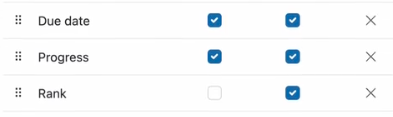
如果一个字段已选择但呈灰色显示,则表示该字段无法移除。
- 单击保存。
将Jira字段添加到问题创建表格
从Zendesk Support工单 创建Jira问题 时,专员需要在创建问题表格中输入所报告问题的详情。
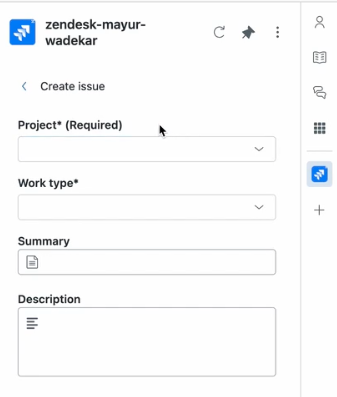
- 项目
- 工作类型
- 概要
- 描述
这些默认字段无法移除。Zendesk Support 管理员可以将预先存在的或自定义的 Jira 字段添加到此表格。将字段添加到问题创建表格中,使其对所有为选定项目和工作类型创建问题的专员可见。
在Jira中,对于已选择的项目和问题类型标为必填的字段将始终默认显示在 Zendesk 侧栏应用中。这些字段由Jira设置,不可在管理中心中配置。管理员无法在 Zendesk 中移除或重新排序这些字段。
- 在管理中心中,单击侧栏中的应用和整合 (),然后选择整合 > 整合。
- 单击 Jira 链接。
- 如果您有多个连接,单击您正在设置的连接的名称。
- 在Support应用标签上,向下滚动到创建问题字段部分,然后单击 配置。
- 单击 添加项目。
- 在选择项目字段中,选择您要配置字段的项目。
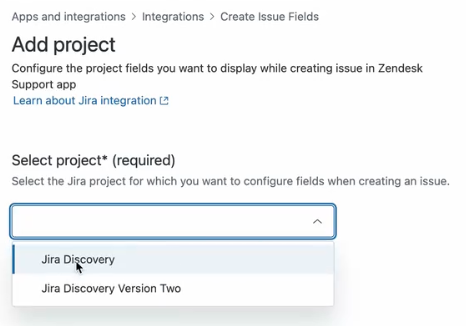
- 展开您要添加字段到问题创建表格的问题类型。
- 使用 选择字段 菜单在表格中添加字段:
- 在下拉菜单中选择一个字段。
- 要使“创建问题”表格中的此字段为必填,请选择 为必填?.
- 单击添加字段。
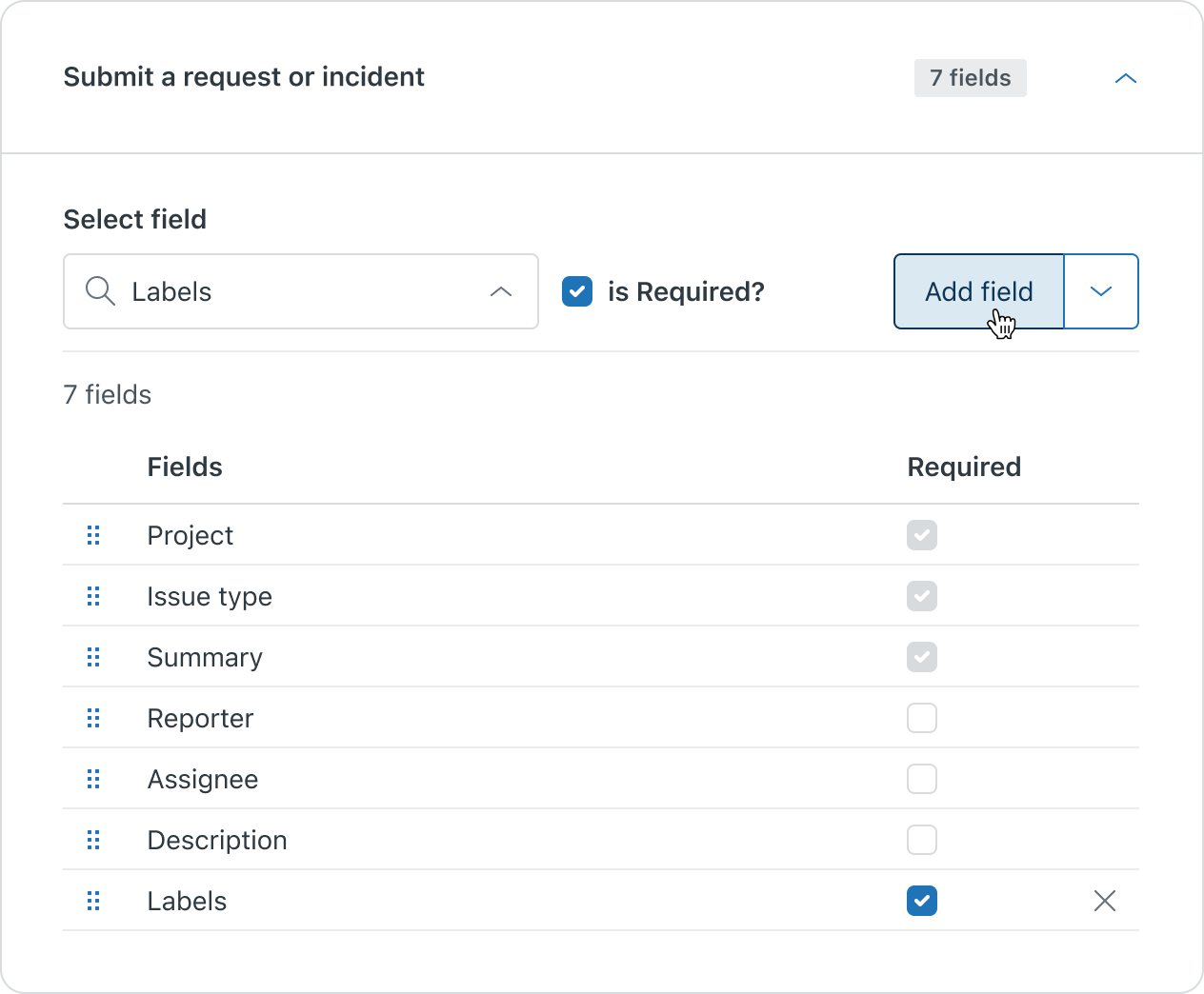
- 要对表格中的字段重新排序,单击 并将它们拖动到所需的位置。在配置中表示的顺序决定了字段在表格上的显示顺序。
- 单击添加。
配置附件、相关问题和自行程序
配置附件、相关问题和自行程序
- 在管理中心中,单击侧栏中的应用和整合 (),然后选择整合 > 整合。
- 单击 Jira 链接。
- 如果您有多个连接,单击您要关闭应用的连接名称。
- 在Support应用标签上,滚动到页面底部,然后打开或关闭以下功能:
- 允许问题创建 允许 Zendesk 用户 从工单创建Jira问题。
- 已链接问题详情中的附件管理 允许用户管理已链接Jira问题中的附件。
- 链接Jira问题时自动将专员添加为观察者
- 允许搜索已关闭的问题
- 在Jira中打开已链接工单报告
- 管理链接 允许 API 用户通过 API 创建和更新整合链接 。
- 更新工单状态或评论 允许 API 用户通过 API 将 Zendesk 工单的状态与Jira中相关问题的状态同步 。
- 单击保存。
关闭应用
将Jira实例连接到 Zendesk后, Jira应用默认对 Zendesk 中的专员可见。您可以通过关闭此应用暂时对专员隐藏该应用。例如,您可能想在配置时将其关闭。
关闭应用不会断开您的帐户连接。但是,专员无法创建或链接问题。
关闭Jira应用
- 在管理中心中,单击侧栏中的应用和整合 (),然后选择整合 > 整合。
- 单击 Jira 链接。
- 如果您有多个连接,单击您要关闭应用的连接名称。
- 在Support应用标签上,取消选择 打开适用于Zendesk Support 的Jira应用 复选框。
当您准备好重新打开应用时,请选中复选框。
- 单击保存。
翻译免责声明:本文章使用自动翻译软件翻译,以便您了解基本内容。 我们已采取合理措施提供准确翻译,但不保证翻译准确性
如对翻译准确性有任何疑问,请以文章的英语版本为准。