帐户管理员可授权专员使用人工智能自动翻译工单对话,方法是在管理中心激活该功能。有关人工智能翻译工作方式的信息,请参阅了解对话翻译。有关专员在打开人工智能翻译后如何使用人工智能翻译的信息,请参阅翻译 Zendesk专员工作区中的对话。您可以在 Zendesk 语言支持文章中找到关于对话翻译支持的语言的信息。
本文章包含以下主题:
为专员打开对话翻译
打开对话翻译
- 在管理中心,单击侧栏中的对象和规则图标 (
 ),然后选择工单 > 设置。
 - 单击专员的评论选项以将其展开。
随即显示翻译设置。
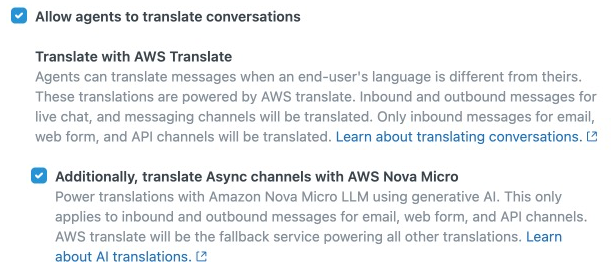
- 在允许专员翻译对话中,根据您要包含用于自动人工智能翻译的渠道,选择其中一个或两个选项。
- 使用AWS Translate 进行翻译:为实时在线交谈和消息传送渠道的传入和传出消息打开翻译。它还为发出的电邮打开翻译。网络表格和 API 渠道。
- 此外,还可以使用AWS诺瓦微 翻译异步渠道:为电邮、网络表格和 API 渠道中的新到和发出的消息打开翻译。
- 单击保存。
专员现在可以选择自动翻译指定渠道类型的消息。
关闭专员的对话翻译
关闭对话翻译
- 在管理中心,单击侧栏中的对象和规则图标 (),然后选择工单 > 设置。
- 单击专员的评论选项以将其展开。
- 在允许专员翻译对话中,取消选择一个或两个选项。
- 使用AWS Translate 进行翻译
- 此外,还可以使用AWS诺瓦微翻译异步渠道。
取消选择使用AWS Translate 进行翻译将自动关闭所有渠道类型的对话翻译。
- 单击保存。
翻译免责声明:本文章使用自动翻译软件翻译,以便您了解基本内容。 我们已采取合理措施提供准确翻译,但不保证翻译准确性
如对翻译准确性有任何疑问,请以文章的英语版本为准。