本文仅适用于您的 Zendesk 帐户于 2026 年 3 月 10 日之前创建的情况。否则,请参阅连接知识源,以便在高级人工智能专员中生成生成式回复。
知识源是高级人工智能专员用于创建人工智能生成的客户问题答案的信息。导入知识源后,您可以从知识源页面对其进行管理。
本文章包含以下主题:
相关文章:
查看高级人工智能专员的所有导入知识源
在“知识源”页面上,您可以查看当前已连接到高级人工智能专员的所有知识源。人工智能专员使用这些来源生成客户问题的答案。
查看所有导入的知识来源
- 在人工智能专员(高级),选择您要使用的高级人工智能专员。
-
单击侧栏中的内容,然后选择知识。
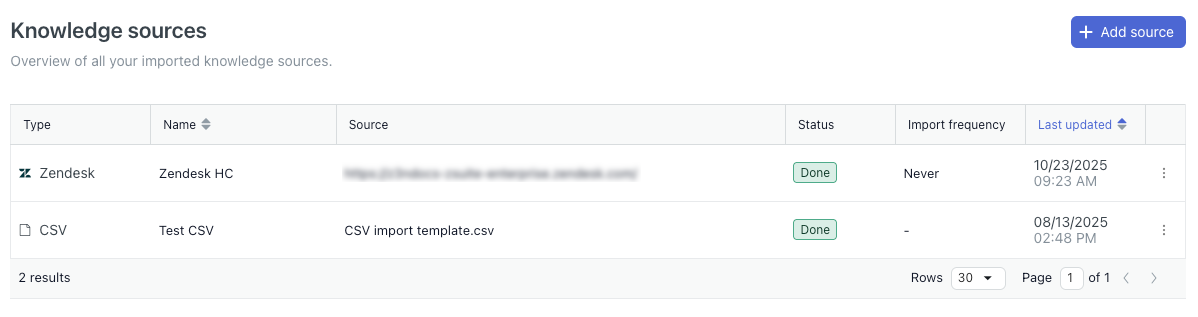
知识来源页面显示了已为人工智能专员导入的所有知识来源的列表。该列表包括以下列:
- 类型:已导入知识源的类型。
- 名称:知识来源的名称。
- 来源:知识源的 URL 或文件名。
- 状态:导入的状态。
- 导入频率:重新导入知识源的频率。
- 最后更新于:知识源最后更新的时间。
手动重新导入知识源
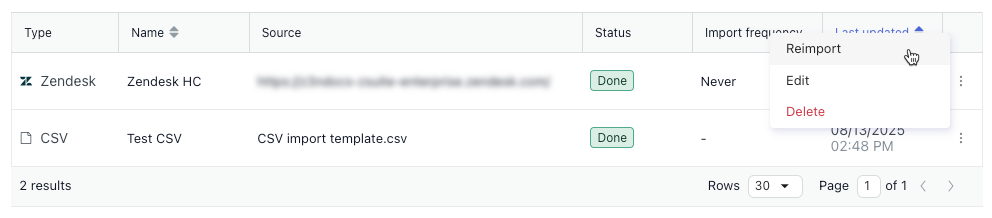
编辑导入的知识源

删除知识源
您可以断开知识源与人工智能专员的连接,以防止其在生成客户问题的答案时使用该知识源中的信息。
删除知识源
- 在知识来源列表中,找到您要删除的知识来源。
- 单击选项菜单 (
 ),然后选择删除。
确认窗口随即打开。

-
单击删除。
查看网络抓取程序导入的导入概要
在使用网络抓取程序导入内容时,您可以查看概要,其中显示了导入的详情,包括已导入的特定内容。在排除网络抓取程序导入的问题时,此信息特别有用。
注意:导入概要仅可用于网络抓取程序导入,不适用于其他导入类型。
查看网络抓取程序导入的导入概要
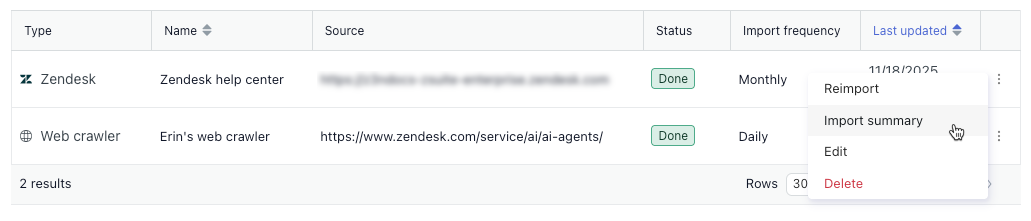
- 在知识来源列表中,找到您要查看其导入概要的网络抓取程序知识来源。
- 单击选项菜单 ( ),然后选择导入概要。
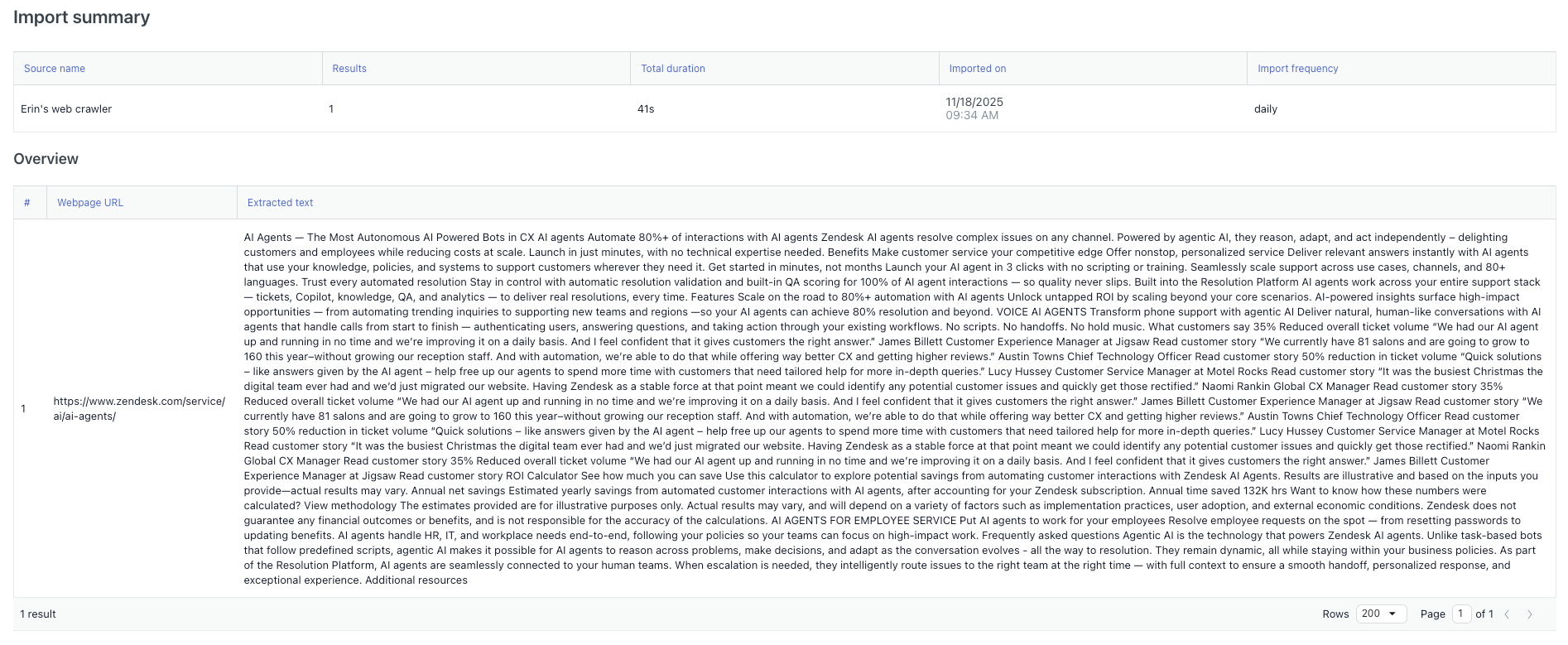
随即打开一个新的浏览器标签页,显示导入概要页面。摘要包括以下信息:
- 来源名称:网络抓取程序导入的名称。
- 结果:已导入多少页面。
- 总持续时间:导入用了多长时间。
- 导入于:导入内容的日期和时间。
- 导入频率:导入计划的运行频率。
-
概览:
- 网页 URL :已导入页面的 URL。
- 已提取文本:抓取程序导入的实际文本。
翻译免责声明:本文章使用自动翻译软件翻译,以便您了解基本内容。 我们已采取合理措施提供准确翻译,但不保证翻译准确性
如对翻译准确性有任何疑问,请以文章的英语版本为准。