知识源是高级人工智能专员用于创建人工智能生成的客户问题答案的信息。为人工智能专员添加知识源可使其生成答案以帮助客户,而无需您为每个回复都编写脚本。

我的服务模式是什么?
附加功能 人工智能专员(高级)

知识源是高级人工智能专员用于创建人工智能生成的客户问题答案的信息。为人工智能专员添加知识源可使其生成答案以帮助客户,而无需您为每个回复都编写脚本。

本文章包含以下主题:

  • 关于知识来源
  • 将 Zendesk帮助中心连接到高级人工智能专员
  • 将外部知识源连接到高级人工智能专员
  • 断开与知识来源的连接
  • 导入知识源(旧版)
  • 查看所有已连接的知识来源

相关文章:

  • 配置高级人工智能专员的知识源搜索规则

关于知识来源

您可以将以下类型的知识源连接到高级人工智能专员:

  • Zendesk 帮助中心:您 Zendesk 帐户(或特定品牌,如果您已设置多个品牌)关联的帮助中心。
  • 外部知识来源:来自外部来源的内容,通过网络抓取程序或知识连接器导入您的 Zendesk 帐户。

您可以将多个知识源连接到一个人工智能专员。例如,您可以连接多个 Zendesk 帮助中心、多个外部来源,或两者的组合。尽管如此,我们还是建议您将知识来源的总数控制在合理范围内。在某些情况下,来源过多会导致准确性降低并延迟增加。

当人工智能专员搜索已连接的帮助中心时,它将搜索执行搜索时帮助中心的当前内容。但是,当人工智能专员搜索已连接的外部知识源时,它会搜索截至上次同步(通常每 24 小时进行一次)时的可用信息。

如果您使用的是受限帮助中心内容,人工智能专员将遵根据文章查看权限进行回复,即:

  • 如果客户已通过身份验证,人工智能专员可以使用相关受限文章生成回复。
  • 如果客户未经身份验证,人工智能专员只能使用公开文章生成回复。

有关更多信息,请参阅在人工智能专员回复中使用受限的帮助中心内容。

将 Zendesk帮助中心连接到高级人工智能专员

注意:本部分仅适用于您的 Zendesk 帐户创建于 2026 年 3 月 10 日或之后的情况。否则,请参阅导入知识源(旧版) 。

您可以将 Zendesk帮助中心连接到高级人工智能专员,以便人工智能专员使用帮助中心内容生成客户问题的答案。

您必须先激活帮助中心,然后才能将其连接到高级人工智能专员。

连接 Zendesk帮助中心

  1. 在人工智能专员(高级),选择您要使用的高级人工智能专员。
  2. 单击侧栏中的内容,然后选择知识。
  3. 单击编辑来源。

    随即出现一个知识来源对话框。

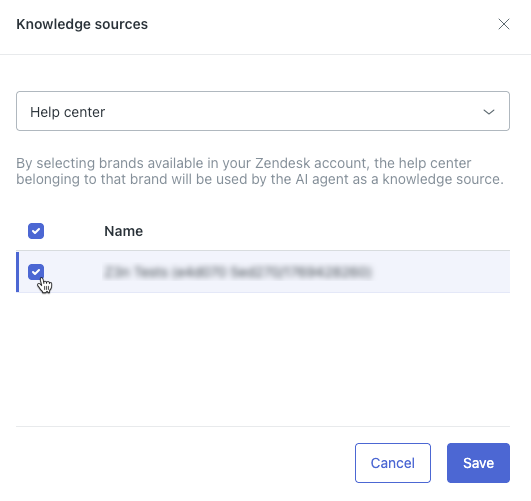
  4. 在顶部的字段中,选择帮助中心。
  5. 在列表中,选择您要连接到高级人工智能专员 的Zendesk帮助中心。

    提示:如果您没有看到帮助中心,请确保您已激活它。
  6. 单击保存。

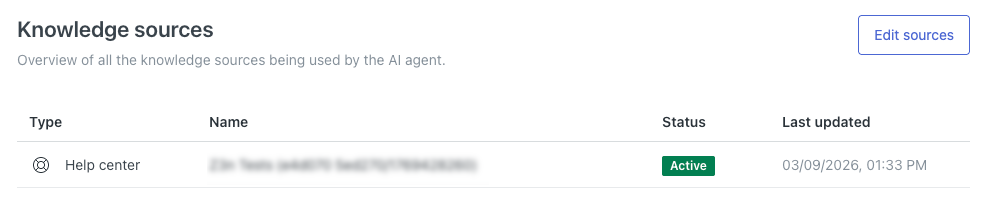
    您的帮助中心将显示在知识来源列表中。

将外部知识源连接到高级人工智能专员

注意:本部分仅适用于您的 Zendesk 帐户创建于 2026 年 3 月 10 日或之后的情况。否则,请参阅导入知识源(旧版) 。

您还可以将外部知识源连接到高级人工智能专员,以便人工智能专员在生成客户问题的答案时使用来自该来源的信息。

连接外部知识源

  1. 将一个外部知识源连接到您的 Zendesk 帐户(如果您还没有这样做)。
  2. 在人工智能专员(高级),选择您要使用的高级人工智能专员。
  3. 单击侧栏中的内容,然后选择知识。
  4. 单击编辑来源。

    随即出现一个知识来源对话框。

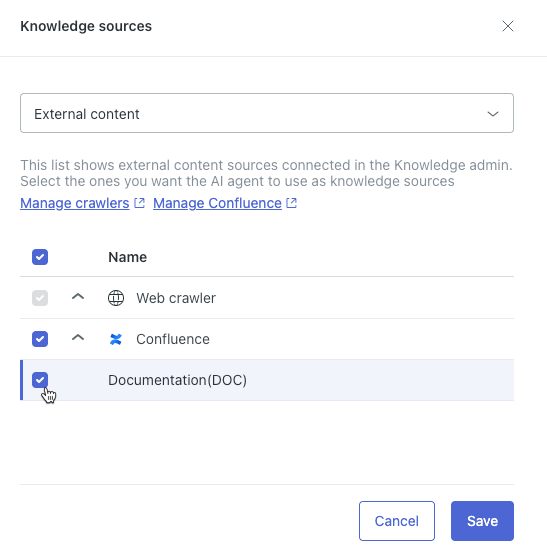
  5. 在顶部的字段中,选择外部内容。
  6. 在列表中,根据需要展开外部知识源的类型,然后选择您要连接到高级人工智能专员的来源。

  7. 单击保存。

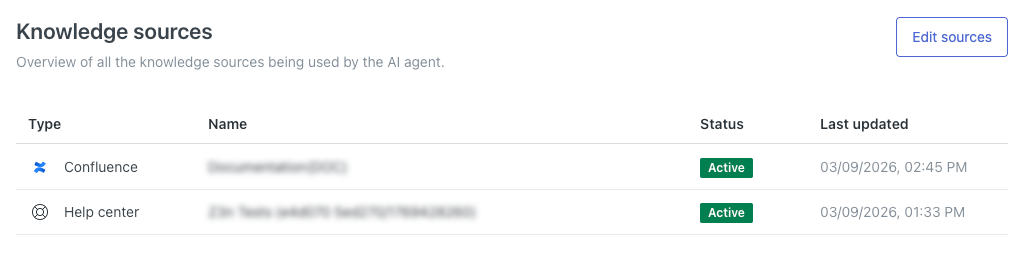
    您的外部知识源将显示在知识源列表中。

断开与知识来源的连接

注意:本部分仅适用于您的 Zendesk 帐户创建于 2026 年 3 月 10 日或之后的情况。否则,请参阅删除知识源。

您可以断开知识源与高级人工智能专员的连接,以防止人工智能专员在生成客户问题的答案时使用该知识源中的信息。

断开与知识来源的连接

  1. 在人工智能专员(高级),选择您要使用的高级人工智能专员。
  2. 单击侧栏中的内容,然后选择知识。
  3. 单击编辑来源。

    随即出现一个知识来源对话框。

  4. 在顶部的字段中,选择帮助中心或外部内容。

    在列表中,取消选择您要断开连接的知识来源。

  5. 单击保存。

    已断开连接的知识来源将从知识来源列表中移除。

导入知识源(旧版)

注意:本部分仅适用于您的 Zendesk 帐户于 2026 年 3 月 10 日之前创建的情况。否则,请参阅将 Zendesk帮助中心连接到高级人工智能专员或将外部知识源连接到高级人工智能专员。

客户端管理员可以为人工智能专员导入以下类型的知识源:

  • Zendesk 帮助中心
  • Salesforce帮助中心
  • Freshdesk帮助中心
  • Confluence 网站或空间
  • CSV 文件
  • 网络已抓取内容

导入 Zendesk帮助中心

客户端管理员可以导入 Zendesk帮助中心。

导入 Zendesk帮助中心

  1. 在人工智能专员(高级),选择您要使用的高级人工智能专员。
  2. 单击侧栏中的内容,然后选择知识。
  3. 在知识来源标签上,单击添加来源。

    “添加来源”窗格随即打开。

  4. 在类型中,选择Zendesk 。
  5. 在帮助中心 URL中,输入您的子域名,包括帮助中心区域设置(例如, https://yoursubdomain.zendesk.com/hc/en-us )。

    如果您不提供区域设置,则上传帮助中心的默认区域设置。

  6. 在来源名称中,输入来源的名称。

    此名称用于人工智能专员(高级)的报告。

  7. 在导入频率中,选择帮助中心内容应重新导入的频率:
    • 每日:每天都会重新导入内容,周日和当月 15 日除外。不推荐,除非您的知识源更新频繁。
    • 每周:内容会在每周的周日重新导入。
    • 每月:内容会在每个月 15 日重新导入。
    • 从不:内容只需导入一次,再也不会重新导入。

      无法保证重新导入的确切时间。重新导入将在计划的当天进行处理,但可能无法始终在一致的时间准备就绪。

      定期重新导入可使人工智能专员保持最新状态。对于大多数组织,每周或每月一次就可以了。请记住,如果在计划的重新导入之外需要反映新的更改,您可以手动重新导入。

  8. 如果您要导入受限文章:
    1. 将导入私密文章切换为打开状态。
    2. 在电邮中,输入被授权访问受限内容的用户的电邮地址。

      通常是知识管理员的电邮地址。

    3. 在API 访问密钥中,输入您为此生成的 API 密钥。
  9. 单击导入。
注意:导入受限文章时,如果电邮或 API 密钥不正确,则不会显示警告或错误。只会导入公开文章,不会导入受限文章。强烈建议在导入之前仔细检查凭证,并测试导入完成后人工智能专员是否可以使用受限文章回答问题。

导入Salesforce帮助中心

客户端管理员可以导入Salesforce帮助中心。

导入Salesforce帮助中心

  1. 在人工智能专员(高级),选择您要使用的高级人工智能专员。
  2. 单击侧栏中的内容,然后选择知识。
  3. 在知识来源标签上,单击添加来源。

    “添加来源”窗格随即打开。

  4. 在类型中,选择Salesforce 。
  5. 单击登录Salesforce 。
  6. 登录您的Salesforce环境。
  7. 在帮助中心 URL中,输入您的Salesforce帮助中心的完整 URL。
  8. 在来源名称中,输入来源的名称。

    此名称用于人工智能专员(高级)的报告。

  9. 在导入频率中,选择帮助中心内容应重新导入的频率:
    • 每日:每天都会重新导入内容,周日和当月 15 日除外。不推荐,除非您的知识源更新频繁。
    • 每周:内容会在每周的周日重新导入。
    • 每月:内容会在每个月 15 日重新导入。
    • 从不:内容只需导入一次,再也不会重新导入。

      无法保证重新导入的确切时间。重新导入将在计划的当天进行处理,但可能无法始终在一致的时间准备就绪。

      定期重新导入可使人工智能专员保持最新状态。对于大多数组织,每周或每月一次就可以了。请记住,如果在计划的重新导入之外需要反映新的更改,您可以手动重新导入。

  10. 单击导入。

导入 Freshdesk帮助中心

客户端管理员可以导入 Freshdesk帮助中心。

导入 Freshdesk帮助中心

  1. 在人工智能专员(高级),选择您要使用的高级人工智能专员。
  2. 单击侧栏中的内容,然后选择知识。
  3. 在知识来源标签上,单击添加来源。

    “添加来源”窗格随即打开。

  4. 在类型中,选择Freshdesk 。
  5. 在帮助中心 URL中,输入您 Freshdesk帮助中心的完整 URL。

    您可以添加整个帮助中心,或仅添加帮助中心的某个部分。

  6. 在来源名称中,输入来源的名称。

    此名称用于人工智能专员(高级)的报告。

  7. 在导入频率中,选择帮助中心内容应重新导入的频率:
    • 每日:每天都会重新导入内容,周日和当月 15 日除外。不推荐,除非您的知识源更新频繁。
    • 每周:内容会在每周的周日重新导入。
    • 每月:内容会在每个月 15 日重新导入。
    • 从不:内容只需导入一次,再也不会重新导入。

      无法保证重新导入的确切时间。重新导入将在计划的当天进行处理,但可能无法始终在一致的时间准备就绪。

      定期重新导入可使人工智能专员保持最新状态。对于大多数组织,每周或每月一次就可以了。请记住,如果在计划的重新导入之外需要反映新的更改,您可以手动重新导入。

  8. 在API 访问密钥中,输入您在 Freshdesk 中为此生成的 API 密钥。
  9. 单击导入。

导入 Confluence 网站或空间

客户端管理员可以导入 Confluence 网站或空间。

Confluence 连接在“知识”中创建和管理。您必须在 Knowledge 中创建 Confluence 连接,然后才能将 Confluence 网站或空间连接到高级人工智能专员。

与高级人工智能专员的其他知识源不同,您无法为 Confluence 内容指定重新导入频率。Confluence 连接数每 24 小时自动同步一次,但您可以根据需要手动重新同步内容。

导入 Confluence 网站或空间

  1. 在人工智能专员(高级),选择您要使用的高级人工智能专员。
  2. 单击侧栏中的内容,然后选择知识。
  3. 在知识来源标签上,单击添加来源。

    “添加来源”窗格随即打开。

  4. 在类型中,选择Confluence 。

  5. 在域名中,输入您 Zendesk 子域名的 URL(例如,https://yoursubdomain.zendesk.com )。
  6. 在电邮中,输入 Zendesk 管理员的电邮地址。
  7. 在 API 访问密钥中,输入您为此生成的 API 密钥。
  8. 单击授权。
  9. 选择一个已连接到您 Zendesk 帐户的 Confluence 网站或空间,或创建一个新的 Confluence 连接。

    您可以选择多个。

  10. 单击保存。

您选择的 Confluence 网站或空间将添加到您的知识来源列表。

导入 CSV 文件

客户端管理员可以导入 CSV 文件作为知识源。

导入 CSV 文件

  1. 在人工智能专员(高级),选择您要使用的高级人工智能专员。
  2. 单击侧栏中的内容,然后选择知识。
  3. 在知识来源标签上,单击添加来源。

    “添加来源”窗格随即打开。

  4. 在类型中,选择文件(CSV) 。
  5. 单击选择知识来源 CSV 文件。
  6. 选择您要导入的 CSV 文件。

    请参阅CSV 文件所需的格式,确保文件格式正确。

  7. 在来源名称中,输入来源的名称。

    此名称用于人工智能专员(高级)的报告。

  8. 单击导入。
注意:CSV 文件无法自动重新导入。如果您的内容发生变化,您需要更新 CSV 文件,或创建一个新文件并再次导入。

CSV 文件必需的格式

在您上传的作为知识来源的 CSV 文件中,每篇要导入的文章必须占一行。该文件必须包含以下列:

  • title :文章的标题。
  • 内容:文章的完整内容。
    • 内容可以包含 HTML 标签,因此无需将其删除。事实上,标签可以提供帮助,因为它们赋予文章结构,而该结构有助于人工智能专员理解文章各部分。
    • 内容也可以包含 Markdown,但 Markdown 必须有效,否则该单元格的内容将无法导入。此外,如果在 Markdown 中单元格是单行超过 2,000 个字符的单元格,导入单元格将失败,且不显示任何警告。

您还可以包含以下可选列:

  • 文章标签:用空格分隔的标签名称列表。值可以是您希望内容分类所依据的任何值。
  • locale :用于按语言或市场组织文章。虽然这些值可以是任何值,但建议使用标准区域设置表示法(例如 en-US 或 fi-FI)。
  • article_url :文章所在的外部网址。用于小组件中的来源归因和人工智能专员(高级)的报告。

文件格式还必须使用:

  • 用逗号 (,) 作为列分隔符,用双引号 (") 作为字符串引用字符。
  • 列标题的第一行。
  • 仅限 ASCII 字符。如果 CSV 文件包含任何非 ASCII 字符,则导入失败。

您可以在本文章底部下载模板。

使用网络抓取程序导入内容

客户端管理员可以使用网络抓取程序导入网站内容。

有关网络抓取程序导入的更多信息,请参阅适用于高级人工智能专员的使用网络抓取程序导入内容的最佳实践和针对高级人工智能专员排除网络抓取程序导入问题。

注意:目前,您无法在受单点登录 (SSO) 保护的网站上使用网络抓取程序。但是,您可以导入一个 CSV 文件。

导入网络已抓取内容的步骤

  1. 在人工智能专员(高级),选择您要使用的高级人工智能专员。
  2. 单击侧栏中的内容,然后选择知识。
  3. 在知识来源标签上,单击添加来源。

    “添加来源”窗格随即打开。

  4. 在类型中,选择网络抓取程序。
  5. 在来源名称中,输入来源的名称。

    此名称用于人工智能专员(高级)的报告。

  6. 如果您希望网络抓取程序仅从起始 URL 字段中列出的网页导入信息,而不包括任何子页面,请选择抓取确切 URL 。

    如果未选择此选项,网络抓取程序将对开始 URL 中列出的任何 URL 应用最大为 15 个子页面的抓取深度。

  7. 在开始 URL中,输入您希望网络抓取程序通过的 URL。

    每个 URL 占一行。

  8. 在导入频率中,选择应重新导入已抓取内容的频率:
    • 每日:每天都会重新导入内容,周日和当月 15 日除外。不推荐,除非您的知识源更新频繁。
    • 每周:内容会在每周的周日重新导入。
    • 每月:内容会在每个月 15 日重新导入。
    • 从不:内容只需导入一次,再也不会重新导入。

      无法保证重新导入的确切时间。重新导入将在计划的当天进行处理,但可能无法始终在一致的时间准备就绪。

      定期重新导入可使人工智能专员保持最新状态。对于大多数组织,每周或每月一次就可以了。请记住,如果在计划的重新导入之外需要反映新的更改,您可以手动重新导入。

  9. (可选)展开抓取程序设置,以配置高级抓取程序设置。

    有关详情,请参阅配置高级抓取程序设置。

    注意:仅建议有复杂技术要求的组织使用这些设置。许多组织不需要这些设置。
  10. (可选)展开HTML 处理以配置高级 HTML 设置。

    请参阅配置高级 HTML 设置以了解详情。

    注意:仅建议有复杂技术要求的组织使用这些设置。许多组织不需要这些设置。
  11. 单击导入。

配置高级抓取程序设置

  1. 在抓取程序设置标题的抓取程序类型中,选择以下选项之一:
    • 在浏览器和原始 HTTP 之间自适应切换(默认) :快速并呈现 JavaScript 内容(如果有)。
    • 无外设浏览器 (Firefox + Playwight) :可靠,呈现 JavaScript 内容,可避免受阻,但速度可能较慢。
    • 原始 HTTP 客户端 (Cheerio) :最快,但不呈现 JavaScript 内容。
    • 带 JavaScript 的原始:就像使用 JavaScript 一样抓取页面。
  2. 选择包含 URL或排除 URL以自定义在上面的开始 URL 字段中设置的抓取范围。

    在每个设置下方的字段中,输入您要包含或排除的 URL。每个 URL 在其自己的行上输入。

    这些设置仅影响在抓取子页面时找到的链接。如果您要抓取页面,请务必在开始 URL 字段中指定其 URL。

    例如,如果 URL 结构不一致,如下例所示:

    • 开始 URL: https://support.example.com/en/support/home
    • 文章 URL: https://support.example.com/en/support/solutions/articles/…
    您可以在包含 URL字段中添加以下 URL:
    • https://support.example.com/en/support/**

    这样,网络抓取程序将抓取所有的文章,即使其路径与起始 URL 不同。

    再举一个例子,以下页面的范围非常宽泛,包含不相关的页面(例如,职业页面):
    • 开始 URL: https://www.example.com/en
    要排除这些不相关的页面,您可以在排除 URL字段中添加以下 URL:
    • https://www.example.com/en/careers/**
    这样,网络抓取程序就会排除来自工作机会页面及其子页面的所有内容。
    提示:通配符模式比纯文本更强大,允许您使用特殊字符创建动态 URL 供网络抓取程序搜索。以下是几个例子:
    • https://support.example.com/** 允许抓取程序访问所有以 https://support.example.com/ 开头的 URL。
    • https://{store,docs}.example.com/** 允许抓取程序访问所有以 https://store.example.com/ 或 https://docs.example.com/ 开头的 URL。
    • https://example.com/**/*\?*foo=* 允许抓取程序访问所有含有带有任意值的 foo 查询参数的 URL。
    在DigitalOcean 网站上了解更多关于 Glob 的信息并对其进行测试。
  3. 在要抓取的最大页数中,输入网络抓取程序将抓取的最大页面数,包括起始 URL。

    这包括起始 URL、分页页面、没有内容的页面等。网络抓取程序将在达到此限制后自动停止。

  4. 在最大抓取深度中,输入网络抓取程序从起始 URL 开始的最大链接数。

    起始 URL 的深度为 0。从起始 URL 直接链接的页面,深度为 1,以此类推。使用此设置以防止网络抓取程序意外失控。

  5. 在Proxy 配置中,选择以下选项之一:
    • 数据中心(默认) :抓取数据的最快方法。
    • 住宅:性能下降,但被阻止的可能性较小。适用于默认代理被阻止或需要从特定国家/地区抓取时。

配置高级 HTML 设置

  1. 在 HTML 处理标题下的保留 HTML 元素中,输入一个 CSS 选择器,以仅保留指定的 HTML 元素。

    所有其他内容都将被移除,帮助您将注意力集中在相关信息上。

  2. 在移除 HTML 元素中,选择在转换为文本、Markdown 或另存为 HTML 之前要移除的 HTML 元素。

    这有助于排除不需要的内容。

  3. 在展开可点击元素中,输入一个与可点击的 DOM 元素匹配的有效 CSS 选择器。

    这对于展开折叠的部分以捕获其文本内容非常有用。

  4. 在HTML 转换器中,选择以下值之一以定义如何清理 HTML,以仅保留重要内容并移除无关内容(例如导航或弹出窗口):
    • 提取物:(不推荐)使用 Extratus 库。
    • 无:仅移除在上面的移除 HTML 元素选项中指定的 HTML 元素。
    • 可读文本:使用 Mozilla 的可读性库提取文章主要内容,移除导航、页首、页脚和其他非基本元素。最适合文章丰富的网站和博客。
    • 可读文本(如果可能) :使用 Mozilla 的可读性库提取主要内容,但如果页面似乎不是文章,则返回到原始 HTML。这对于具有混合内容类型(例如文章或产品页面)的网站非常有用,因为它可以在非文章页面上保留更多内容。

  5. 在等待动态内容中,输入抓取程序等待动态内容加载的秒数。默认等待五秒钟,或直到页面加载完成,以先到者为准。
  6. 在软等待选择器中,输入抓取程序在提取内容之前应等待加载的 HTML 元素的 CSS 选择器。

    如果所选元素不存在,抓取程序仍会抓取该页面。

    将每个 CSS 选择器放在单独的行中。

  7. 在等待选择器中,输入抓取程序在提取内容之前必须等待加载的 HTML 元素的 CSS 选择器。

    如果所选元素不存在,抓取程序就不会抓取该页面。

    将每个 CSS 选择器放在单独的行中。

  8. 在最大滚动高度中,输入抓取程序应滚动的最大像素数。

    抓取程序会滚动页面以加载更多内容,直到网络空闲或达到此滚动高度。将其设置为 0 以完全禁用滚动。

    此设置在使用原始 HTTP 客户端时不适用,因为它不会运行 JavaScript 或加载动态内容。

  9. 在粘贴容器中,输入应保留子内容(即使是隐藏的)的 HTML 元素的 CSS 选择器。

    将每个 CSS 选择器放在单独的行中。

    这有助于在页面上使用展开可点击元素选项以完全移除隐藏的内容。

查看所有已连接的知识来源

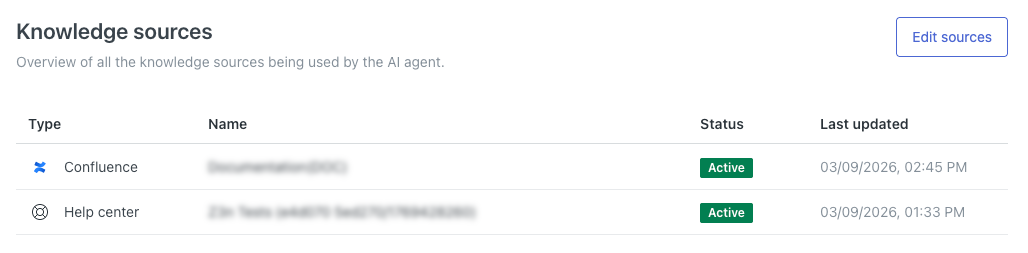
在高级人工智能专员的设置中,您可以查看当前已连接的所有内容来源。人工智能专员将使用这些来源生成客户问题的答案。

查看所有已连接内容来源

  1. 在人工智能专员(高级),选择您要使用的高级人工智能专员。
  2. 单击侧栏中的内容,然后选择知识。

    此页面显示当前已连接到高级人工智能专员的所有知识源的列表。

翻译免责声明:本文章使用自动翻译软件翻译,以便您了解基本内容。 我们已采取合理措施提供准确翻译,但不保证翻译准确性

如对翻译准确性有任何疑问,请以文章的英语版本为准。

由 Zendesk 提供技术支持