Generative Abläufe sind flexible Konversationsflüsse, die mithilfe agentischer KI die Antworten und Aktionen eines AI Agent während einer Kundenkonversation steuern. Nachdem Sie einen generativen Ablauf erstellt haben, können Sie ihn jederzeit aufrufen und verwalten.
In diesem Beitrag werden folgende Themen behandelt:
- Bearbeiten von generativen Abläufen
- Testen von generativen Abläufen
- Anzeigen und Wiederherstellen früherer Versionen generativer Abläufe
- Hinzufügen einer Notiz zu einer Version eines generativen Ablaufs
Verwandte Beiträge:
Bearbeiten von generativen Abläufen
Sie können einen generativen Ablauf jederzeit bearbeiten.
So bearbeiten Sie einen Ablauf
- Wählen Sie im Arbeitsbereich für AI Agents den gewünschten AI Agent aus.
- Klicken Sie in der Seitenleiste auf
 Inhalt und dann auf Anwendungsfälle.
 - Klicken Sie auf den Anwendungsfall, für den Sie den Ablauf bearbeiten möchten.
- Stellen Sie sicher, dass unter Antwortmethode die Registerkarte Ablauf ausgewählt ist.
- Klicken Sie auf Ablauf bearbeiten.
- Passen Sie den Ablauf unten im Freitextfeld an und klicken Sie dann auf Ablauf aktualisieren.
Der Zeitstempel in der oberen rechten Ecke wird aktualisiert, und Sie sehen Ihren Benutzernamen und den Zeitpunkt, zu dem Sie den Ablauf bearbeitet haben.

- Überprüfen Sie die KI-generierte Ablaufübersicht, um sicherzustellen, dass die vom AI Agent befolgte Logik korrekt ist.
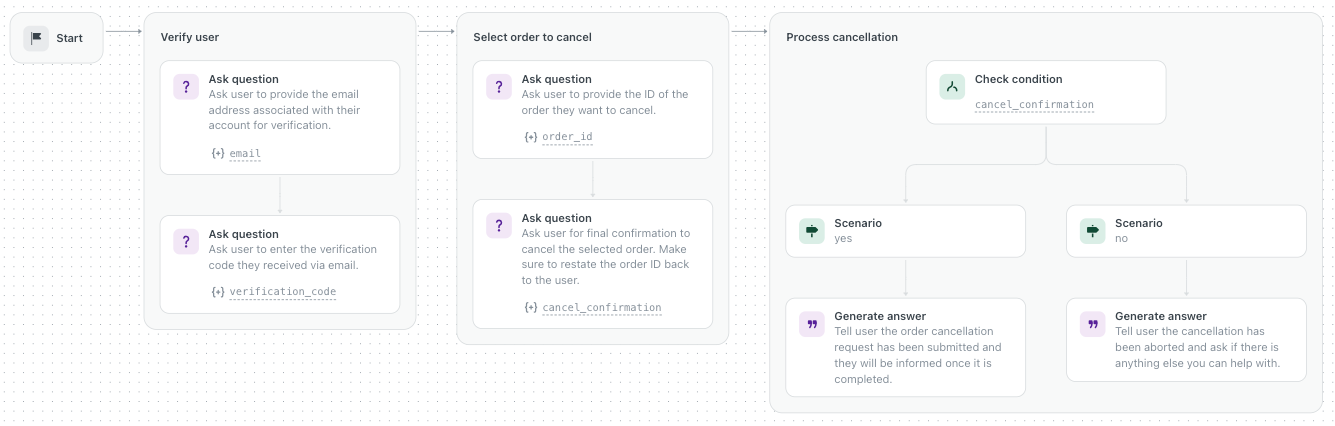
- (Optional) Wiederholen Sie die beiden vorherigen Schritte, bis Sie mit der Ablaufübersicht zufrieden sind.
- Wenn die Änderungen für Kunden live geschaltet werden sollen, klicken Sie auf Ablauf veröffentlichen.
Wenn Sie die Änderungen verwerfen möchten, stellen Sie eine frühere Version des Ablaufs wieder her.
Testen von generativen Abläufen
Bevor Sie einen erstellten oder aktualisierten generativen Ablauf für Ihren AI Agent aktivieren, können Sie ihn testen.
Beim Testen eines Ablaufs werden stets die zuletzt vorgenommenen Änderungen überprüft. Wenn Sie zum Beispiel Aktualisierungen für einen Live-Ablauf erstellen und diesen vor der Veröffentlichung testen, wird der Test mit Ihrem Entwurf und nicht mit der veröffentlichten Version durchgeführt.
- Öffnen Sie einen Ablauf zur Bearbeitung.
- Klicken Sie oben rechts auf Ablauf testen.

- Führen Sie im Dialogfeld „Sitzungsparameter“ einen der folgenden Schritte aus:
- Wenn Sie eine bedingten Verzweigung des Ablaufs testen möchten, wählen Sie einen Parameter aus, geben Sie einen Wert ein und klicken Sie auf Testen.
- Wenn Sie einen gesamten Ablauf testen möchten, klicken Sie auf Test ohne Parameter. Tipp: Wenn Sie Ihre Auswahl für die Zukunft speichern möchten, deaktivieren Sie das Kontrollkästchen Jedes Mal fragen.

- Testen Sie den Ablauf, indem Sie im eingeblendeten Test-Widget Nachrichten an den AI Agent senden.
Anzeigen und Wiederherstellen früherer Versionen generativer Abläufe
Für jeden Ablauf wird ein Versionsverlauf gespeichert. Das bedeutet, dass Sie rasch zu einer früheren Version des Ablaufs zurückkehren können, wenn eine neuere Version Änderungen enthält, die Sie nicht übernehmen möchten.
Sie können eine bestimmte Version eines Ablaufs im Update-Protokoll des Ablaufgenerators oder im Versionsverlauf auf der rechten Seite anzeigen und wiederherstellen.
So zeigen Sie einen Ablauf im Aktualisierungsprotokoll an und stellen ihn wieder her
- Öffnen Sie einen Ablauf zur Bearbeitung.
- Klicken Sie im Aktualisierungsprotokoll auf der linken Seite des Ablaufgenerators auf die Version, die Sie anzeigen möchten.
Die ausgewählte Version wird in einer schreibgeschützten Ansicht geöffnet. Mit den Symbolen Vorherige Version anzeigen und Nächste Version anzeigen (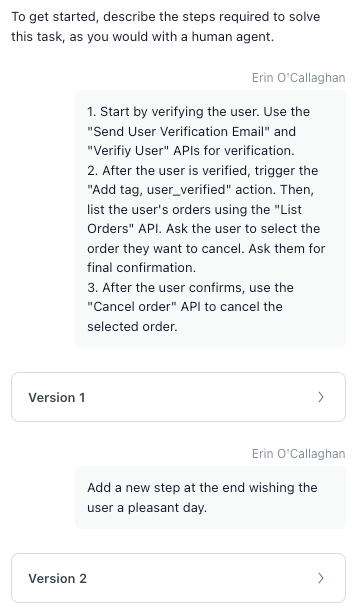

 ) oben rechts können Sie durch die einzelnen Versionen des Ablaufs blättern.
 - Klicken Sie oben rechts auf Ablauf wiederherstellen.
Oder klicken Sie auf Schließen, um zum aktuellen, bearbeitbaren Ablauf zurückzukehren.
So zeigen Sie einen Ablauf im Versionsverlauf an und stellen ihn wieder her
- Öffnen Sie einen Ablauf zur Bearbeitung.
- Klicken Sie oben rechts auf das Optionsmenü (
 ) und dann auf Versionsverlauf anzeigen.
Der Versionsverlauf wird angezeigt. Die Versionen sind nach Tagen gruppiert. Die aktuell veröffentlichte Version des Ablaufs ist mit einem grünen Häkchen gekennzeichnet.
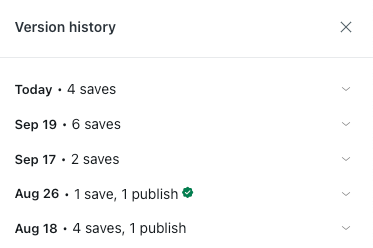
- Klicken Sie auf den Tag, an dem die Version veröffentlicht oder gespeichert wurde, die Sie wiederherstellen möchten.
Jede Version ist mit dem Zeitstempel und dem Namen des Benutzers versehen, der sie gespeichert oder veröffentlicht hat. Außerdem werden die Notizen angezeigt, die zur Version hinzugefügt wurden.
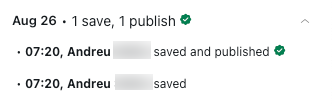
- Um eine frühere Version des Ablaufs anzuzeigen, klicken Sie im Versionsverlauf auf den entsprechenden Eintrag.Diese Version des Ablaufs wird im Nur-Lese-Modus geöffnet.Tipp: Um einen direkten Link zu kopieren, klicken Sie auf das Optionsmenü für diese Version und dann auf Link zu Version kopieren. Dies ist hilfreich, wenn Sie eine bestimmte Version des Ablaufs mit einem anderen Benutzer teilen möchten.
- Um die Version wiederherzustellen, klicken Sie oben rechts auf Ablauf wiederherstellen.
Sie können auch auf das Optionsmenü (
) für die Version klicken, die Sie wiederherstellen möchten, und dann auf Als Entwurf wiederherstellen.Die Version wird als aktueller Entwurf wiederhergestellt, aber noch nicht für den aktiven AI Agent übernommen.
- Um die wiederhergestellte Version für Kunden zu aktivieren, die mit dem AI Agent interagieren, klicken Sie auf Ablauf veröffentlichen.
Zum Vergleich können Sie jederzeit zur aktuell veröffentlichten Version des Ablaufs zurückkehren.
So kehren Sie zur aktuell veröffentlichten Version des Ablaufs zurück
- Klicken Sie bei geöffnetem Ablauf auf das Optionsmenü () und dann auf Veröffentlichten Ablauf anzeigen.
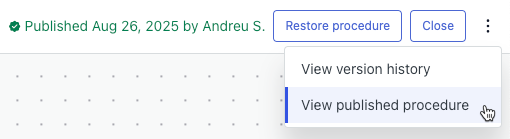
Die aktuelle Version des Ablaufs erscheint.
Hinzufügen einer Notiz zu einer Version eines generativen Ablaufs
Jedes Mal, wenn Sie einen generativen Ablauf aktualisieren, wird im Versionsverlauf des Ablaufs eine neue Version erstellt. Sie können zu jeder Version eine Notiz hinzufügen, die Sie an die in dieser Version vorgenommenen Änderungen erinnert.
So fügen Sie eine Notiz zu einem generativen Ablauf hinzu
- Öffnen Sie einen Ablauf zur Bearbeitung.
- Nehmen Sie alle nötigen Änderungen vor und klicken Sie dann auf Ablauf veröffentlichen.
In der unteren linken Ecke wird eine Benachrichtigung eingeblendet.
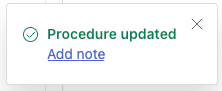
- Klicken Sie in der Benachrichtigung auf Notiz hinzufügen.
Alternativ können Sie auch oben rechts auf das Optionsmenü (
) und dann auf Versionsverlauf anzeigen klicken. Klicken Sie auf das Optionsmenü der Version, die Sie soeben aktualisiert haben, und dann auf Notiz hinzufügen.Das Dialogfeld „Notiz hinzufügen“ wird angezeigt.
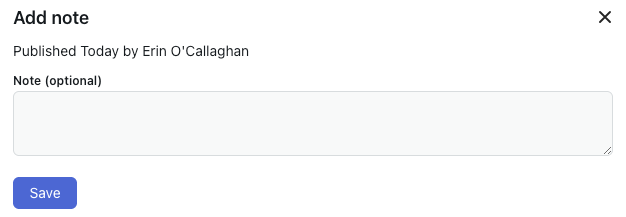
- Geben Sie den gewünschten Text ein und klicken Sie dann auf Speichern.
Die Notiz wird im Fenster „Versionsverlauf“ unter der betreffenden Version eingefügt.
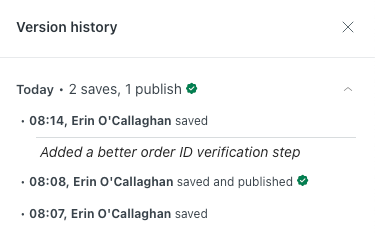
- (Optional) Um eine Notiz zu bearbeiten oder zu löschen, klicken Sie auf das Optionsmenü und dann auf Notiz bearbeiten oder Notiz löschen.