Anhand von Konversationsprotokollen lässt sich der gesamte Nachrichtenaustausch während einer automatisierten Konversation zwischen dem AI Agent und einem Endbenutzer nachvollziehen. Im Rahmen Ihrer laufenden Überwachung und Analyse der AI Agents können Sie so Details zu bestimmten Nachrichten ebenso wie zu ganzen Konversationen überprüfen.
In diesem Beitrag werden folgende Themen behandelt:
- Anzeigen der Konversationsprotokolle für einen AI Agent
- Filtern der Konversationsliste
- Überprüfen der Details einer gesamten Konversation
- Überprüfen der Details einer einzelnen Nachricht
- Überprüfen der während einer Konversation ausgeführten Aktionen
- Überprüfen der Infos zur API-Integration
Verwandte Beiträge:
Anzeigen der Konversationsprotokolle für einen AI Agent
Anhand der Konversationsprotokolle eines AI Agent können Sie dessen Konversationen mit den Benutzern nachvollziehen und einzelne Antworten genauer untersuchen. In den Konversationsprotokollen werden nur Konversationen angezeigt, die Nachrichten von Endbenutzern enthalten.
So zeigen Sie die Konversationsprotokolle für einen AI Agent an
- Wählen Sie im Arbeitsbereich für AI Agents den AI Agent aus, mit dem Sie arbeiten möchten.
-
Klicken Sie in der Seitenleiste auf
 Konversationsprotokolle.
Eine Liste der innerhalb des Standardzeitraums (der letzten sieben Tage) geführten Konversationen wird angezeigt. Wenn keine Konversationen angezeigt werden, passen Sie den Zeitraum an.
- (Nur AI Agents für Messaging) Schalten Sie mit der Einstellung Status / Angepasste Lösungen unten zwischen der Anzeige des Gesprächsstatus und der Werte für angepasste Lösungen um.
Die Werte werden in der Tabelle im nächsten Abschnitt genauer beschrieben.
Filtern der Konversationsliste
In den Konversationsprotokollen können Sie Konversationen nach folgenden Kriterien filtern:
Filtern der Liste der Konversationen nach Zeitraum
Sie können die Liste der Konversationen nach Zeitraum filtern.
So filtern Sie die Liste der Konversationen nach Zeitraum
- Wählen Sie im Arbeitsbereich für AI Agents den AI Agent aus, mit dem Sie arbeiten möchten.
- Klicken Sie in der Seitenleiste auf Konversationsprotokolle.
- Klicken Sie oben rechts auf Zeitraum.
- Wählen Sie den Zeitraum aus, für den Sie Konversationen anzeigen möchten. Sie haben zwei Möglichkeiten:
- Klicken Sie auf der rechten Seite auf einen der vordefinierten Zeiträume: Heute, Gestern, Letzte 7 Tage, Letzte 30 Tage, Dieser Monat, Letzter Monat
- Wählen Sie im Kalender ein bestimmtes Start- und Enddatum aus.

Filtern der Liste der Konversationen nach spezifischen Attributen
Sie können die Liste der Konversationen nach spezifischen Attributen wie Sprache, Status und Labels filtern.
So filtern Sie die Liste der Konversationen nach anderen Kriterien
- Wählen Sie im Arbeitsbereich für AI Agents den AI Agent aus, mit dem Sie arbeiten möchten.
- Klicken Sie in der Seitenleiste auf Konversationsprotokolle.
- Klicken Sie oben links auf Filter hinzufügen.
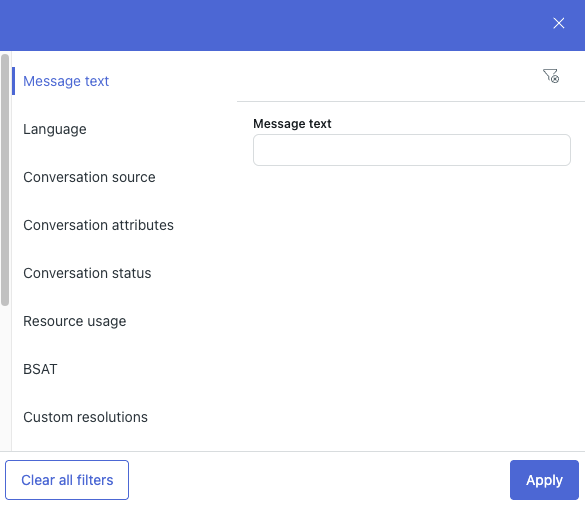
- Wählen und konfigurieren Sie einen oder mehrere der folgenden Filter:
Filter Konfiguration Nachrichtentext Geben Sie in das Feld „Nachrichtentext“ ein Wort oder einen Begriff ein, nach dem Sie die Konversationen durchsuchen möchten. Sprache Wählen Sie die Sprachen der gesuchten Konversationen aus. Quelle der Konversation Wählen Sie eine oder mehrere der folgenden Optionen aus: - Live-Konversationen: laufende Konversationen zwischen AI Agents und Endbenutzern.
- AI Agent: Konversationen zwischen AI Agents und Endbenutzern.
- Test-Widget: mit dem Test-Widget erstellte Konversationen.
- Importiert: aus einem anderen System importierte Konversationen.
Konversationsattribute Wählen Sie eine oder mehrere der folgenden Optionen aus:
-
Konversationen mit nicht verstandenen Nachrichten: Konversationen mit mindestens einer „nicht verstandenen“ Nachricht zurück, die unter dem Schwellenwert liegt
-
Angewendete Aktionen: Konversationen mit angewendeten Aktionen
-
Konversationen mit unterbrochenen Dialogen: Konversationen, bei denen Kunden die Konversation unterbrochen haben, beispielsweise durch Auslösen eines anderen Anwendungsfalls oder einer Schleife
-
Konversationen mit Abbrüchen: Konversationen, die Benutzer verlassen haben, bevor sie einen Dialog abgeschlossen haben
-
Laufende Sitzungen ausblenden: Konversationen mit Sitzungen ausblenden, die noch nicht den Mindestdauerwert erreicht haben
Konversationsstatus Wählen Sie einen oder mehrere der folgenden Status aus:
-
Automatisierte Lösungen: Konversationen, bei denen der AI Agent geantwortet hat und keine Eskalation versucht wurde. Sie können das Ergebnis nach weiteren Kriterien filtern:
-
Verifizierte Lösung: Konversationen, die vom Large Language Model (LLM) von Zendesk als verifizierte Lösungen betrachtet werden
-
Nicht verifizierte Lösung: Konversationen, die vom Zendesk-LLM nicht als verifizierte Lösungen betrachtet werden
-
-
Unterstützte Eskalation: Konversationen, bei denen versucht wurde, per Messaging oder E-Mail an einen menschlichen Agenten zu eskalieren. Sie können das Ergebnis weiter nach den folgenden Eskalationstypen filtern:
-
An einen Agenten
-
Per E‑Mail
-
Fehler
-
-
Nicht unterstützt: Konversationen, in denen keine Anwendungsfall- oder Wissensantwort bereitgestellt wurde
Ressourcennutzung Geben Sie an, ob die folgenden Ressourcen verwendet oder nicht verwendet wurden, um die Antworten des AI Agent zu generieren:
-
Dialog
-
Generative Antwort durch einen Dialog
-
Ablauf
-
Wissensantwort
BSAT Wählen Sie eine oder mehrere der letzten BSAT-Bewertungsantworten aus, oder klicken Sie auf Nicht jetzt.
Angepasste Lösungen Wählen Sie einen oder mehrere der folgenden Status der angepassten Lösungen aus:
- Gelöst: Wir haben eine sinnvolle angepasste Lösung gefunden und es gibt keine weiteren Fragen.
- Informiert: Anweisungen oder Anleitungen wurden bereitgestellt.
- An Agenten eskaliert: Die Konversation wurde erfolgreich an einen menschlichen Agenten weitergeleitet.
- Per E-Mail eskaliert: Die Konversation wurde erfolgreich in ein E-Mail-Ticket für das Supportteam umgewandelt.
- Nicht gelöst: Der AI Agent hat das Problem nicht beantwortet oder gelöst.
- Eskalation fehlgeschlagen: Die Konversation wurde nicht erfolgreich eskaliert, weil kein Agent verfügbar war oder ein technischer Fehler aufgetreten ist.
- Nicht definiert: Mit der Konversation ist keine angepasste Lösung verknüpft.
Labels Geben Sie an, ob Sie Konversationen mit mindestens einem der ausgewählten Labels, mit allen ausgewählten Labels oder mit keinem der ausgewählten Labels sehen möchten, und wählen Sie dann die gewünschten Labels aus. Weitere Informationen finden Sie unter Kennzeichnen von Konversationsinhalten mit Labels für AI Agents. Anwendungsfälle Geben Sie an, ob Sie Konversationen mit mindestens einem, allen oder keinem der ausgewählten Anwendungsfälle sehen möchten, und wählen Sie die betreffenden Anwendungsfälle aus. Dieser Filter gilt nur für Anwendungsfälle, die während einer Konversation erkannt wurden, nicht für Anwendungsfälle, die aus anderen Antworten verlinkt wurden.
Segmente Geben Sie an, ob Sie Konversationen mit mindestens einem, allen oder keinem der ausgewählten Segmente sehen möchten, und wählen Sie die betreffenden Segmente aus. Vorschläge Wählen Sie Wissensvorschläge einschließen, um Vorschläge für Anwendungsfälle anzuzeigen, die als „Wissen“ kategorisiert wurden (die Frage des Kunden konnte durch einen Beitrag in Ihrem Help Center beantwortet werden).
Wählen Sie Abgelehnte Vorschläge einschließen, um auch abgelehnte Anwendungsfallvorschläge anzuzeigen.
Dauer Wählen Sie einen Operator und die Anzahl der Sekunden aus, um die Dauer der Konversationen festzulegen, die Sie anzeigen möchten. Plattformkonversations-ID Geben Sie in das Feld Plattformkonversations-ID eine ID aus Ihrem CRM ein, um eine bestimmte Konversation anzuzeigen. Das ist sinnvoll, wenn Sie Protokolle Ihres CRM und Ihres AI Agent vergleichen möchten. - Klicken Sie auf Anwenden.
Überprüfen der Details einer gesamten Konversation
Sie können die Details einer Konversation überprüfen, um weitere Informationen über die gesamte Interaktion zwischen dem Benutzer und dem AI Agent zu erhalten.
So überprüfen Sie die Details einer gesamten Konversation
- Wählen Sie im Arbeitsbereich für AI Agents den AI Agent aus, mit dem Sie arbeiten möchten.
- Klicken Sie in der Seitenleiste auf Konversationsprotokolle.
- Klicken Sie auf die Konversation, die Sie anzeigen möchten.
Die Konversation wird in der rechten Hälfte der Seite angezeigt. Sie enthält alle gesendeten Nachrichten sowie alle ausgeführten Aktionen und aufgetretenen Ereignisse.
- Klicken Sie oben rechts auf Details.
- Überprüfen Sie im Bereich Konversationsübersicht die folgenden Details:
- Datum und Uhrzeit: Der Zeitpunkt, an dem die Konversation stattgefunden hat.
- Dauer: die Dauer der Konversation.
- Testkonversation: Gibt an, ob die Konversation als Test mit der Option „AI Agent testen“, „Dialog testen“ oder „Verzweigung testen“ erstellt wurde.
- Labels: Die der Konversation hinzugefügten Labels. Sie können weitere Labels hinzufügen, indem Sie auf „Hinzufügen“ klicken.
- Plattformkonversations-ID: Eine eindeutige Kennung der Konversation in dem CRM, in das Ihr AI Agent integriert ist. Anhand dieser ID können Sie diese Konversation in Ihrem CRM ausfindig machen.
-
Status: Der endgültige Status der Konversation. Mögliche Werte:
- Nicht unterstützt: Die Konversation führte lediglich zu Smalltalk oder Systemantworten (ausgenommen einer erfolgreichen generativen Antwort / uGPT-Antwort). Der AI Agent führte keine Automatisierung durch, mit Ausnahme von Aktionen auf AI Agentebene, die für alle Konversationen ausgelöst werden.
- Unterstützte Eskalation: Die Konversation wurde an einen menschlichen Agenten eskaliert.
- Automatisierte Lösung: Die Konversation schloss mindestens einen identifizierten Anwendungsfall (abgesehen von einer Systemantwort) ein, und es wurde eine Antwort geliefert, oder es wurde durch agentisches Schlussfolgern oder generative Antworten / uGPT-Antworten eine sachlich zutreffende Antwort geliefert.
- Lösungsstufe: Die Lösungsstufe, der die Konversation zugeordnet ist.
- Klicken Sie auf einen der folgenden Abschnitte, um weitere Details einzublenden:
-
Lösung: Zeigt die folgenden Informationen an:
- Status: Der endgültige Status der Konversation.
- Verifizierte Lösungen: Gibt an, ob die Konversation der Stufe Verifizierte Lösung zugeordnet ist (mit KI-generierter Begründung).
- Berechnet um: Zeitpunkt der Entscheidung über die automatisierte Lösung.
-
Verwendete Ressourcen: Gibt an, welche Ressourcen der AI Agent während der Konversation für seine Antworten an den Kunden genutzt hat. Mögliche Werte:
- Wissensantworten: Anhand verbundener Wissensquellen von der KI generierte Antworten.
- Dialoge: Im Rahmen eines Dialogs gegebene Antworten oder ausgeführte Aktionen.
- Abläufe: Im Rahmen eines generativen Ablaufs gegebene Antworten oder ausgeführte Aktionen.
- Lösungsstufe: Die Lösungsstufe, der die Konversation zugeordnet ist.
- Segmentübereinstimmungen: Zeigt an, welche Segmente auf die Konversation angewendet wurden. Sie können auf den Namen eines Segments klicken, um direkt zur entsprechenden Konfiguration zu gelangen und diese zu bearbeiten.
- Sitzungsparameter: Zeigt die konfigurierten Aktionen und Ereignisse während der Konversation sowie die eingestellte aktive Sprache und die zuletzt erkannte Sprache an.
-
Lösung: Zeigt die folgenden Informationen an:
Überprüfen der Details einer einzelnen Nachricht
Sie können die Details einer einzelnen Nachricht innerhalb einer Konversation überprüfen, um weitere Informationen darüber zu erhalten, warum sie generiert wurde (AI Agent-Nachricht) oder wie der AI Agent sie interpretiert hat (Benutzernachricht).
So überprüfen Sie die Details einer einzelnen Nachricht
- Wählen Sie im Arbeitsbereich für AI Agents den AI Agent aus, mit dem Sie arbeiten möchten.
- Klicken Sie in der Seitenleiste auf Konversationsprotokolle.
- Klicken Sie auf die Konversation, die Sie anzeigen möchten.
Die Konversation wird in der rechten Hälfte der Seite angezeigt. Sie enthält alle gesendeten Nachrichten und alle ausgeführten Aktionen.
- Setzen Sie den Mauszeiger auf die Nachricht, zu der Sie weitere Informationen erhalten möchten, und klicken Sie auf das Symbol Details anzeigen (
 ).
).Dieses Symbol wird links neben AI Agent-Nachrichten und rechts neben Benutzernachrichten eingeblendet.

- Überprüfen Sie die Nachrichtendetails im rechten Fensterbereich.
- Bei Benutzernachrichten heißt der Bereich Nachrichtenübersicht und enthält die folgenden Informationen:
- Nachricht: Der Wortlaut der Nachricht des Benutzers.
-
Vermuteter Anwendungsfall: (Wird nur bei AI Agents ohne Training und agentischen AI Agents angezeigt.) Der Anwendungsfall, der am besten zu der Konversation passt. Eine KI-generierte Erklärung gibt an, warum dieser Anwendungsfall ausgewählt wurde.

- Bei AI Agent-Nachrichten im Rahmen eines Dialogs heißt der Bereich Antwortübersicht und enthält die folgenden Details:
-
Details
- Verwendete Antwort: Der Dialog, aus dem die Nachricht stammt.
- Antworttyp: Die Art der Antwort.
- Absicht: Der Anwendungsfall, mit dem der Dialog verknüpft ist.
-
Antwort bearbeiten
-
Dialog bearbeiten: Öffnet den Dialoggenerator mit dem Dialog, aus dem die Nachricht stammt.

-
Dialog bearbeiten: Öffnet den Dialoggenerator mit dem Dialog, aus dem die Nachricht stammt.
-
Details
- Bei AI Agent-Nachrichten im Rahmen eines generativen Ablaufs heißt der Bereich AI Agent-Nachricht – Überblick und enthält die folgenden Details:
-
Details
- Anwendungsfall: Der Anwendungsfall, mit dem der generative Ablauf verknüpft ist.
- Plan: Die Logik, nach der der AI Agent entschieden hat, wie das Problem des Benutzers zu lösen ist.
- Ablaufschritt: Klicken Sie hier, um den konkreten Schritt eines generativen Ablaufs anzuzeigen, in dem die Nachricht erzeugt wurde.
- Antwort vor der Anpassung: Der vom AI Agent generierte Antworttext vor der Anwendung der AI Agent-Persona oder der aktiven Anweisungen.
- Aktive Anweisungen: Alle aktive Anweisungen, die Sie erstellt haben. Diese Anweisungen beeinflussen die letztliche Antwort des AI Agent an den Benutzer.
-
Personalisierung
- AI Agent-Name: Der Name des AI Agent
- Unternehmensname: Der Name Ihres Unternehmens
- Gesprächston: Der Tonfall, den Sie für den AI Agent ausgewählt haben.
-
Antwortlänge: Die Antwortlänge, die Sie für den AI Agent ausgewählt haben.

-
Details
- Bei Benutzernachrichten heißt der Bereich Nachrichtenübersicht und enthält die folgenden Informationen:
Überprüfen der während einer Konversation ausgeführten Aktionen
So überprüfen Sie Aktionen in Konversationsprotokollen
- Wählen Sie im Arbeitsbereich für AI Agents den AI Agent aus, mit dem Sie arbeiten möchten.
- Klicken Sie in der Seitenleiste auf Konversationsprotokolle.
- Wählen Sie die gewünschte Konversation aus.
Im daraufhin angezeigten Konversationsfenster werden die während der Konversation ausgeführten Aktionen in grauen Feldern angezeigt.
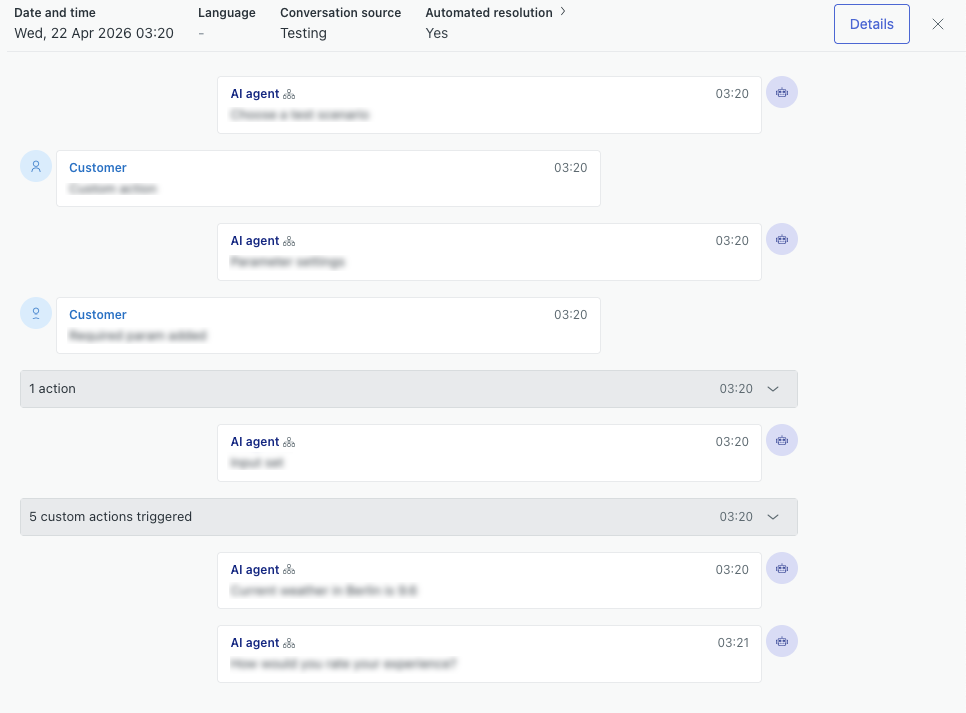
- Wählen Sie ein graues Aktionsfeld aus, um die entsprechenden ausgeführten Aktionen anzuzeigen.

- Klicken Sie auf den Namen der Aktion, um ein Fenster mit den Aktionsdetails zu öffnen.
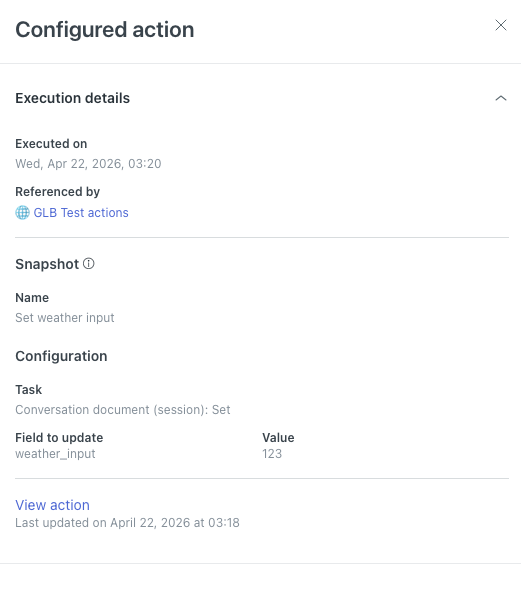
Oben im Fenster sehen Sie, wann die Aktion ausgeführt und durch welchen Dialog oder generativen Ablauf sie ausgelöst wurde. Konfigurierte Aktionen können auch auf AI Agent- oder Anwendungsfallebene ausgelöst werden.
Im mittleren Bereich werden der Name der Aktion, die Konfigurationsdetails sowie – bei angepassten Aktionen und Aktionsflüssen – das ausgelöste Szenario (Erfolg oder Fallback) angezeigt.
Der letzte Abschnitt enthält einen Link zur Konfigurationsseite der Aktion.
- (Optional) Klicken Sie auf Aktion anzeigen, Angepasste Aktion anzeigen oder Aktionsfluss anzeigen, um die Konfigurationsseite der Aktion aufzurufen.
Angepasste Aktionen und Aktionsflüsse werden im Admin Center geöffnet. Weitere Informationen finden Sie unter Bearbeiten einer angepassten Aktion oder Bearbeiten und Verwalten von Aktionsflüssen.
Konfigurierte Aktionen werden im Fenster „Aktionsdetails“ geöffnet.
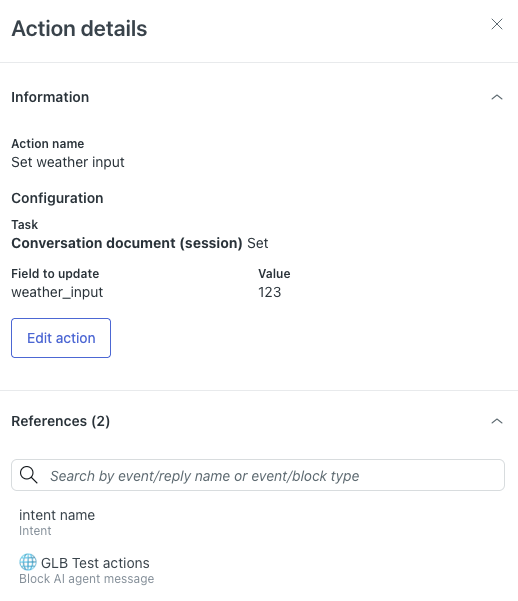
In diesem Fenster können Sie folgende Aufgaben ausführen:
- Klicken Sie auf Aktion bearbeiten, um die konfigurierte Aktion zu bearbeiten.
- Wählen Sie unter „Referenzen“ einen Eintrag aus, um die Aktion auf AI Agent-Ebene, Anwendungsfallebene oder Blockebene zu öffnen.
Überprüfen der Infos zur API-Integration
Sie können Informationen zu API-Anfragen einsehen, die während der Konversationen zwischen Ihrem KI-Agenten und den Kunden stattfinden. Hierzu gehören der Zeitpunkt, die Anfrage- und Sitzungsparameter, die Antwort sowie etwaige Fehler und andere Details des Aufrufs. Diese Informationen können vor allem bei der Fehlerbehebung sehr hilfreich sein.
So überprüfen Sie Informationen zu API-Anfragen
- Wählen Sie im Arbeitsbereich für AI Agents den AI Agent aus, mit dem Sie arbeiten möchten.
- Klicken Sie in der Seitenleiste auf Konversationsprotokolle.
- Klicken Sie auf die Konversation, die Sie anzeigen möchten.
Suchen Sie in der Konversation nach Einträgen mit der Bezeichnung Integration ausgelöst oder Integrationsparameter angefordert.
- Klicken Sie auf einen Integrationseintrag, um die betreffenden API-Anfragen anzuzeigen.

- Klicken Sie auf eine API-Anfrage, um das Fenster „Integrationsdetails“ zu öffnen.
Hier können Sie die folgenden Details der API-Anfrage überprüfen: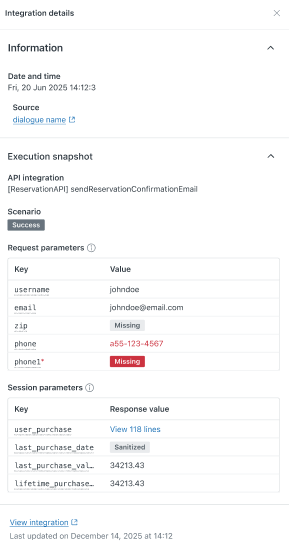
- Datum und Uhrzeit: Der Zeitpunkt, zu dem die API-Anfrage während der Konversation ausgelöst wurde.
- Quelle: Der Name des Dialogs, der die API-Anfrage ausgelöst hat. Sie können auf den Namen klicken, um den Dialog im Dialoggenerator zu öffnen.
- API-Integration: Der Name der Integration.
- Szenario: Das im API-Integrationsblock des Dialogs ausgelöste Szenario (Erfolg, Fehler, Fallback oder Angepasst).
- Anfrageparameter: Die für die API-Anfrage konfigurierten Anfrageparameter (Eingaben). Fehler aufgrund fehlender erforderlicher Werte oder nicht übereinstimmender Datentypen sind rot hervorgehoben.
- Sitzungsparameter: Die für die API-Anfrage konfigurierten Sitzungsparameter (Ausgaben).
- API-Fehler: (Nur wenn ein Fehler aufgetreten ist.) Details zum Fehler.
- (Optional) Klicken Sie auf Integration anzeigen, um die Integration im Integration Builder zu öffnen.