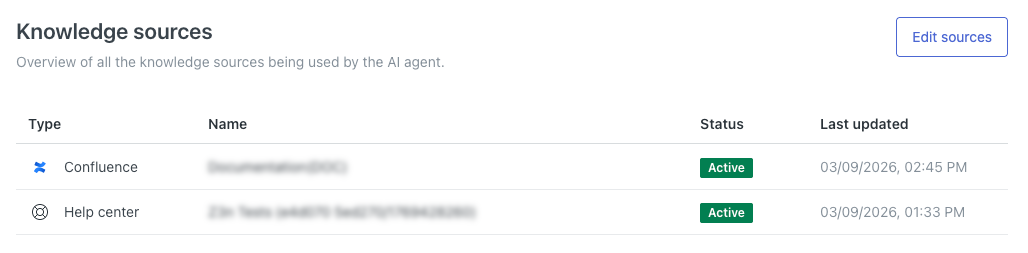
Wissensquellen sind die Informationen, auf deren Grundlage ein AI Agent eigene Antworten auf Kundenfragen generiert. Wenn Sie Ihrem AI Agent also Wissensquellen hinzufügen, kann dieser Ihren Kunden helfen, auch ohne dass Sie für jede Antwort ein Skript erstellen müssen.
In diesem Beitrag werden folgende Themen behandelt:
- Überblick über Wissensquellen
- Verbinden eines Zendesk Help Centers mit einem AI Agent
- Verbinden einer externen Wissensquelle mit einem AI Agent
- Trennen einer Wissensquelle
- Anzeigen aller verbundenen Wissensquellen
Verwandter Beitrag:
Überblick über Wissensquellen
Sie können die folgenden Arten von Wissensquellen mit einem AI Agent verbinden:
- Zendesk Help Center: Das mit Ihrem Zendesk-Konto (oder mit einer bestimmten Marke, wenn Sie mehrere Marken eingerichtet haben) verknüpfte Help Center.
- Externe Wissensquellen: Inhalte aus externen Quellen, die durch einen Webcrawler oder einen Knowledge Connector in Ihrem Zendesk-Konto bereitgestellt werden.
Sie können mehrere Wissensquellen mit einem AI Agent verbinden. Dies können beispielsweise mehrere Zendesk Help Center und/oder mehrere externe Quellen sein. Sie sollten aber darauf achten, insgesamt nicht allzu viele Wissensquellen zu verwenden. Eine zu große Anzahl von Wissensquellen kann unter Umständen die Genauigkeit beeinträchtigen und die Latenz erhöhen.
Damit ein AI Agent eine KI-generierte Antwort erstellen kann, müssen eine oder mehrere Wissensquellen verbunden sein. Wenn Sie in einem Dialog einen generativen Antwortblock hinzufügen oder einen generativen Ablauf anweisen, eine Wissensantwort zu erstellen, und keine Wissensquellen verbunden sind, tritt ein technischer Fehler auf.
Wenn ein AI Agent ein verbundenes Help Center durchsucht, verarbeitet er die zum Zeitpunkt der Suche aktuellen Inhalte. Beim Durchsuchen einer verbundenen externen Wissensquelle hingegen erhält er die zum Zeitpunkt der letzten Synchronisierung verfügbaren Informationen, die in der Regel alle 24 Stunden stattfindet.
Wenn Sie eingeschränkte Help-Center-Inhalte haben, werden bei der Antwort des AI Agent die jeweiligen Berechtigungen zum Anzeigen von Beiträgen berücksichtigt:
- Wenn der Kunde authentifiziert ist, kann der AI Agent für seine Antwort relevante eingeschränkte Beiträge heranziehen.
- Wenn der Kunde nicht authentifiziert ist, kann der AI Agent für seine Antwort nur öffentliche Beiträge heranziehen.
Weitere Informationen finden Sie unter Verwenden beschränkter Help-Center-Inhalte in AI Agent-Antworten.
Verbinden eines Zendesk Help Centers mit einem AI Agent
Sie können ein Zendesk Help Center, das mit einer Ihrer Marken verknüpft ist, mit einem AI Agent verbinden. Der AI Agent kann dann anhand der Inhalte im Help Center Antworten auf Kundenfragen generieren.
Bevor Sie Ihr Help Center mit einem AI Agent verbinden können, müssen Sie es aktivieren.
So verbinden Sie ein Zendesk Help Center
- Wählen Sie im Arbeitsbereich für AI Agents den gewünschten AI Agent aus.
- Klicken
 Sie in der Seitenleiste auf Inhalt und dann auf Wissensquellen.
 - Klicken Sie auf Quellen bearbeiten.
Das Dialogfeld „Wissensquellen“ wird angezeigt.
- Wählen Sie im Feld oben die Option Help Center.
- Wählen Sie in der Liste das Zendesk Help Center aus, das Sie mit dem AI Agent verbinden möchten.
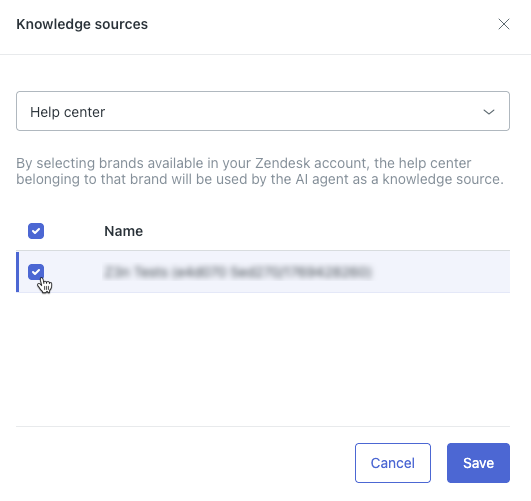 Tipp: Wenn Ihr Help Center nicht aufgeführt ist, prüfen Sie, ob Sie es aktiviert haben.
 - Klicken Sie auf Speichern.
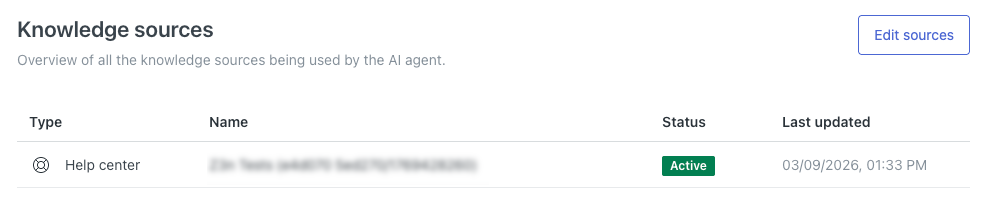
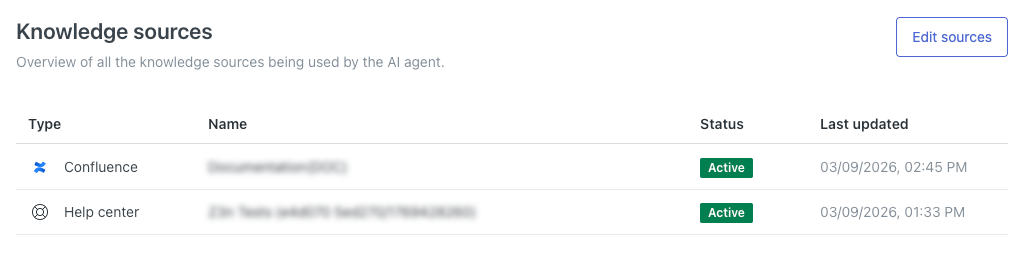
Ihr Help Center wird in der Liste „Wissensquellen“ angezeigt.
Verbinden einer externen Wissensquelle mit einem AI Agent
Wenn Sie eine externe Wissensquelle mit einem AI Agent verbinden, kann dieser die Informationen aus der Quelle verwenden, um Antworten auf Kundenfragen zu generieren.
So verbinden Sie eine externe Wissensquelle
- Falls noch nicht geschehen, verbinden Sie eine externe Wissensquelle mit Ihrem Zendesk-Konto.
- Wählen Sie im Arbeitsbereich für AI Agents den gewünschten AI Agent aus.
- Klicken Sie in der Seitenleiste auf Inhalt und dann auf Wissensquellen.
- Klicken Sie auf Quellen bearbeiten.
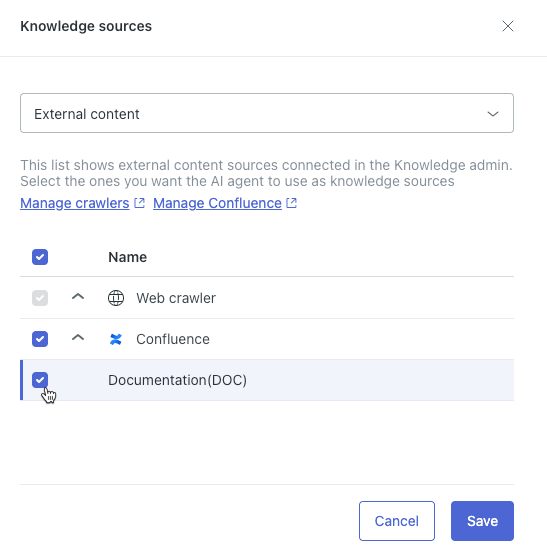
Das Dialogfeld „Wissensquellen“ wird angezeigt.
- Wählen Sie im Feld oben die Option Externe Inhalte.
- Erweitern Sie in der Liste gegebenenfalls den Abschnitt mit dem gewünschten Quellentyp und wählen Sie dann die Quelle aus, die Sie mit dem AI Agent verbinden möchten.
- Klicken Sie auf Speichern.
Ihre externe Wissensquelle wird in der Liste „Wissensquellen“ angezeigt.
Trennen einer Wissensquelle
Wenn die Informationen aus einer Wissensquelle nicht mehr zur Beantwortung von Kundenfragen verwendet werden sollen, können Sie die Verbindung dieser Quelle mit dem AI Agent trennen.
So trennen Sie die Verbindung einer Wissensquelle
- Wählen Sie im Arbeitsbereich für AI Agents den gewünschten AI Agent aus.
- Klicken Sie in der Seitenleiste auf Inhalt und dann auf Wissensquellen.
- Klicken Sie auf Quellen bearbeiten.
Das Dialogfeld „Wissensquellen“ wird angezeigt.
- Wählen Sie im Feld oben die Option Help Center oder Externe Inhalte.
Heben Sie in der Liste die Auswahl der Wissensquelle auf, deren Verbindung Sie trennen möchten.
- Klicken Sie auf Speichern.
Die getrennte Wissensquelle wird aus der Liste „Wissensquellen“ entfernt.
Anzeigen aller verbundenen Wissensquellen
In den Einstellungen Ihres AI Agent werden alle derzeit mit ihm verbundenen Inhaltsquellen angezeigt. Der AI Agent nutzt diese Quellen, um Antworten auf Kundenfragen zu generieren.
So zeigen Sie alle verbundenen Inhaltsquellen an
- Wählen Sie im Arbeitsbereich für AI Agents den gewünschten AI Agent aus.
-
Klicken Sie in der Seitenleiste auf Inhalt und dann auf Wissensquellen.
Auf dieser Seite werden alle Wissensquellen angezeigt, die derzeit mit dem AI Agent verbunden sind.