Sie können konfigurierte Aktionen erstellen, die es dem AI Agent ermöglichen, während der Konversation mit einem Kunden bestimmte Aufgaben auszuführen. Die von Ihnen erstellten konfigurierten Aktionen können auf AI Agent-, Anwendungsfall- oder Blockebene verwendet werden.
In diesem Beitrag werden folgende Themen behandelt:
- Erstellen einer konfigurierten Aktion
- Hinzufügen einer konfigurierten Aktion auf AI Agent-Ebene
- Hinzufügen einer konfigurierten Aktion auf Anwendungsfallebene
- Hinzufügen einer konfigurierten Aktion auf Blockebene
Verwandte Beiträge:
Erstellen einer konfigurierten Aktion
Die von Ihnen erstellten konfigurierten Aktionen können für diesen AI Agent wiederverwendet werden. Wenn Sie eine konfigurierte Aktion erstellen, können Sie sie problemlos auf der AI Agent-, Anwendungsfall- oder Blockebene hinzufügen.
Konfigurierte Aktionen können auf der Seite „Aktionen“ oder an einem beliebigen Ort erstellt werden, an dem sich konfigurierte Aktionen hinzufügen lassen.
So erstellen Sie eine konfigurierte Aktion
- Wählen Sie im Arbeitsbereich für AI Agents den gewünschten AI Agent aus.
-
Klicken Sie in der Seitenleiste auf
 Aktionen und dann auf Konfigurierte Aktionen.
Wenn Sie AI Agents – Advanced vor dem 10. März 2026 gekauft haben: Klicken Sie in der Seitenleiste auf
 Inhalt und dann auf Aktionen.
 - Klicken Sie auf Konfigurierte Aktion erstellen.
- Geben Sie unter Name einen aussagekräftigen Namen für die konfigurierte Aktion ein.
- Wählen Sie unter Ziel das gewünschte Ziel aus:
- Wenn Sie eine Konversationsaktion erstellen, wählen Sie Konversation.
- Wenn Sie eine CRM-Aktion erstellen, wählen Sie das CRM aus, in das der AI Agent integriert ist.
- Wählen Sie unter Aufgabe die Aufgabe aus, die die konfigurierte Aktion ausführen soll.
- Wenn Sie eine Konversationsaktion erstellen, finden Sie unter Verfügbare Konversationsaktionen für AI Agents weitere Informationen zu den verfügbaren Aktionen und weiteren Feldern für die einzelnen Aufgaben.
- Wenn Sie eine CRM-Aktion erstellen, finden Sie in den unten stehenden Beiträgen weitere Informationen zu den verfügbaren Optionen und weiteren Feldern für die einzelnen Aufgaben:
- Klicken Sie auf Erstellen.

Hinzufügen einer konfigurierten Aktion auf AI Agent-Ebene
Konfigurierte Aktionen auf AI Agent-Ebene werden in jeder Konversation ausgeführt, an der der AI Agent beteiligt ist. Sie erfordern ein Ereignis und eine zugehörige konfigurierte Aktion. Sie können:
Hinzufügen einer konfigurierten Aktion auf AI Agent-Ebene
Sie können eine konfigurierte Aktion auf AI Agent-Ebene hinzufügen.
So fügen Sie eine konfigurierte Aktion auf AI Agent-Ebene hinzu
- Wählen Sie im Arbeitsbereich für AI Agents den gewünschten AI Agent aus.
- Klicken Sie in der Seitenleiste auf
 Einstellungen und dann auf Ereignisse und Aktionen.
 - Klicken Sie auf Aktion hinzufügen.
- Wählen Sie in der Liste das Ereignis aus, das die konfigurierte Aktion auslösen soll.
Weitere Informationen zu den einzelnen Ereignissen finden Sie im Beitrag Überblick über Ereignisse für AI Agents.

- Wählen Sie in der nächsten Liste eine vorhandene Aktion aus oder klicken Sie auf Aktion erstellen, um eine neue konfigurierte Aktion zu erstellen.
Die konfigurierte Aktion wird unter dem zugehörigen Ereignis in die Liste eingefügt.
Auslösen einer Antwort, wenn eine Konversation gestartet oder inaktiv wird
Sie können eine bestimmte Antwort (Dialog) auslösen, wenn eine Konversation beginnt oder inaktiv wird. Diese spezielle konfigurierte Aktion kann nur basierend auf dem Ereignis „Konversation gestartet“ oder „Konversation inaktiv“ ausgelöst werden.
So lösen Sie eine Antwort aus, wenn eine Konversation gestartet oder inaktiv wird
- Wählen Sie im Arbeitsbereich für AI Agents den gewünschten AI Agent aus.
- Klicken Sie in der Seitenleiste auf Einstellungen und dann auf Ereignisse und Aktionen.
- Klicken Sie auf den Dropdownpfeil neben Aktion hinzufügen und dann auf Bei Ereignis Antwort auslösen.
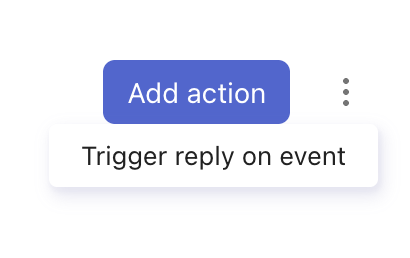
Das Dialogfeld „Bei Ereignis Antwort aktivieren“ erscheint.
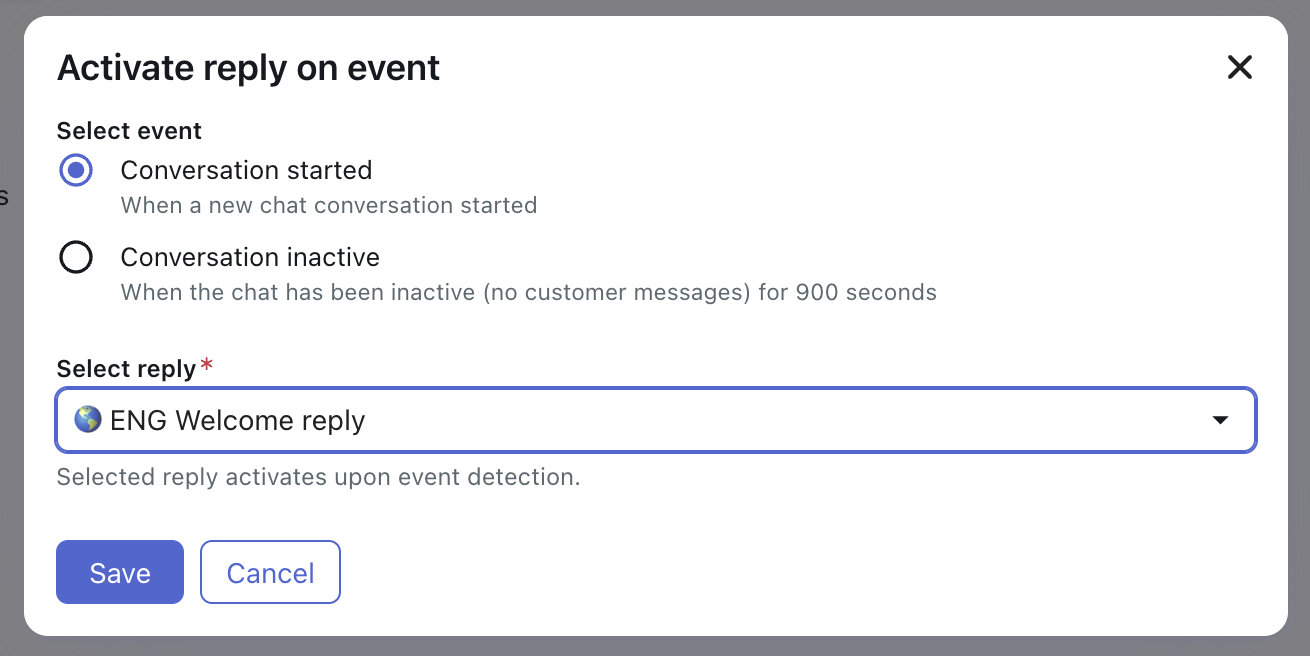
- Wählen Sie entweder Konversation gestartet oder Konversation inaktiv als Ereignis, durch das die Antwort ausgelöst werden soll.
- Wählen Sie unter Antwort auswählen die Antwort (Dialog) aus, die ausgelöst werden soll, wenn das oben ausgewählte Ereignis eintritt.
- Klicken Sie auf Speichern.
Hinzufügen einer konfigurierten Aktion auf Anwendungsfallebene
Konfigurierte Aktionen auf Anwendungsfallebene werden ausgeführt, wenn während einer Konversation ein bestimmter Anwendungsfall ausgelöst wird. Sie wählen die konfigurierte Aktion aus, die beim Auslösen des Anwendungsfalls ausgeführt werden soll. Konfigurierte Aktionen auf Anwendungsfallebene sind besonders nützlich, wenn Sie konfigurierte Aktionen auf alle Antworten in einem Anwendungsfall anwenden möchten.
So fügen Sie eine konfigurierte Aktion auf Anwendungsfallebene hinzu
- Wählen Sie im Arbeitsbereich für AI Agents den gewünschten AI Agent aus.
- Klicken Sie in der Seitenleiste auf Inhalt und dann auf Anwendungsfälle.
- Wählen Sie den Anwendungsfall aus, mit dem Sie eine konfigurierte Aktion verknüpfen möchten.
- Klicken Sie auf Aktion hinzufügen.
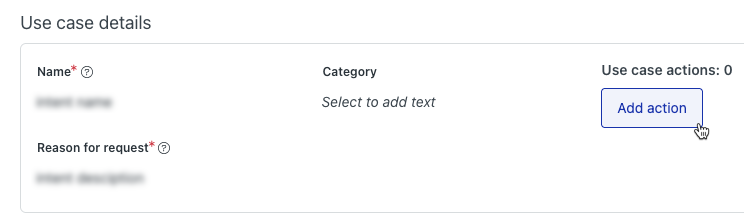
- Wählen Sie in der Liste eine vorhandene Aktion aus oder klicken Sie auf Aktion erstellen, um eine neue konfigurierte Aktion zu erstellen.
Die konfigurierte Aktion wird unter „Anwendungsfallaktionen“ hinzugefügt.
- Klicken Sie auf Speichern.
Hinzufügen einer konfigurierten Aktion auf Blockebene
Konfigurierte Aktionen auf Blockebene werden ausgeführt, wenn in einem Konversationsfluss ein bestimmter Block erreicht wird. Diese Aktionen ermöglichen eine detailliertere Steuerung innerhalb Ihrer Dialoge.
So fügen Sie eine konfigurierte Aktion auf Blockebene hinzu
- Wählen Sie im Arbeitsbereich für AI Agents den gewünschten AI Agent aus.
- Klicken Sie in der Seitenleiste auf Inhalt und dann auf Anwendungsfälle.
- Wählen Sie den Anwendungsfall mit dem Dialog aus, zu dem Sie eine konfigurierte Aktion hinzufügen möchten.
- Klicken Sie auf die Registerkarte Dialoge.
- Setzen Sie den Mauszeiger auf die Antwort mit dem Dialog, zu dem Sie eine konfigurierte Aktion hinzufügen möchten, und klicken Sie auf Bearbeiten.
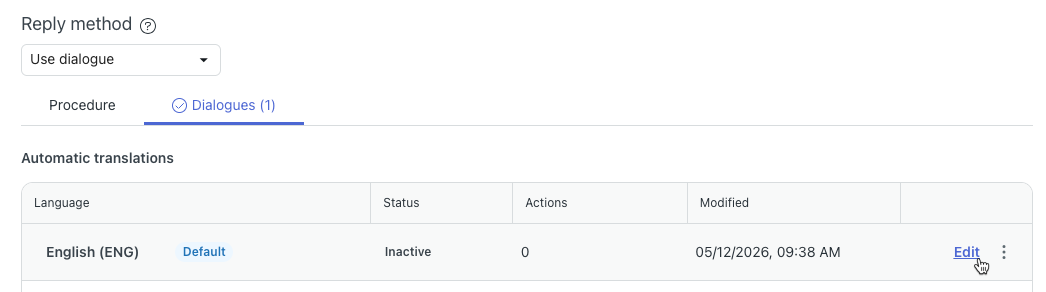
Der Dialoggenerator wird geöffnet.
- Wählen Sie den Block aus, zu dem Sie eine konfigurierte Aktion hinzufügen möchten.
- Klicken Sie im Bereich Details auf der rechten Seite unter Konfigurierte Aktionen auf Aktion hinzufügen.
- Wählen Sie in der Liste eine vorhandene konfigurierte Aktion aus oder klicken Sie auf Aktion erstellen, um eine konfigurierte Aktion zu erstellen.

Die konfigurierte Aktion wird unter „Konfigurierte Aktionen“ hinzugefügt.
- Speichern oder veröffentlichen Sie den Dialog.