Zusammenfassung: ◀▼
Sie können einen freigegebenen Google Drive-Bereich als externe Wissensquelle verbinden, um Inhalte aus Google Docs und Google Sheets zu synchronisieren und in Ihren Workflows zu nutzen. Sie können mehrere freigegebene Google Drive-Bereiche verwalten, Zugriffsrechte für Benutzersegmente festlegen, Inhalte manuell neu synchronisieren und Drive-Bereiche bei Bedarf trennen. Mithilfe dieser Integration können Sie Ihre Wissensdatenbank mit externen Dokumenten auf dem neuesten Stand halten, die mit konfigurierten Berechtigungen zugänglich sind.
Verbinden Ihres freigegebenen Google Drive-Bereichs
Sie können eine Verbindung einrichten, um Inhalte aus Ihrem freigegebenen Google Drive einzubinden und zu synchronisieren. Nachdem Sie Google Drive verbunden haben, können Sie Workflows so konfigurieren, dass diese externen Inhalte verwendet werden.
Verbindungen mit externen Inhalten können nur von einem Wissensadministrator eingerichtet und verwaltet werden.
- Klicken Sie in der Seitenleiste von Wissensadministrator auf das Symbol Beiträge verwalten (
 ).
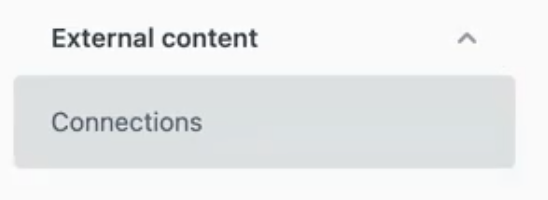
). - Klicken Sie auf Externe Inhalte > Verbindungen.
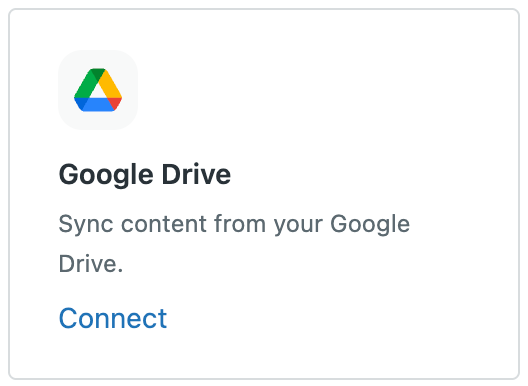
- Klicken Sie unter „Verfügbare Quellen“ in der Google Drive-Karte auf Verbinden.
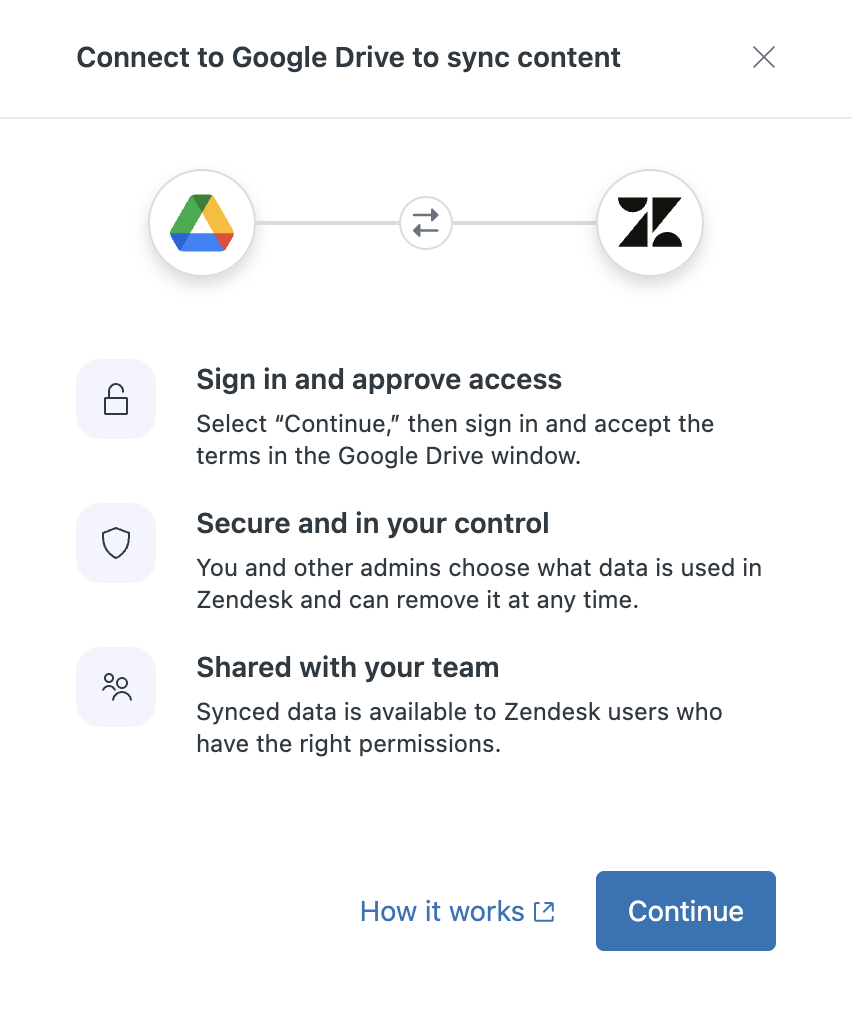
- Lesen Sie die Informationen im Bildschirm „Google Drive “ und klicken Sie dann auf Verbinden.
- Melden Sie sich mit einem Benutzerkonto bei Google an, das über die erforderlichen Berechtigungen für die Inhalte verfügt, die Sie mit Zendesk synchronisieren möchten, und erteilen Sie Zendesk Zugriff auf Ihre Google Drive-Dateien.
- Wählen Sie die Google Drive-Bereiche aus, die Sie synchronisieren möchten, und klicken Sie dann auf Synchronisierung.
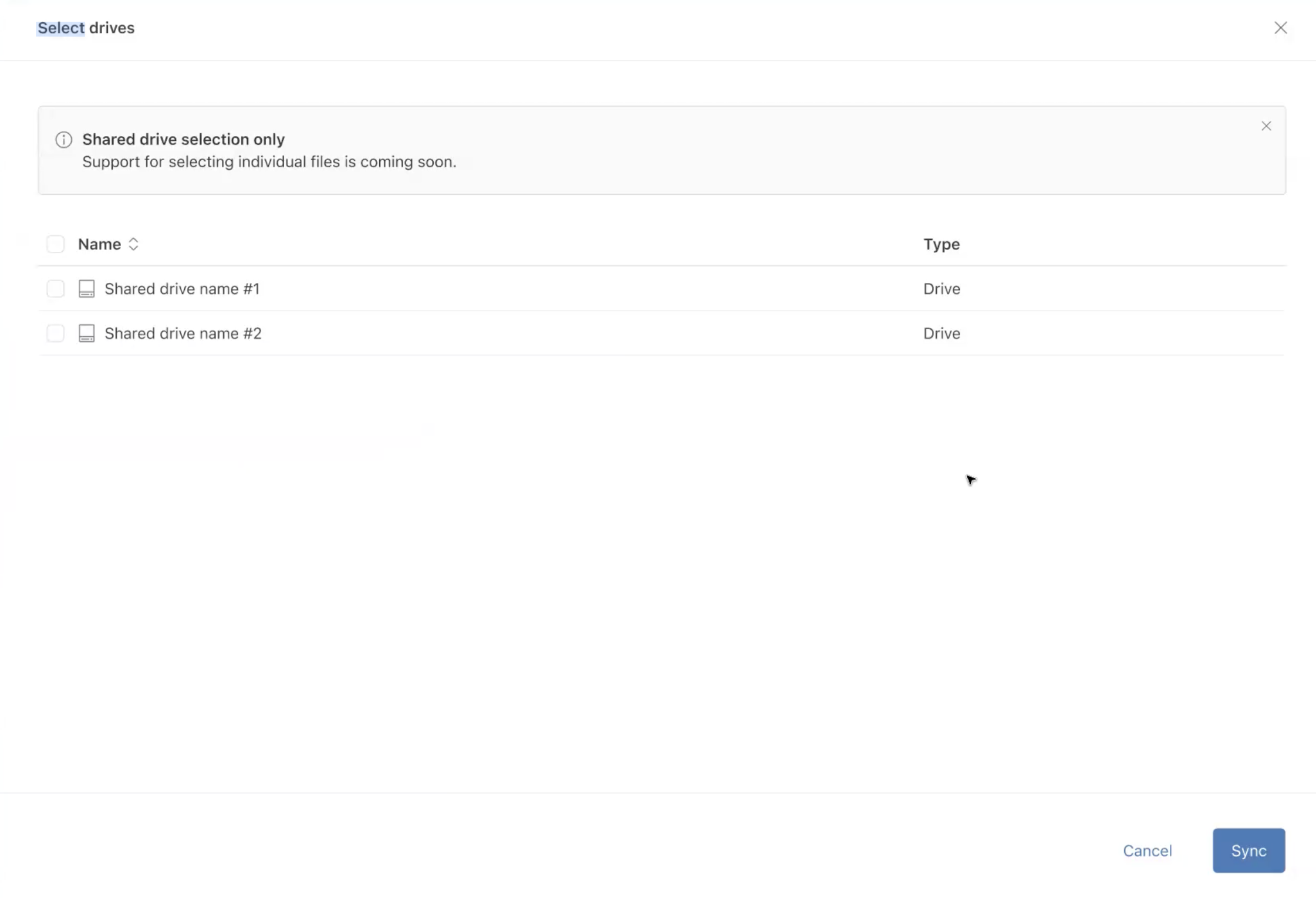
Nach Abschluss der Synchronisierung sind alle synchronisierten Bereiche in der Spalte „Status“ grün markiert und mit „Synchronisiert“ gekennzeichnet.
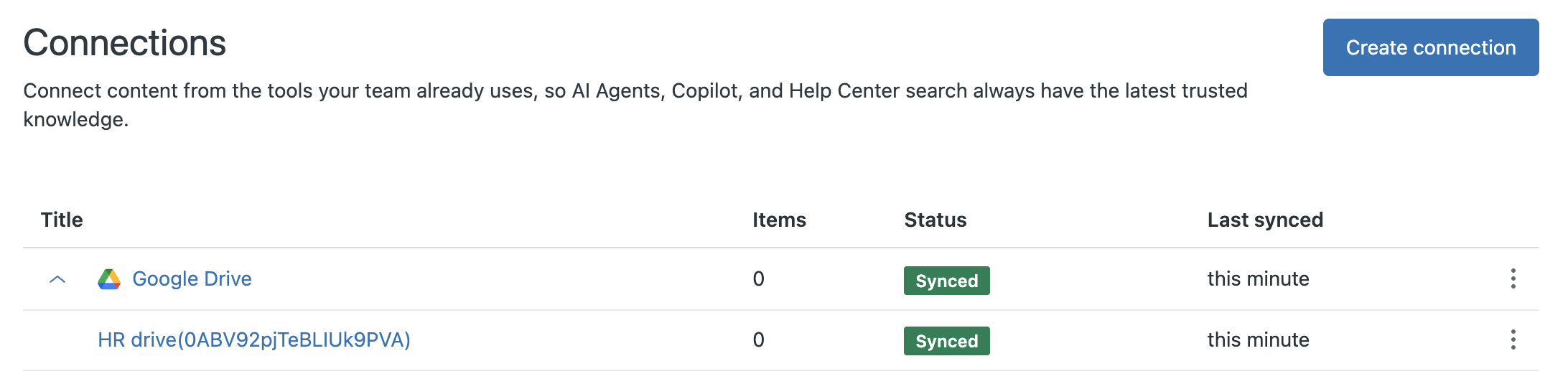
Hinzufügen eines weiteren freigegebenen Google Drive-Bereichs
Nachdem Sie eine Verbindung zu einem Google Drive-Bereich erstellt haben, können Sie jederzeit weitere freigegebene Bereiche hinzufügen.
- Klicken Sie in der Seitenleiste von Wissensadministrator auf das Symbol Beiträge verwalten ().
- Klicken Sie auf Externe Inhalte > Verbindungen.
- Klicken Sie in der Zeile der Google Drive-Website mit den gewünschten freigegebenen Bereichen auf das Optionsmenü (
 ) und dann auf Inhalte hinzufügen.
- Wählen Sie die Google Drive-Bereiche aus, die Sie synchronisieren möchten.
- Klicken Sie auf Synchronisierung, um die freigegebenen Bereiche hinzuzufügen und mit Wissen zu synchronisieren.
Nach Abschluss der Synchronisierung sind alle neu hinzugefügten Bereiche in der Spalte „Status“ grün markiert und mit „Synchronisiert“ gekennzeichnet.
Verwalten der mit Ihrem Zendesk-Konto verbundenen Google Drive-Bereiche
Nachdem Sie eine Google Drive-Verbindung erstellt haben, können Sie den verbundenen Bereich bei Bedarf ändern.
Anzeigen der Google Drive-Verbindungsdetails
Sie können Informationen zu dem freigegebenen Google Drive-Bereich anzeigen, den Sie mit Wissen verbunden haben, und feststellen, wann und von wem er erstellt und wann er zuletzt synchronisiert wurde.
- Klicken Sie in der Seitenleiste von Wissensadministrator auf das Symbol Beiträge verwalten ().
- Klicken Sie auf Externe Inhalte > Verbindungen.
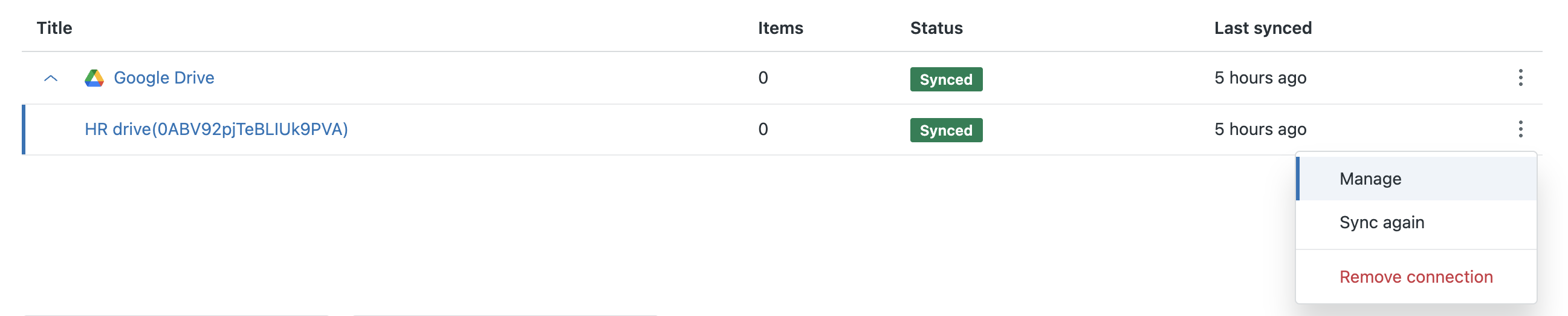
- Klicken Sie in der Zeile des gewünschten Bereichs auf das Optionsmenü () und dann auf Verwalten.
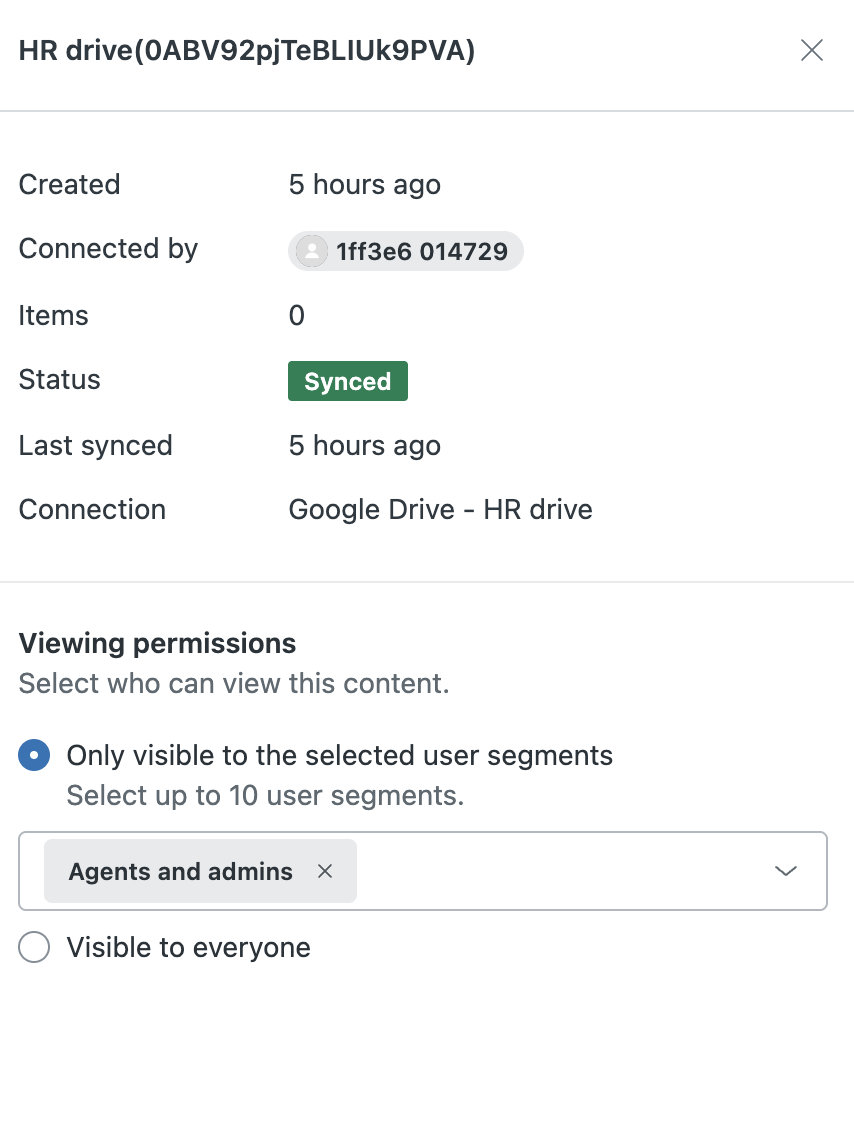
- Sehen Sie sich die Verbindungsdetails an:
- Erstellt: Zeitpunkt, zu dem die Verbindung erstellt wurde.
- Verbunden durch: Name des Wissensadministrators, der die Verbindung erstellt hat.
- Elemente: Anzahl der verbundenen Dateien im Bereich
- Status: Synchronisierungsstatus
- Zuletzt synchronisiert: Zeitpunkt der letzten Synchronisierung. Verbindungen werden automatisch alle 24 Stunden synchronisiert, die Synchronisierung kann aber auch manuell ausgelöst werden.
- Verbindung: Name des verbundenen Bereichs
- Anzeigeberechtigungen: Wer die verbundenen Dateien anzeigen kann. Benutzer müssen für den Zugriff auf den Inhalt in Google Drive berechtigt sein, um den Dateiinhalt anzuzeigen.
- Klicken Sie auf Speichern.
Verwalten der Anzeigeberechtigungen für Google Drive-Inhalte
Sie können Anzeigeberechtigungen festlegen, die bestimmen, wer verbundene Google Drive-Inhalte in Ihren Zendesk-Workflows anzeigen kann.
- Klicken Sie in der Seitenleiste von Wissensadministrator auf das Symbol Beiträge verwalten ().
- Klicken Sie auf Externe Inhalte > Verbindungen.
- Klicken Sie in der Zeile des gewünschten Bereichs auf das Optionsmenü () und dann auf Verwalten.
- Klicken Sie unter Anzeigeberechtigungen auf eine der folgenden Optionen, um festzulegen, welche Benutzersegmente den Inhalt dieser Quelle sehen können.
-
Nur für die ausgewählten Benutzersegmente sichtbar: Wählen Sie bis zu zehn Benutzersegmente aus folgenden Gruppen aus. (Die Auswahl mehrerer Benutzersegmente ist nur beim Enterprise-Plan möglich.)
- Angemeldete Benutzer: Interne und externe Benutzer, die ein Konto in Ihrem Help Center erstellen und sich anmelden.
-
Agenten und Administratoren: Nur Supportmitarbeiter; ermöglicht das Erstellen von Inhalten, die nur für den internen Gebrauch bestimmt sind. Hinweis: Light Agents sind in diesem Segment nicht enthalten. Eine Aufstellung der Berechtigungen von Light Agents finden Sie unter Festlegen von Berechtigungen für Light Agents.
- Benutzersegment: Anhand angepasster Benutzersegmente kann der Zugriff anhand von Stichwörtern, Organisationen oder Gruppen auf bestimmte Benutzer beschränkt werden. Weitere Informationen finden Sie unter Erstellen von Benutzersegmenten für Benutzerberechtigungen in Guide.
- Für alle sichtbar: Alle Help-Center-Besucher; keine Anmeldung erforderlich.
-
Nur für die ausgewählten Benutzersegmente sichtbar: Wählen Sie bis zu zehn Benutzersegmente aus folgenden Gruppen aus. (Die Auswahl mehrerer Benutzersegmente ist nur beim Enterprise-Plan möglich.)
- Klicken Sie auf Speichern.
Manuelles Neusynchronisieren von Google Drive-Inhalten
Wenn Sie Google Drive als externe Inhaltsquelle verbinden, wird die Verbindung automatisch alle 24 Stunden synchronisiert, damit neue oder geänderte Inhalte aktualisiert werden. Sie können die Synchronisierung auch manuell auslösen.
- Klicken Sie auf der Seite „Verbindungen“ auf das Optionsmenü () neben der gewünschten Verbindung.
- Klicken Sie auf Erneut synchronisieren.
Die Google Drive-Verbindung wird sofort synchronisiert und der Eintrag in der Spalte „Zuletzt synchronisiert“ aktualisiert.
Trennen einer Google Drive-Verbindung
Sie können die Verbindung zu Google Drive entfernen, wenn die freigegebenen Bereiche nicht mehr synchronisiert werden sollen. Wenn Sie eine Google Drive-Verbindung entfernen, werden auch alle Verbindungen zu den freigegebenen Bereichen in dieser Verbindung entfernt. Wenn Sie die Verbindung zu einem bestimmten freigegebenen Bereich entfernen, die Verbindungen zu anderen Google Drive-Bereichen aber beibehalten möchten, entfernen Sie nur die Verbindung für den betreffenden freigegebenen Bereich.
Wenn Sie eine Verbindung entfernen, sind die entsprechenden Inhalte nicht mehr dort verfügbar, wo externe Inhalte verwendet werden.
- Klicken Sie auf der Seite „Verbindungen“ auf das Optionsmenü () neben der Verbindung oder dem freigegebenen Bereich, die bzw. den Sie trennen möchten.
- Klicken Sie auf Verbindung entfernen.
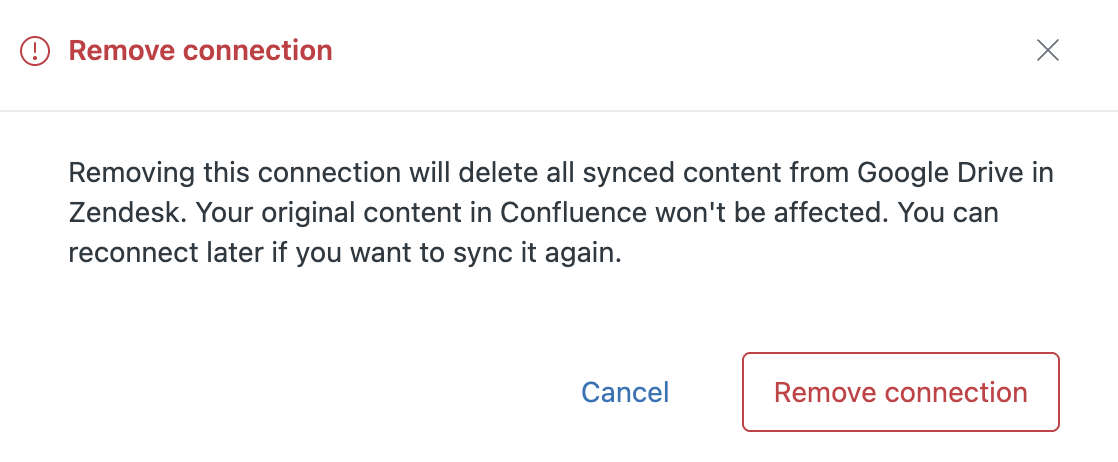
- Lesen Sie die Meldung und klicken Sie dann auf Verbindung entfernen.
Der freigegebene Bereich wird aus der Liste der Verbindungen entfernt und ist nicht mehr als externe Inhaltsquelle verfügbar.