Verifizierte KI-Zusammenfassung ◀▼
Die Seite „Organisationen“ dient zur Verwaltung von Benutzergruppen und Teammitgliedern. Hier können Administratoren und Agenten mit angepassten Rollen Organisationen erstellen, anzeigen und verwalten. Sie können nach Organisationen suchen und sie nach Namen oder Datum der letzten Aktualisierung sortieren. Der Agentenzugriff kann mithilfe angepasster Rollen gesteuert werden. Die Seite „Organisationen“ kann je nach Bedarf ein- oder ausgeschaltet werden.
Bei Organisationen handelt es sich in der Regel um Sammlungen von Endbenutzern, die jedoch auch Teammitglieder enthalten können. Auf der Seite „Organisationen“ in Zendesk Support können Sie alle Ihre Organisationen zentral anzeigen und verwalten sowie neue Organisationen erstellen.
Verwandte Beiträge:
Zugreifen auf die Seite „Organisationen“
Administratoren und Agenten in angepassten Rollen können auf die Seite „Organisationen“ zugreifen, um Organisationen zu erstellen und zu verwalten.
- Klicken Sie unter Support in der Seitenleiste auf Organisationen (
 ).
).
Die Seite „Organisationen“ wird geöffnet. Dort finden Sie eine Übersicht aller Ihrer Organisationen. Oben auf der Seite wird die Gesamtzahl der Organisationen in Ihrem Konto angezeigt. Wenn Sie viele Organisationen haben, wird die Anzeige alle 24 Stunden aktualisiert.
Steuern des Agentenzugriffs auf die Seite „Organisationen“ (nur Enterprise)
Damit Agenten auf Organisationen zugreifen und sie verwalten können, brauchen sie eine angepasste Rolle,
- Erstellen Sie eine neue oder bearbeiten Sie eine vorhandene angepasste Rolle und konfigurieren Sie im Abschnitt Personen die folgenden Einstellungen:
- Klicken Sie auf die Option Für alle Endbenutzer hinzufügen, bearbeiten und löschen
- Aktivieren Sie das Kontrollkästchen Organisationen hinzufügen, aktualisieren und löschen.
- Weisen Sie der angepassten Rolle die Agenten zu, die Zugriff auf die Seite „Organisationen“ benötigen.
Suchen einer Organisation
Die Organisationsliste kann mithilfe von Stichwörtern nach Eigenschaften durchsucht und nach Namen und dem Datum der letzten Aktualisierung sortiert werden.
Suchen nach Organisationen
Die Suche nach Namen ist der schnellste Weg, eine Organisation ausfindig zu machen. Wenn Sie nach Organisationen suchen, werden die Ergebnisse nach Relevanz sortiert und können nicht anhand der Spalten „Name“ und „Zuletzt aktualisiert“ sortiert werden.
So suchen Sie nach Organisationen
- Klicken Sie unter Support in der Seitenleiste auf Organisationen ().
- Geben Sie den Namen einer Organisation ganz oder teilweise in das Suchfeld ein.
Sie können auch nach anderen Organisationseigenschaften suchen, z. B. nach angepassten Feldern. Wenn Sie zum Beispiel „created<2021-05-01“ in die Suchleiste eingeben, werden alle Organisationen aufgelistet, die nach dem angegebenen Datum erstellt wurden.
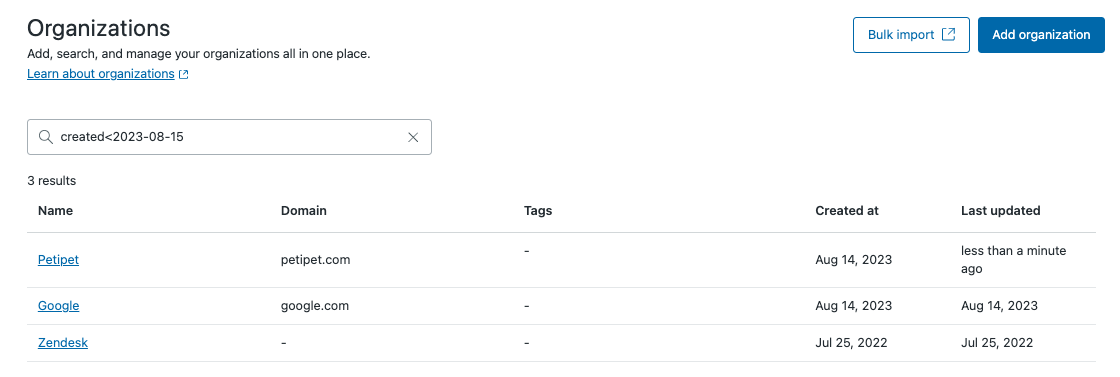
Eine Liste aller Suchparameter, die Sie zum Suchen nach Organisationen verwenden können, finden Sie unter Suchen nach Organisationen.
Sortieren der Organisationsliste
Sie können die Organisationsliste nach Namen und nach dem Datum der letzten Aktualisierung sortieren. Wenn Sie die Liste vor der Suche sortieren, wird die eingestellte Sortierreihenfolge in den Suchergebnissen nicht beibehalten und stattdessen nach Suchrelevanz sortiert. Außerdem muss die Liste neu sortiert werden, wenn Sie sich abmelden oder die Seite aktualisieren.
So sortieren Sie die Organisationsliste nach Namen
- Klicken Sie unter Support in der Seitenleiste auf Organisationen ().
- Klicken Sie oben in der Spalte Name auf das Sortiersymbol (
 ), um die Liste alphabetisch in aufsteigender (
 ) oder absteigender Folge (
 ) zu sortieren.
So sortieren Sie die Organisationsliste nach dem Datum der letzten Aktualisierung
- Klicken Sie unter Support in der Seitenleiste auf Organisationen ().
- Klicken Sie in der Spaltenüberschrift Zuletzt aktualisiert auf das Sortiersymbol (), damit die zuletzt () oder die zuerst aktualisierten Einträge () ganz oben in der Liste erscheinen.
Anzeigen einer Organisation
Administratoren und Agenten in angepassten Rollen können Organisationen anzeigen. Für jede Organisation erscheinen die Anzahl von Tickets und Benutzern, die mit ihr verknüpft sind. Sie können die Tickets der Organisation sortieren und filtern, um die gesuchten Informationen zu finden.
- Klicken Sie unter Support in der Seitenleiste auf Organisationen ().
- Machen Sie die gewünschte Organisation ausfindig und klicken Sie auf ihren Namen, um eine detaillierte Ansicht der Organisation zu öffnen.

Die Ticketliste weist die folgenden Spalten auf:
- Ticketstatus: der aktuelle Status des Tickets
- ID: die dem Ticket zugewiesene ID-Nummer
- Betreff: die Betreffzeile des Tickets
- Anfragender: der derzeit als Ticketanfragender angegebene Benutzer
- Angefragt: das Datum, an dem das Ticket erstellt wurde
- Aktualisiert: das Datum, an dem das Ticket zuletzt aktualisiert wurde
- Gruppe: die Gruppe, der das Ticket derzeit zugewiesen ist
- Mitarbeiter: der Benutzer, dem das Ticket derzeit zugewiesen ist
Die Indizierung neuer Tickets und Benutzer kann mehrere Minuten dauern. Wenn diese nicht in den Organisationsdetails erscheinen, warten Sie einfach ein paar Minuten und versuchen Sie es dann noch einmal.
Sortieren der Tickets einer Organisation
Sie können die Liste der Tickets einer Organisation in aufsteigender oder absteigender Reihenfolge nach der Spalte ID, Angefragt oder Aktualisiert sortieren.
So sortieren Sie die Ticketliste einer Organisation
-
Klicken Sie auf der Seite der Organisation auf das Sortiersymbol in der Überschrift der gewünschten Spalte.
Sie können die Sortierreihenfolge zurücksetzen, indem Sie die Seite neu laden oder auf den Pfeil in der Spaltenüberschrift klicken, um die Sortierung umzukehren.
Filtern der Tickets einer Organisation
Sie können die Liste der Tickets einer Organisation anhand der Daten einer oder mehrerer Listenspalten filtern.
So wenden Sie einen Filter auf die Ticketliste einer Organisation an
-
Klicken Sie auf der Seite der Organisation auf die Registerkarte „Tickets“ und dann auf die Schaltfläche Filter.

- Konfigurieren Sie in den Filteroptionen die Elemente, nach denen Sie die Tickets filtern möchten.

- Wenn Sie fertig sind, klicken Sie auf Filter anwenden. Die Organisationsliste wird nach den konfigurierten Optionen gefiltert.Jeder Filter wird als Stichwort über der Ticketliste angezeigt. Sie können auf das x neben einem Stichwort klicken, um den betreffenden Filter zu entfernen, oder mit der Schaltfläche Filter löschen alle Stichwörter entfernen und die Ticketliste auf den ursprünglichen Zustand zurücksetzen.Tipp: Wenn nach dem Filtern der Liste keine Tickets angezeigt werden, sind entweder keine Tickets vorhanden, die den Kriterien entsprechen, oder Sie müssen das Browserfenster aktualisieren.
Ein- und Ausschalten der Seite „Organisationen“
Die Seite „Organisationen“ ist standardmäßig eingeschaltet, kann aber von einem Administrator ausgeschaltet werden, wenn Sie zum Verwalten von Benutzern keine Organisationen verwenden. Wenn die Seite ausgeschaltet ist, ist das Symbol „Organisationen“ in der Support-Seitenleiste für alle Teammitglieder ausgeblendet.
- Klicken Sie in der Seitenleiste des Admin Centers auf
 Arbeitsbereiche und dann auf Agententools > Agentenoberfläche.
 - Klicken Sie auf das Kontrollkästchen Organisationsliste aktivieren, um die Seite ein- bzw. auszuschalten.
- Klicken Sie auf Speichern.
Wenn das Symbol „Organisationen“ nach Aktivierung der Seite nicht in der Support-Seitenleiste erscheint, versuchen Sie, die Seite zu aktualisieren.