Zusammenfassung: ◀▼
Anhand der Benachrichtigungsliste können Sie im Rahmen der Verwaltung von Messaging-Konversationen Nachrichten, Ticketzuweisungen und @Erwähnungen verfolgen. Dabei hilft Ihnen die Benachrichtigungsliste, Messaging-Tickets zu priorisieren und effektiv zu beantworten. Sie können Benachrichtigungen stummschalten, wenn Sie sich auf Ihre Arbeit konzentrieren möchten, und die Stummschaltung anschließend wieder aufheben.
In diesem Beitrag wird beschrieben, wie Sie Social-Media- und Web-Messaging-Konversationen in der Benachrichtigungsliste im Zendesk-Arbeitsbereich für Agenten verwalten. Sie können diese Funktion nur nutzen, wenn Social-Media-Messaging-Kanäle oder Web-Messaging-Kanäle von einem Administrator für Ihr Konto aktiviert wurden.
Dieser Beitrag enthält die folgenden Abschnitte:
Überblick über die Benachrichtigungsliste
Als viel beschäftigter Agent müssen Sie im Zendesk-Arbeitsbereich für Agenten möglicherweise mehrere Konversationen gleichzeitig verwalten. Da Kunden auf Messaging-Kanälen schnellere Antworten erwarten als bei E-Mail, werden die aktuellen Nachrichten Ihrer Kunden im Arbeitsbereich für Agenten in einer Benachrichtigungsliste angezeigt. In Verbindung mit Ticketregisterkarten ist die Benachrichtigungsliste ein wertvolles Tool, das die Verwaltung von Messaging-Konversationen und die rasche Beantwortung von Anfragen erleichtert.
Die Benachrichtigungsliste enthält folgende Elemente:
- Chronologische Auflistung der Benachrichtigungen mit optischer Trennung nach Zeiträumen
- Statusanzeigen für gelesene und ungelesene Benachrichtigungen
- Option zum Beschränken der Anzeige auf ungelesene Benachrichtigungen
- Schaltfläche zum Markieren aller Benachrichtigungen als gelesen
- Aggregierte Aktualisierungen zu den einzelnen Tickets
- Schaltfläche zum vorübergehenden Stummschalten von Benachrichtigungen
Die Benachrichtigungsliste wird automatisch aktualisiert, wenn zu einem Ihrer Messaging-Tickets eine neue Nachricht des Kunden eingeht. Hierzu muss das Ticket im Arbeitsbereich nicht geöffnet sein. In der Liste erscheinen die neuesten zugewiesenen Konversationen, Antworten von Endbenutzern und @Erwähnungen anderer Agenten.
Außerdem werden eingehende Benachrichtigungen durch einen Hinweiston gemeldet sowie durch einen blauen Punkt neben dem Favicon und ein Ausrufezeichen (!) in der Browser-Registerkarte angezeigt. Dadurch sind neue Aktualisierungen auch dann leicht zu erkennen, wenn Sie in einer anderen Registerkarte oder Anwendung arbeiten.

Beispiele für Ereignisse, die zur Aktualisierung der Benachrichtigungsliste führen:
- Ein Ticket wird Ihnen von einem anderen Agenten zugewiesen.
- Ein Besucher (Endbenutzer) antwortet auf ein Ticket, das Ihnen derzeit zugewiesen ist.
- Ein anderer Agent antwortet auf ein Ticket, das Ihnen derzeit zugewiesen ist.
- Ein anderer Agent @erwähnt Sie in einem anderen Ticket.
- Ein Besucher antwortet auf ein Ticket, dem Sie folgen (das Ihnen aber nicht unbedingt zugewiesen ist).
- Ein anderer Agent antwortet auf ein Ticket, dem Sie folgen.
Öffnen der Benachrichtigungsliste
Wenn zu einem der Ihnen zugewiesenen Messaging-Tickets eine neue Nachricht des Endbenutzers eingeht, wird oben im Arbeitsbereich eine Benachrichtigung angezeigt und der Nachrichtenzähler im Benachrichtigungssymbol aktualisiert. Wenn beispielsweise zu drei Tickets insgesamt 10 ungelesene Nachrichten vorliegen, erscheint im Nachrichtenzähler die Zahl 3.

So öffnen Sie die Benachrichtigungsliste
- Klicken Sie auf das Benachrichtigungssymbol (
 ) oben im Ticketfenster.
Eine Liste der Benachrichtigungen wird angezeigt.
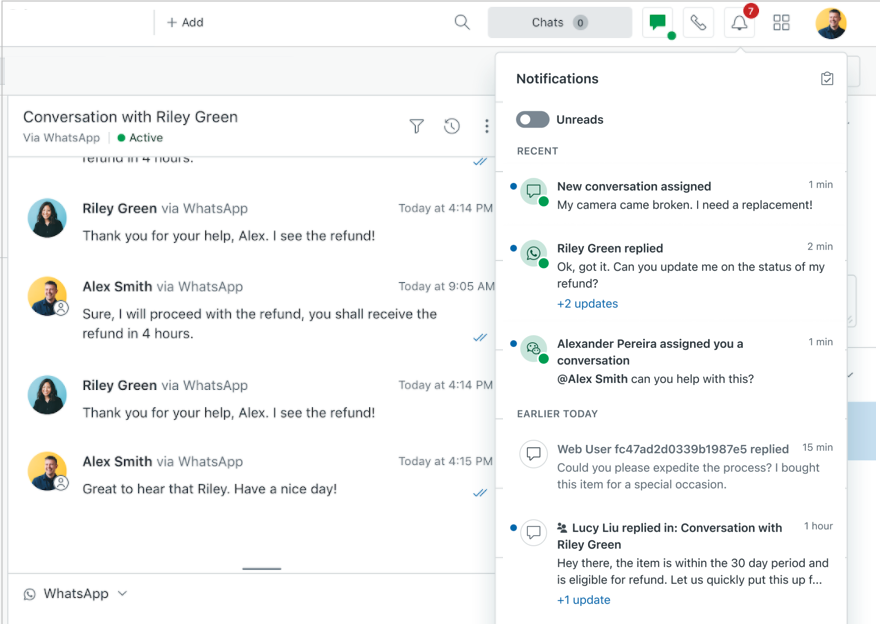
Die ungelesenen Nachrichten sind auf einen Blick zu erkennen. Die Benachrichtigungen in der Liste sind mit einem Symbol gekennzeichnet, das den Nachrichtenkanal, den Namen (oder die ID) des Absenders, die Uhrzeit des Eingangs und die erste Zeile des Nachrichtentextes zeigt.
Außerdem werden in der Liste Ticketzuweisungen angezeigt. Beispiel:

- Klicken Sie auf eine Benachrichtigung, um das Ticket zu öffnen, die Nachrichtendetails anzuzeigen und zu antworten.
Sobald Sie auf eine Benachrichtigung klicken und das Ticket öffnen, wird der Eintrag aus der Liste entfernt. Benachrichtigungen zu gelösten oder geschlossenen Tickets werden automatisch aus der Benachrichtigungsliste entfernt, sodass Sie sich ganz auf Ihre Arbeit konzentrieren können.
- Zum Schließen der Liste klicken Sie erneut auf das Benachrichtigungssymbol ().
Stummschalten von Benachrichtigungen
Agenten können Benachrichtigungen für eine bestimmte Zeit stummschalten, wenn sie konzentriert und ungestört arbeiten müssen.
So schalten Sie Benachrichtigungen stumm
- Klicken Sie auf das Benachrichtigungssymbol () oben im Ticketfenster.
Eine Liste der Benachrichtigungen wird angezeigt.
- Klicken Sie auf das Symbol „Stummschalten“ (
 ) und wählen Sie den gewünschten Zeitraum aus.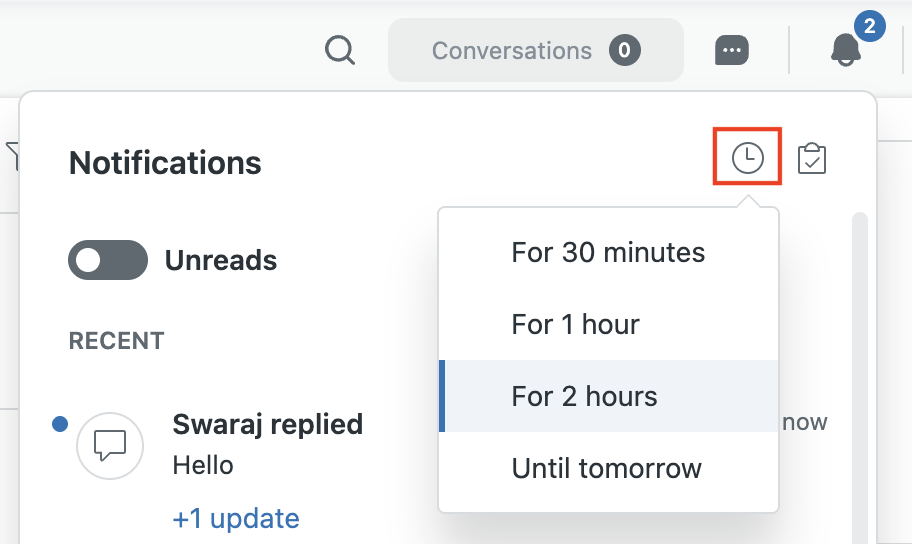
Wenn Sie Bis morgen wählen, wird die Stummschaltung nach 24 Stunden aufgehoben.
Nachdem Sie die Dauer der Stummschaltung festgelegt haben, zeigt das Benachrichtigungssymbol (
) oben im Ticketfenster an, dass die Benachrichtigungen stummgeschaltet sind.
Wenn die Benachrichtigungen stummgeschaltet sind, werden neue Benachrichtigungen zwar in die Liste aufgenommen, aber weder durch den Benachrichtigungston noch durch entsprechende Hinweise in Ihrem Browser gemeldet. Nach Ablauf der festgelegten Zeit wird die Stummschaltung automatisch aufgehoben.
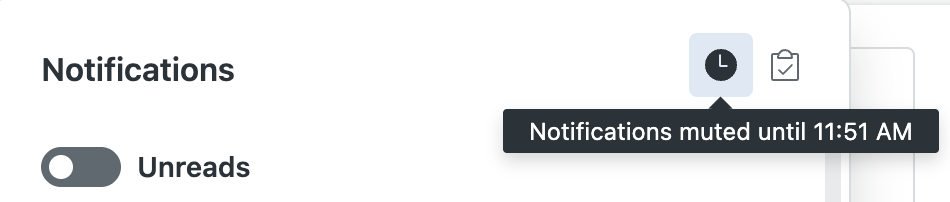
Wenn Sie sehen möchten, wie lange die Stummschaltung noch aktiv sein wird, setzen Sie den Mauszeiger auf das Symbol „Stummschalten“ (
).
Bei Bedarf können Sie die Stummschaltung der Benachrichtigungen vor Ablauf der festgelegten Zeit aufheben.
So heben Sie die Stummschaltung der Benachrichtigungen auf
- Klicken Sie auf das Benachrichtigungssymbol () oben im Ticketfenster.
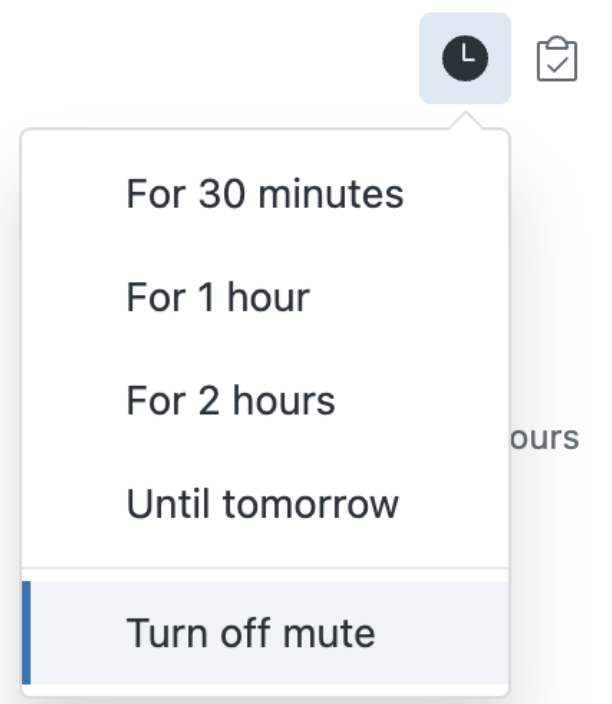
- Klicken Sie in der Benachrichtigungsliste auf das Symbol „Stummschalten“ () und dann im Menü auf die Option Stummschalten deaktivieren.