Verifizierte KI-Zusammenfassung ◀▼
Mit den Anrufaufzeichnungsoptionen können Sie Anrufe, Voicemails und weitergeleitete Anrufe automatisch aufzeichnen. Es gibt Einstellungen, damit der Anrufer jeweils seine Zustimmung geben bzw. sie expliziert verweigern muss. Sie können Agenten die Möglichkeit geben, Aufzeichnungen anzuhalten und zu entscheiden, ob Kunden diese abhören dürfen. Sie können Aufzeichnungen bei Bedarf aus Tickets löschen und sie über die API oder direkt von Tickets aus herunterladen. Achten Sie bei Verwendung der Aufzeichnungsfunktionen in Zendesk auf die Einhaltung der gesetzlichen Vorschriften.
Wenn die Anrufaufzeichnung eingeschaltet ist, werden standardmäßig alle Anrufe automatisch aufgezeichnet und an das mit dem Anruf verknüpfte Ticket angehängt. Sie können die Aufzeichnung jedoch für jede beliebige Nummer ausschalten oder Anrufern die Möglichkeit geben, der Anrufaufzeichnung zuzustimmen oder sie zu verweigern.
In diesem Beitrag werden folgende Themen behandelt:
Überblick über die Anrufaufzeichnung
Wenn ein Ticket für einen Telefonanruf erstellt wird und die Option „Anrufe immer aufzeichnen“ für die betreffende Nummer (eine Zendesk-Nummer oder eine externe Nummer) eingeschaltet ist, wird der Anruf aufgezeichnet.
Was wird aufgezeichnet?
- Voicemails
- Anrufe, die von einem Agenten in einem Webbrowser oder unter einer Weiterleitungsnummer angenommen werden
- Anrufe, die von einem Agenten an eine externe Nummer weitergeleitet werden (sofern die Option „Anrufaufzeichnung nach externer Weiterleitung stoppen“ nicht ausgewählt ist)
Was wird nicht aufgezeichnet?
- Zeiten, in denen der Anrufer in der Warteschlange auf einen verfügbaren Agenten wartet
- Rücksprachezeiten vor der Weiterleitung eines Anrufs an einen anderen Teilnehmer (Weiterleitung mit Rückfrage)
- Anrufe, die von einem Sprachdialogsystem (IVR) an eine externe Telefonnummer weitergeleitet werden (Professional und Enterprise). Gilt nicht für digitale oder SIP-IN-Anschlüsse.
- Zeiten, in denen ein Agent die Anrufaufzeichnung angehalten hat (Professional und Enterprise)
- Anrufe, bei denen der Anrufer der Aufzeichnung nicht zustimmt (Professional und Enterprise). Gilt nicht für digitale oder SIP-IN-Anschlüsse.
Konfigurieren der Anrufaufzeichnungsoptionen
Sie können die Anrufaufzeichnungseinstellungen für jede Nummer individuell konfigurieren. Welche Optionen verfügbar sind, hängt davon ab, welche Art von Anschluss Sie konfigurieren.
So aktivieren und konfigurieren Sie die Anrufaufzeichnung
- Klicken Sie in der Seitenleiste des Admin Centers auf
 Kanäle und dann auf Talk und E-Mail > E-Mail.
 - Klicken Sie auf der Einstellungsseite auf die Registerkarte Anschlüsse.
- Klicken Sie auf den Anschluss, den Sie konfigurieren möchten.
- Klicken Sie auf der Einstellungsseite der Nummer auf die Registerkarte Anrufaufzeichnung.
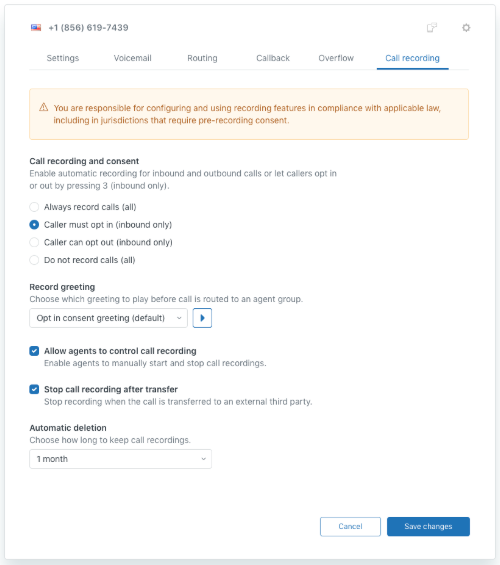
- Konfigurieren Sie je nach Bedarf die folgenden Optionen:
-
Genehmigung zur Anrufaufzeichnung: Konfiguriert die Opt-in- oder Opt-out-Berechtigungen der Anrufer für die Anrufaufzeichnung. Diese gelten sowohl für die Gruppen- als auch für die IVR-Weiterleitung.
- Anrufe immer aufzeichnen (alle): Alle eingehenden und abgehenden Anrufe werden aufgezeichnet.
- Anrufer muss Zustimmung geben (nur eingehende Anrufe): Standardmäßig werden Anrufe (auch abgehende Anrufe) nicht aufgezeichnet. Anrufer können der Aufzeichnung durch Drücken der 3 zustimmen. Bei einem digitalen Anschluss können Anrufer über ein Kontrollkästchen im Web Widget ihre Zustimmung geben bzw. sie verweigern.
- Anrufer muss Zustimmung verweigern (nur eingehende Anrufe): Standardmäßig werden Anrufe (auch abgehende Anrufe) aufgezeichnet. Anrufer können die Zustimmung durch Drücken der 3 verweigern. Bei einem digitalen Anschluss können Anrufer über ein Kontrollkästchen im Web Widget ihre Zustimmung geben bzw. sie verweigern.
- Anrufe nicht aufzeichnen (alle): Weder eingehende noch abgehende Anrufe werden aufgezeichnet.
Ungeachtet dieser Einstellungen wird eine vom Anrufer hinterlassene Voicemail immer aufgezeichnet und als Ticket registriert.
Weitere Informationen zur Opt-in- und Opt-out-Funktion der Anrufaufzeichnung finden Sie unter Zustimmen und Verweigern der Anrufaufzeichnung (Opt-in und Opt-out).
-
Gruß aufzeichnen: Wenn die Option „Anrufer muss Zustimmung geben“ bzw. „Anrufer muss Zustimmung verweigern“ eingeschaltet ist, wählen Sie den Gruß aus, den die Anrufer hören sollen. Sie können einen angepassten Gruß aus der Kategorie „Anrufaufzeichnung“ in der Registerkarte „Grüße“ der Einstellungsseite hinzufügen. Stellen Sie sicher, dass dem Anrufer in diesem Gruß mitgeteilt wird, wie er der Anrufaufzeichnung zustimmen oder sie verweigern kann. Gilt nicht für digitale Anschlüsse.Hinweis: Dieser Gruß wird abgespielt, wenn Sie die Gruppenweiterleitung verwenden. Wenn Sie die IVR-Weiterleitung verwenden, müssen Sie einen separaten IVR-Gruß aufzeichnen. Weitere Informationen finden Sie unter Zustimmen und Verweigern der Anrufaufzeichnung.
- Agenten die Möglichkeit geben, die Anrufaufzeichnung selbst zu steuern: Agenten können die Anrufaufzeichnung für Zendesk- oder externe Nummern anhalten und fortsetzen. Weitere Informationen finden Sie unter Anhalten und Fortsetzen der Anrufaufzeichnung mit der Aufzeichnungssteuerung für Agenten.
- Anrufaufzeichnung nach externer Weiterleitung stoppen: Wenn die Anrufaufzeichnung für eine Zendesk- oder eine externe Nummer eingeschaltet ist, wählen Sie diese Option, damit die Aufzeichnung gestoppt wird, wenn ein Anruf bei Verwendung der Gruppenweiterleitung an eine externe Nummer weitergeleitet wird.
- Automatische Löschung: Wählen Sie in der Dropdownliste die gewünschte Speicherdauer für Anrufaufzeichnungen aus. Bei Auswahl von „Nie“ werden Anrufaufzeichnungen für unbegrenzte Zeit aufbewahrt.
-
Genehmigung zur Anrufaufzeichnung: Konfiguriert die Opt-in- oder Opt-out-Berechtigungen der Anrufer für die Anrufaufzeichnung. Diese gelten sowohl für die Gruppen- als auch für die IVR-Weiterleitung.
- Klicken Sie auf Änderungen speichern.
Konfiguration der Aufzeichnung für Zendesk-Nummern
Konfiguration der Aufzeichnung für externe Nummern

Konfiguration der Aufzeichnung für digitale Anschlüsse

Konfigurieren des Kundenzugriffs auf Anrufaufzeichnungen
Sie können festlegen, ob Kunden die mit ihrem Ticket verknüpfte Anrufaufzeichnung abhören dürfen oder nicht. Wenn Sie diese Option auswählen, gilt sie für alle Anrufe, die über Ihre Zendesk-Telefonnummern eingehen.
So legen Sie fest, ob Kunden Anrufaufzeichnungen abhören können
- Klicken Sie in der Seitenleiste des Admin Centers auf Kanäle und dann auf Talk und E-Mail > E-Mail.
- Schalten Sie in der Registerkarte „Einstellungen“ die Option Sind Aufzeichnungen neuer Live-Anrufe öffentlich? ein oder aus.
- Klicken Sie auf Speichern.
Löschen von Anrufaufzeichnungen aus Tickets
So löschen Sie eine Aufzeichnung aus einem Ticket
- Öffnen Sie das Ticket in Zendesk Support.
- Suchen Sie im Bereich „Konversation“ des Tickets die gewünschte Anrufaufzeichnung und klicken Sie auf Aufzeichnung löschen.

- Klicken Sie im Feld Bestätigen auf OK, um bestätigen, dass die Aufzeichnung wirklich gelöscht werden soll.
Die Aufzeichnung wird gelöscht und durch den Vermerk „Aufzeichnung nicht verfügbar“ ersetzt.

Herunterladen von Anrufaufzeichnungen
So können Sie Anrufaufzeichnungen herunterladen und offline abspielen:
- Klicken Sie in einem Ticket, das eine Anrufaufzeichnung enthält, mit der rechten Maustaste auf die angehängte Voicemail und dann auf Speichern unter.
- Verwenden Sie den Parameter „recording_URL“ in der Zendesk-API, um die Aufzeichnung herunterzuladen.