Zusammenfassung: ◀▼
Die Umstellung auf das aktualisierte CC- und Follower-Erlebnis verbessert die Zusammenarbeit bei Tickets, da öffentliche CCs und private Follower klar voneinander getrennt werden. Sie können Benachrichtigungen und die Sichtbarkeit besser steuern, da Agenten und Endbenutzer CCs und Follower hinzufügen oder entfernen können. Mit dem Migrationsassistenten können Sie Business-Regeln automatisch oder manuell aktualisieren und so sicherstellen, dass sich Ihre Arbeitsabläufe an das neue System anpassen und eine reibungslose Kommunikation gewährleistet bleibt.
Das aktualisierte CC- und Follower-Erlebnis vereinheitlicht das Verhalten in Bezug auf das Hinzufügen von CCs und Followern zu Tickets. In diesem Beitrag wird beschrieben, wie Sie auf das aktualisierte CC- und Follower-Erlebnis umsteigen können.
Sie können ganz einfach überprüfen, ob Sie Ihr Konto aktualisieren müssen oder ob es bereits das aktuelle Erlebnis nutzt. Wenn Sie in Ihren Tickets das Feld Follower sehen (unter dem Feld Mitarbeiter), ist diese Einstellung bereits aktiviert und Sie müssen Ihr Konto nicht aktualisieren.
Überblick über die Umstellung auf CCs und Follower
Bisher hing die Verarbeitung von CCs in einem Zendesk-Ticket davon ab, ob es sich beim CC-Empfänger um einen internen Benutzer (jemanden in Ihrem Unternehmen) oder um einen externen Benutzer (einen Kunden oder eine andere Person außerhalb Ihres Unternehmens) handelt. Außerdem kam es darauf an, ob ein Ticket mit einer internen Notiz oder einem öffentlichen Kommentar beantwortet wurde. Dadurch konnten Missverständnisse auftreten.
Deshalb gibt es bei Zendesk-Tickets jetzt sowohl Follower als auch CCs (siehe folgende Abbildung).
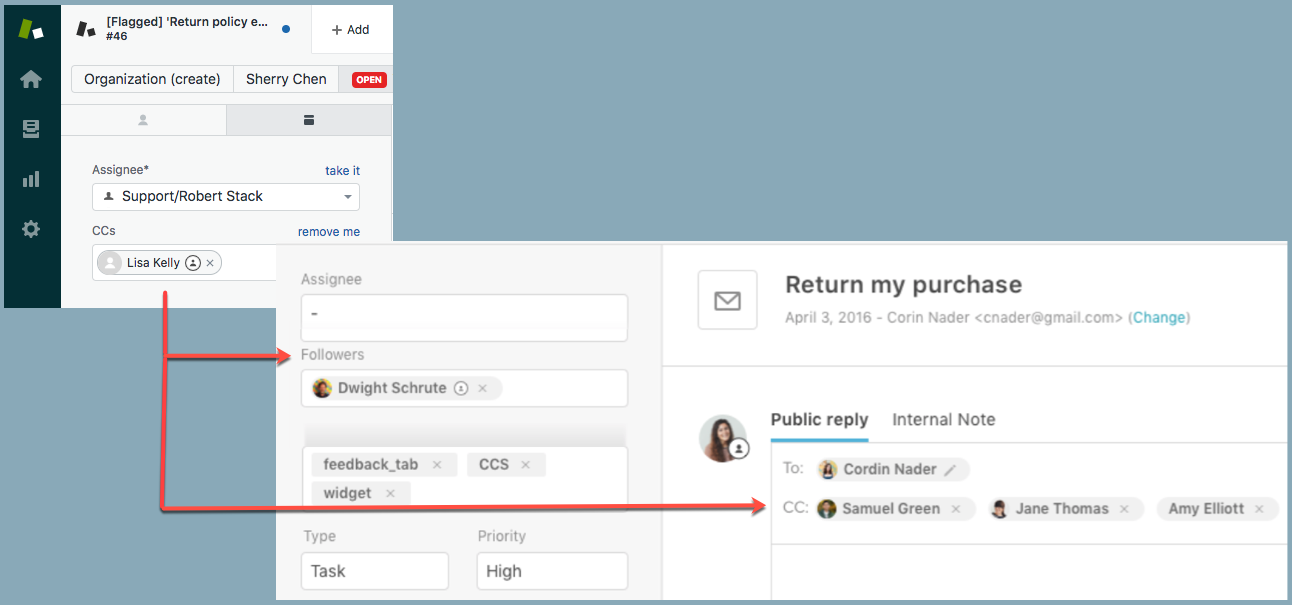
Wenn Sie Ihr Konto umstellen, weisen Zendesk-Tickets künftig sowohl Follower als auch CCs auf. Dadurch haben Sie bessere Möglichkeiten zur Verwaltung öffentlicher und privater Kommentare in Konversationen. Beispiel:
- Agenten und Endbenutzer können jetzt CCs wie in einer E-Mail hinzufügen und entfernen.
- Follower – d. h. Agenten, die einem Ticket folgen – erhalten Updates, ohne dass der Endbenutzer sieht, wer sie sind. Bei CCs – d. h. Agenten, die auf CC gesetzt sind – ist die E-Mail-Adresse sichtbar.
- Follower erhalten eine Benachrichtigung, wenn das Ticket aktualisiert wird, und sie können interne Notizen anzeigen und erstellen.
Eine vollständige Liste der Beiträge zu CCs und Followern finden Sie unter Ressourcen zu „CCs und Follower“.
Verwenden des Migrationsassistenten
Um Ihnen bei der Umstellung Ihres Kontos auf CCs und Follower zu helfen, gibt es in Zendesk Support einen Migrationsassistenten, der Sie durch den Aktualisierungsvorgang führt. Bei der Umstellung können Sie mit dem Assistenten:
- Business-Regeln (Auslöser, Automatisierungen und Makros) in Ihrem Konto automatisch aktualisieren.
- Anweisungen zum manuellen Aktualisieren von Business-Regeln abrufen und eine Liste der Regeln herunterladen, die Sie ändern müssen.
In den meisten Fällen empfiehlt Zendesk, den Assistenten für die automatische Aktualisierung von Business-Regeln zu verwenden. Wenn Sie nicht sicher sind, welche Methode Sie verwenden sollen, können Sie die manuelle Methode wählen und die Liste der zu ändernden Regeln überprüfen. Wenn Sie dann feststellen, dass die automatische Methode doch funktioniert, können Sie den Assistenten neu starten und die Änderungen automatisch durchführen lassen.
So starten Sie den Migrationsassistenten:
- Klicken Sie in der Seitenleiste des Admin Centers auf
 Objekte und Regeln und dann auf Tickets > Einstellungen.
 - Klicken Sie auf CCs, um die entsprechenden Einstellungen einzublenden.
Wenn Sie noch nicht auf das neue Erlebnis umgestellt haben, wird der folgende hervorgehobene Abschnitt angezeigt.
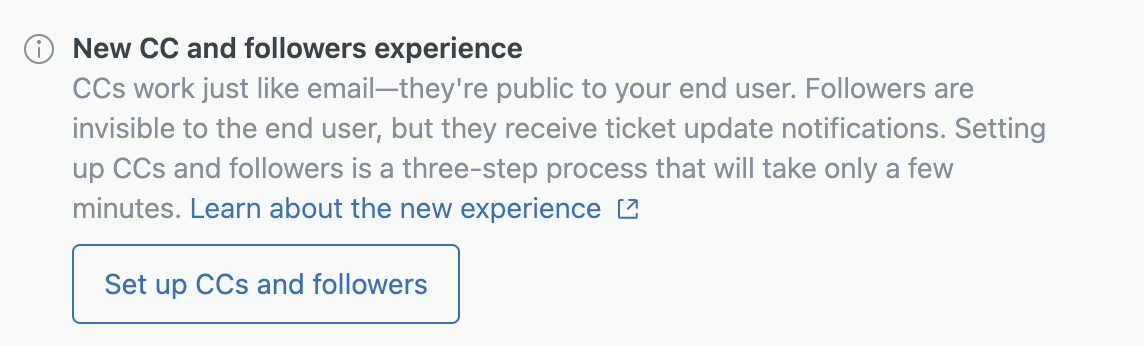
- Klicken Sie auf CCs und Follower einrichten.
Eine Einführung zu diesem Feature wird angezeigt.
- Lesen Sie sich die Beschreibung sorgfältig durch und klicken Sie dann auf Weiter, um fortzufahren.
Eine Seite mit Informationen zu den Auswirkungen auf Ihre Business-Regeln wird angezeigt.
- Klicken Sie auf Herunterladen, um eine Liste der betroffenen Regeln für Ihr Konto herunterzuladen.
Anhand dieser Liste können Sie überprüfen, ob alle Regeln in Ihrem Konto berücksichtigt werden. Wenn Sie Fragen zu den aufgeführten Regeln haben, wenden Sie sich an den Zendesk-Kundensupport.
Wichtig: Kopieren Sie die Liste der betroffenen Regeln und bewahren Sie sie sicher auf. Diese Liste kann hilfreich sein, wenn Sie Ihr Konto aus irgendeinem Grund zurücksetzen und das Feature „CCs und Follower“ deaktivieren müssen. Wenn Sie Ihre Business-Regeln automatisch aktualisieren, erhalten Kontoadministratoren eine E-Mail mit einem Link zur Liste der betroffenen Regeln. - Überprüfen Sie die erforderlichen Kontoänderungen. Einige Änderungen erfolgen automatisch, wenn Sie auf CCs und Follower migrieren (die Aktion CC hinzufügen wird in Follower hinzufügen geändert). Andere müssen mit dem Migrationsassistenten oder manuell vorgenommen werden.
Für alle Auslöser und Automatisierungen, die die Aktion Benachrichtigen durch > E-Mail an Benutzer – Ticket > (Anfragender) enthalten, müssen Sie Folgendes durchführen:
- Ändern Sie die Aktion in Benachrichtigen durch > E-Mail an Benutzer – Ticket > (Anfragender und CCs).
- Entfernen Sie die Bedingung Anfragender > Anfragender – ist nicht – (aktueller Benutzer), sofern sie vorhanden ist.
- Fügen Sie die neue Bedingung Ticket > Kommentar – ist – Öffentlich hinzu.
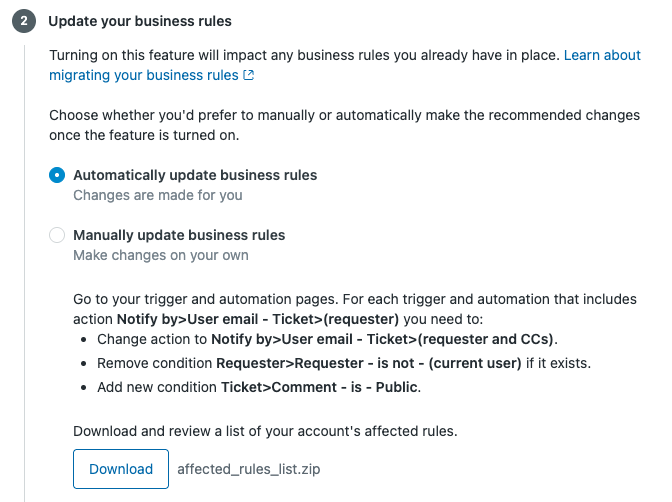
- Geben Sie an, wie die Änderungen für Ihr Konto vorgenommen werden sollen, und klicken Sie dann auf Weiter.
- Um die betroffenen Regeln automatisch zu ändern, klicken Sie auf Business-Regeln automatisch aktualisieren und dann auf Weiter.
- Um die betroffenen Regeln manuell zu ändern, klicken Sie auf Business-Regeln manuell aktualisieren und dann auf Weiter.
Wenn Sie nicht sicher sind, welche Methode am besten ist, wählen Sie Business-Regeln manuell aktualisieren.
- Wählen Sie die Funktionen aus, die Sie für Ihr Konto aktivieren möchten:
- Follower zulassen: Alle Tickets in Ihrem Konto weisen für Agenten, Light Agents und Administratoren das Feld Follower auf.
-
CCs zulassen: Alle Tickets in Ihrem Konto weisen das Feld CC für öffentliche Kommentare auf.
- Light Agents können in Tickets auf CC gesetzt werden: Ticketanfragende, Agenten und gegenwärtig auf CC gesetzte Benutzer können Light Agents in Tickets auf CC setzen oder als Follower hinzufügen. Wenn diese Option nicht ausgewählt ist, können Light Agents nur als Follower hinzugefügt werden.
- Auf CC gesetzte Agenten automatisch zu Followern machen: Auf CC gesetzte Agents werden automatisch als Follower hinzugefügt. Wenn der Agent aus der CC-Liste entfernt wird, erhält er weiterhin Benachrichtigungen bei Ticketaktualisierungen, da er nach wie vor Follower ist.
Sie können diese Einstellungen später bei Bedarf ändern.
- Bestätigen Sie Ihre Änderungen und klicken Sie dann auf Einschalten.
- Bei automatischen Aktualisierungen aktiviert der Migrationsassistent die für Ihr Konto ausgewählten Elemente. Außerdem werden Ihre Auslöser und Automatisierungen aktualisiert. Automatische Aktualisierungen können einige Minuten in Anspruch nehmen. Nach Abschluss der Änderungen erhalten Sie eine E-Mail mit einem Link zu einer Datei, in der die Änderungen beschrieben sind.
- Bei manuellen Aktualisierungen werden die von Ihnen ausgewählten Einstellungen aktiviert, Ihre Auslöser, Automatisierungen und Makros müssen aber manuell aktualisiert werden. Weitere Informationen finden Sie unter Manuelles Aktualisieren von Business-Regeln.
Nach der Umstellung
Wenn nach der Umstellung das neue CC-Erlebnis aktiviert ist, weisen Ihre Tickets ein neues Feld namens Follower (unter dem Feld Mitarbeiter) und ein neues Feld namens CC (im Bereich Öffentliche Antwort) auf.
Beim Aktualisieren eines vorhandenen Tickets werden die bisherigen CCs automatisch in Follower (Agenten und Light Agents) und neue CCs (Benutzer, die keine Agenten sind) aufgegliedert.
- Klicken Sie in der Seitenleiste des Admin Centers auf Objekte und Regeln und dann auf Tickets > Einstellungen.
- Klicken Sie auf CCs und Follower in Tickets, um die entsprechenden Einstellungen einzublenden.
Der Name wurde von CCs in CCs und Follower in Tickets geändert.
- Wählen Sie die für Ihren Workflow geeigneten Einstellungen aus. Beispiel:
- Die Einstellung Nur Agenten können CCs hinzufügen wurde ersetzt. Verwenden Sie stattdessen die neue Einstellung CCs zulassen, um CCs für alle Benutzertypen zu aktivieren (oder zu deaktivieren).
- Es gibt eine neue Einstellung Ändern des Anfragenden für Agenten zulassen. Wenn CCs für Tickets aktiviert waren, konnten Agenten den Anfragenden bisher automatisch ändern. Jetzt können Sie diese Einstellung unabhängig von CCs konfigurieren.
Darüber hinaus sind weitere Einstellungen verfügbar, zum Beispiel eine Blockierliste für CCs und Follower. Dort können Sie die E-Mail-Adressen und -Domänen angeben, die nicht auf CC gesetzt werden sollen. Weitere Informationen finden Sie unter Konfigurieren von Berechtigungen für CCs und Follower.
- Wenn Sie E-Mail-Vorlagen haben, überprüfen Sie, ob die Platzhalter wie erwartet funktionieren.