Das Help Center bietet Endbenutzern standardmäßig die Möglichkeit, Anfragen einzureichen. Endbenutzer, die Supportanfragen einreichen, können diese im Kundenportal verwalten. Je nach Kontokonfiguration können Endbenutzer im Kundenportal entweder ihre Anfragen für alle Marken aufrufen oder nur Anfragen, die mit dem Help Center der Marke verknüpft sind, bei der sie derzeit angemeldet sind.
Möglicherweise erscheint die Option zum Einreichen von Supportanfragen nicht im Help Center; dies hängt davon ab, wie es konfiguriert wurde. Dieser Beitrag beschreibt die Standardoptionen zum Einreichen von Anfragen und zum Verfolgen von Anfragen im Kundenportal, wenn keine Anpassungen vorgenommen wurden.
- Einreichen einer Supportanfrage
- Aktualisieren von Supportanfragen
- Aufrufen und Verfolgen von Support- und Serviceanfragen
- Markieren einer Anfrage als gelöst
- Erstellen einer Folgeanfrage zu einer gelösten Anfrage
- Einreichen von Kundenzufriedenheitsbewertungen für ein Ticket
- Aufrufen des Servicekatalogs und Einreichen von Serviceanfragen
Einreichen einer Supportanfrage
Sie können Anfragen über das Supportanfrageformular (bzw. Webformular) im Help Center einreichen. Je nachdem, wie das Help Center konfiguriert ist, müssen Benutzer sich möglicherweise anmelden, wenn sie Supportanfragen bei Ihrem Help Center einreichen möchten.
Das Supportanfrageformular enthält möglicherweise mehr Felder als in diesem Abschnitt beschrieben. Dies hängt davon ab, wie das Help Center konfiguriert ist. Sie können Standardfelder im Supportanfrageformular nicht entfernen, haben aber die Möglichkeit, Single-Sign-On (SSO) einzurichten, damit Benutzer automatisch bei Ihrem Help Center angemeldet werden und nicht ihre E-Mail-Adresse im Formular eingeben müssen. Weitere Informationen zu SSO finden Sie unter Optionen zum Single-Sign-On (SSO) in Zendesk Support.
Um statt einer Supportanfrage eine Serviceanfrage im Servicekatalog einzureichen, lesen Sie den Abschnitt Aufrufen des Servicekatalogs und Einreichen von Serviceanfragen.
So reichen Sie eine Supportanfrage im Help Center ein
- Klicken Sie im Help Center oben auf der Seite auf Anfrage einreichen.
- Wenn die CC-Funktion für das Help Center aktiviert ist und Sie angemeldet sind, können Sie eine E-Mail-Adresse hinzufügen, um einen anderen Benutzer im Ticket auf CC zu setzen.
Um mehrere Benutzer hinzuzufügen, trennen Sie die einzelnen E-Mail-Adressen durch ein Komma.
- Geben Sie einen Betreff und eine Beschreibung des Problems ein.
Sobald Sie einen Betreff eingeben, erscheint eine Liste mit vorgeschlagenen Beiträgen aus der Wissensdatenbank. Sie können auf einen der Beiträge klicken, statt die Anfrage einzureichen. Wenn Endbenutzer dazu angeregt werden, selbt in der Wissensdatenbank nach Antworten zu suchen, lässt sich das Ticketaufkommen verringern.
- Wenn Sie zu mehreren Organisationen gehören, wählen Sie die Organisation für diese Supportanfrage aus.
- Fügen Sie die gewünschten Anhänge hinzu.
Die maximale Dateigröße ist 50 MB.
- Klicken Sie auf Einreichen.

Aktualisieren von Supportanfragen
Aktualisieren einer Supportanfrage per E-Mail
Sie können ein vorhandenes Supportanfrageticket durch einen per E-Mail gesendeten Kommentar aktualisieren.
Ihre E-Mail muss sich auf eine vorhandene Ticket-ID beziehen und die richtige Syntax im reinen Textformat verwenden. Sie müssen entweder als Ticketanfragender, als CC auf dem Ticket oder als Mitglied einer gemeinsamen Organisation zur Ticketaktualisierung berechtigt sein.
- Erstellen Sie in Ihrem E-Mail-Client eine neue E-Mail-Nachricht oder leiten Sie eine vorhandene E-Mail weiter.
Die E-Mail wird an das Supportteam gesendet. Der Betreff ist völlig frei.
- Geben Sie oben in der E-Mail die Ticket-ID für eine vorhandene Supportanfrage ein und verwenden Sie dabei die folgende Syntax:
#id ticketnumberBeispiel:
#id 123456 - Lassen Sie nach der Ticket-ID eine Zeile leer.
- Geben Sie nach der Leerzeile den Kommentar zum Ticket ein.
Ihre E-Mail sollte wie folgt aussehen:

- Senden Sie die E-Mail.
Aktualisieren einer Supportanfrage im Kundenportal
Sie können jede noch nicht geschlossene Supportanfrage mit einem Kommentar aktualisieren.
Sie können in einer vorhandenen Supportanfrage auch andere Benutzer auf CC setzen (sofern diese Option im Help Center aktiviert ist). Wenn Sie zu mehreren Organisationen gehören, können Sie auch die Organisation für eine Supportanfrage ändern. Öffnen Sie hierzu die Anfrage im Help Center.
So aktualisieren Sie eine vorhandene Supportanfrage
- Klicken Sie oben rechts auf einer beliebigen Help-Center-Seite auf Ihr Profilsymbol und dann auf Anfragen.
Standardmäßig erscheinen auf der Seite alle von Ihnen eingereichten Anfragen. Hinweis: Wenn Sie eine ältere Version des Designs „Copenhagen“ verwenden, sieht dieses Menü möglicherweise anders aus.
 - Klicken Sie auf den Link für die Anfrage, die Sie aktualisieren möchten.
- Fügen Sie einen Kommentar zum Aktualisieren der Anfrage hinzu.
- (Optional) Wenn die CC-Funktion für das Help Center aktiviert ist und Sie angemeldet sind, können Sie eine E-Mail-Adresse hinzufügen, um einen anderen Benutzer im Ticket auf CC zu setzen.
Wenn Sie einen Benutzer in einem vorhandenen Ticket auf CC setzen, müssen Sie auch einen Kommentar hinzufügen.
- (Optional) Wenn Sie zu mehreren Organisationen gehören, können Sie auch die Organisation für die Supportanfrage ändern.
- Klicken Sie auf Einreichen.
Aufrufen und Verfolgen von Support- und Serviceanfragen
Verfolgen Ihrer eigenen Support- und Serviceanfragen
Sie können Ihre eigenen Support- und Servicekataloganfragen im Help Center verfolgen. Je nach Kontokonfiguration kann die Anfrageliste alle Anfragen für alle Marken enthalten oder nur die Anfragen für die Marke des Help Centers, bei dem Sie gerade angemeldet sind.
So verfolgen Sie Ihre eigenen Support- und Serviceanfragen
- Klicken Sie oben rechts auf einer beliebigen Help-Center-Seite auf Ihr Profilsymbol und dann auf Anfragen.Hinweis: Alle Ihre E-Mail-Adressen müssen verifiziert sein, damit die Seite mit den Anfragen angezeigt werden kann. Wenn Sie eine nicht verifizierte E-Mail-Adresse haben, werden Sie aufgefordert, diese zu verifizieren, bevor Sie fortfahren können.
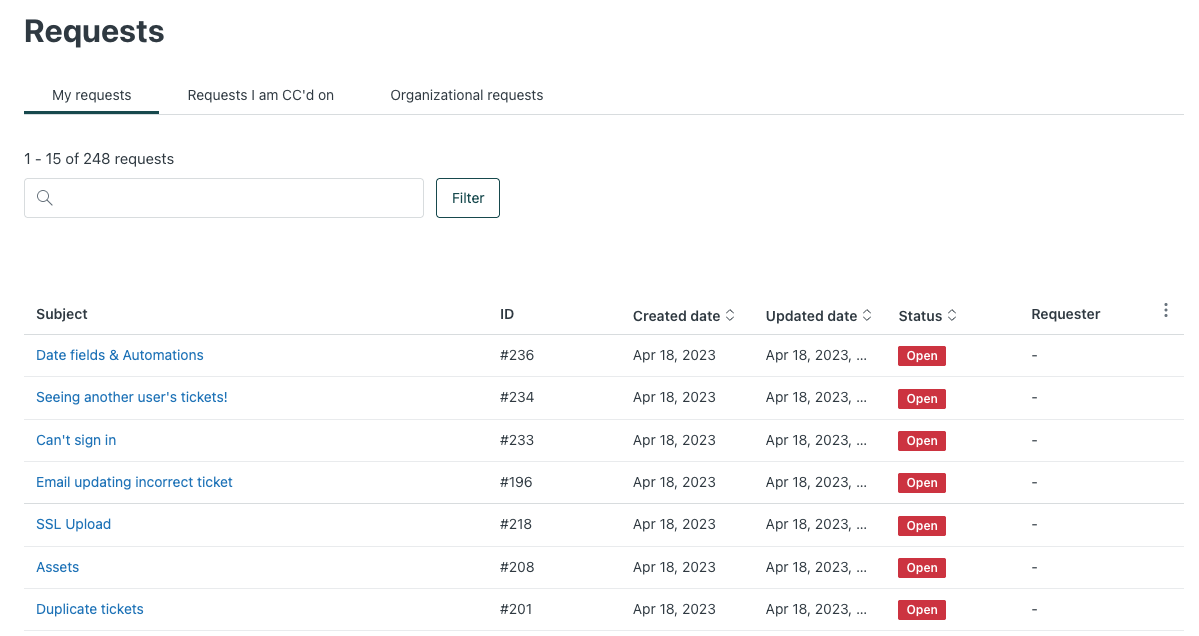
Standardmäßig erscheinen auf der Seite alle von Ihnen eingereichten Anfragen mit den folgenden Spalten:
„Betreff“, „ID“, „Erstellungsdatum“, „Aktualisierungsdatum“, „Status“ und „Anfragender“.
Zum Ein- und Ausblenden von Spalten klicken Sie auf die Optionsschaltfläche (
 ) und aktivieren oder deaktivieren die Kontrollkästchen der Systemfelder und angepassten Felder, die angezeigt bzw. nicht angezeigt werden sollen. Sie können auch auf Weitere Spalten anzeigen klicken, um ein separates Fenster zur Anzeige weiterer Spalten zu öffnen. Alle in der Liste der Anfragen enthaltenen Spalten werden zusammen mit den sechs Systemfeldspalten im Dropdownmenü angezeigt.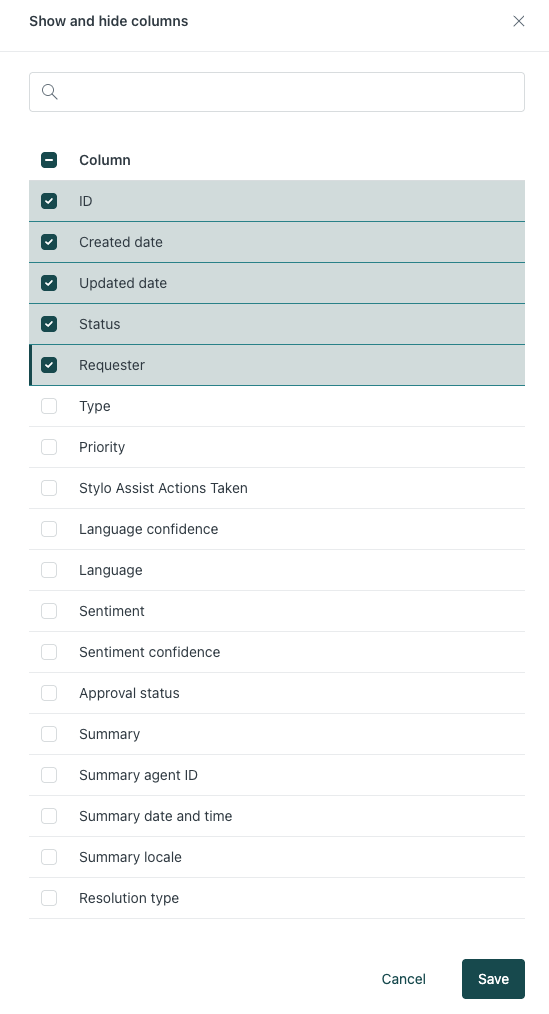
Damit den Endbenutzern in der neuen Anfrageliste angepasste Felder angezeigt werden, müssen die Feldberechtigungen entweder auf Kunden können bearbeiten oder Kunden können sehen gesetzt werden. Weitere Informationen finden Sie unter Hinzufügen angepasster Ticketfelder zu Tickets und Formularen. Teammitglieder können Felder mit der Berechtigung Agenten können bearbeiten anzeigen und im Arbeitsbereich für Agenten auf sie zugreifen. Dies ist auch der Fall, wenn Sie als Administrator die Identität eines Endbenutzers annehmen.
- Zum Filtern Ihrer Anfragen wählen Sie im Dropdownmenü Filter die gewünschten Filter und Unterfilter aus. Sie können auch auf Alle Filter anzeigen klicken und die Filter und Unterfilter im unten dargestellten Fenster „Filter“ auswählen.

Sie können mehrere Filter auswählen, um Ihre Suchkriterien weiter zu verfeinern. Sie können auch nach Werten in Feldern filtern, bei denen Sie die Spalte ausgeblendet haben.
Wenn Sie mehrere Filter auswählen, werden diese mit dem UND-Operator verknüpft und nur diejenigen Anfragen angezeigt, die allen Filterkriterien entsprechen. Wenn Sie mehrere Filteroptionen in einem Filter auswählen, werden diese mit dem ODER-Operator verknüpft und alle Tickets angezeigt, die mindestens einem dieser Filterkriterien entsprechen. Wenn Sie für den Filter „Status“ beispielsweise sowohl „Wartet auf Antwort“ als auch „Offen“ auswählen, werden Tickets angezeigt, die entweder den Status „Wartet auf Antwort“ oder den Status „Offen“ aufweisen. Die aktiven Filter werden unter dem Suchfeld angezeigt und lassen sich durch Klicken auf Filter zurücksetzen jederzeit entfernen.
- Um Anfragen zu durchsuchen, geben Sie im Feld Anfragen durchsuchen einen Suchbegriff ein.
Optional können Sie zur Suche auch Schlüsselwörter für Ticketeigenschaften verwenden.
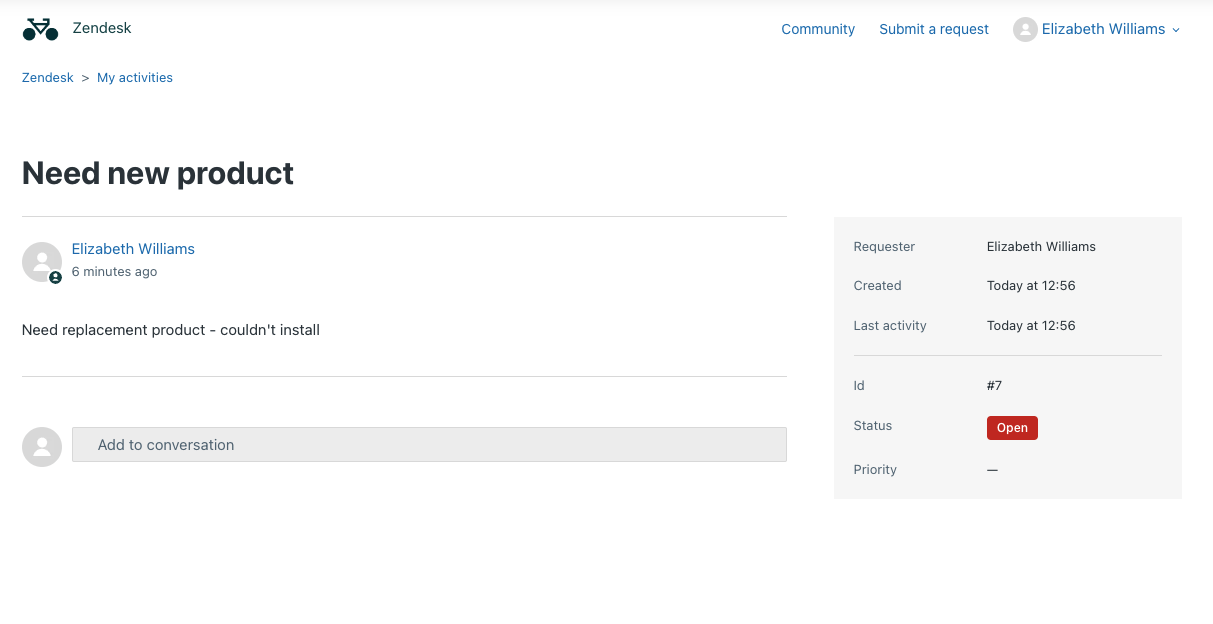
- Um Details zu einer Anfrage aufzurufen, klicken Sie auf deren Titel.
Wenn Sie zu mehreren Organisationen gehören, können Sie auch die Organisation für eine Anfrage ändern, wenn Sie Details zu dieser Anfrage anzeigen.
Verfolgen der Supportanfragen Ihrer Organisation
Als Endbenutzer können Sie einer oder mehreren Organisationen angehören. Wenn Sie einer gemeinsamen Organisation angehören, können Sie Tickets für alle Mitglieder dieser Organisation sehen.
So verfolgen Sie die Supportanfragen Ihrer Organisation
- Klicken Sie oben rechts auf einer beliebigen Help-Center-Seite auf Ihr Profilsymbol und dann auf Anfragen.
- Klicken Sie auf der Seite „Meine Anfragen“ auf den Link Organisationsanfragen, um alle Anfragen in Ihrer Organisation anzuzeigen. Dieser Link erscheint nur, wenn Sie Mitglied einer gemeinsamen Organisation sind.
Zum Ein- und Ausblenden von Spalten klicken Sie auf die Optionsschaltfläche (
) und aktivieren oder deaktivieren die Kontrollkästchen der Systemfelder und angepassten Felder, die angezeigt bzw. nicht angezeigt werden sollen. - Klicken Sie zum Filtern der Anfragen auf Organisation und wählen Sie die Organisation aus, deren Tickets Sie sehen möchten. Klicken Sie anschließend auf die Dropdownliste Filter und wählen Sie die gewünschten Filter und Unterfilter aus. Sie können mehrere Filter auswählen, um Ihre Suchkriterien weiter zu verfeinern.
Wenn Sie mehrere Filter auswählen, werden diese mit dem UND-Operator verknüpft und nur diejenigen Anfragen angezeigt, die allen Filterkriterien entsprechen. Wenn Sie mehrere Filteroptionen in einem Filter auswählen, werden diese mit dem ODER-Operator verknüpft und alle Tickets angezeigt, die mindestens einem dieser Filterkriterien entsprechen. Wenn Sie im Statusfilter beispielsweise sowohl „Wartet auf Antwort“ als auch „Offen“ auswählen, werden Tickets angezeigt, die entweder den Status „Wartet auf Antwort“ oder den Status „Offen“ aufweisen.
- Klicken Sie auf den Betreff einer Anfrage, um die entsprechenden Details anzuzeigen.
Sie können Kommentare zu einer Anfrage hinzufügen, wenn der Administrator diese Funktion eingerichtet hat. Weitere Informationen finden Sie unter Einrichten einer gemeinsamen Organisation für Endbenutzer.
- Klicken Sie oben rechts auf einer beliebigen Help-Center-Seite auf Ihr Profilsymbol und dann auf Anfragen.
- Klicken Sie auf der Seite „Meine Anfragen“ auf den Link Organisationsanfragen, um alle Anfragen in Ihrer Organisation zu sehen.
Dieser Link erscheint nur, wenn Sie Mitglied einer gemeinsamen Organisation in Zendesk sind.
- Klicken Sie auf Organisation folgen.
Wenn die Schaltfläche „Organisation folgen“ nicht verfügbar ist, bitten Sie Ihren Administrator, sie zum Help-Center-Design hinzuzufügen (siehe Schaltfläche „Folgen/Nicht mehr folgen“ für Benutzer in einer gemeinsamen Organisation hinzufügen).
Jetzt erhalten Sie Benachrichtigungen für neue und aktualisierte Anfragen in Ihrer gemeinsamen Organisation.
- Wählen Sie die Organisation aus, der Sie folgen möchten, und klicken Sie auf Speichern. Sie erhalten jetzt aktuelle Informationen zu den Tickets in allen ausgewählten Organisationen.
Filteroptionen und -verhalten der verschiedenen Feldtypen
In Zendesk gibt es angepasste Feldtypen für Tickets, Benutzer und Organisationen. Auch wenn die im Anfrageformular und in der Anfrageliste angezeigten Felder zu angepassten Feldtypen gehören, weisen sie meist eindeutige Namen auf, die ihren Zweck angeben. Die Anfrageliste kann beispielsweise ein Dropdownfeld mit der Bezeichnung „Filialstandort“ und einer Liste enthalten, in der der Benutzer eine Filiale auswählen kann. In diesem Fall erscheint in der Anfrageliste der Feldname „Filialstandort“, obwohl es sich um einen angepassten Dropdownlisten-Feldtyp handelt.
Eine Liste der angepassten Feldtypen, nach denen Sie filtern können, finden Sie im Beitrag Übersicht über angepasste Feldtypen.
Markieren einer Anfrage als gelöst
Sie können eine Anfrage zurückziehen, indem Sie sie als gelöst markieren. Die Anfrage muss einem Agenten zugewiesen sein, bevor Sie sie als gelöst markieren können.
So markieren Sie eine Anfrage als gelöst
- Klicken Sie oben rechts auf einer beliebigen Help-Center-Seite auf Ihr Profilsymbol und dann auf Anfragen.
- Klicken Sie auf den Titel einer offenen Anfrage, um sie zu öffnen.
- Wählen Sie unten in der Anfrage die entsprechende Option, um die Anfrage als gelöst zu markieren.
Die Anfrage muss einem Agenten zugewiesen sein. Andernfalls kann sie nicht als gelöst markiert werden.
- Geben Sie bei Bedarf einen Kommentar ein und klicken Sie auf Antwort hinzufügen.
Erstellen einer Folgeanfrage zu einer gelösten Anfrage
Sie können eine gelöste Anfrage neu öffnen, indem Sie ein Folgeticket erstellen.
So erstellen Sie eine Folgeanfrage zu einer gelösten Anfrage
- Klicken Sie oben rechts auf einer beliebigen Help-Center-Seite auf Ihr Profilsymbol und dann auf Anfragen. Klicken Sie in der Seitenleiste auf Alle meine Anfragen.
- Klicken Sie auf den Titel einer gelösten Anfrage, um sie zu öffnen. Tipp: Wenn Sie zahlreiche Anfragen haben, können Sie sie filtern, indem Sie im Statusmenü die Option „Gelöst“ auswählen.
- Klicken Sie unten in der Anfrage auf den Link, um eine Folgeanfrage zu erstellen.
- Vervollständigen Sie die Folgeanfrage und klicken Sie auf Einreichen.
Einreichen von Kundenzufriedenheitsbewertungen für ein Ticket
Ist CSAT eingeschaltet, können Sie Ihre Kundenzufriedenheitsbewertung und Ihr Feedback zu einem gelösten Ticket einreichen. Standardmäßig ist die CSAT-Umfrage für die Dauer von 28 Tagen nach Lösen des Tickets geöffnet, aber dies kann je nach der CSAT- Konfiguration variieren. Alternativ können Sie Kundenzufriedenheitsbewertungen auch per E-Mail einreichen, falls Sie eine entsprechende E-Mail erhalten haben.
- Klicken Sie oben rechts auf einer beliebigen Help-Center-Seite auf Ihr Profilsymbol und dann auf Anfragen.
- Öffnen Sie ein beliebiges gelöstes Ticket.
- Klicken Sie auf Feedback hinzufügen, um die Kundenzufriedenheitsumfrage zu öffnen, und geben Sie das gewünschte Feedback ein. Sobald das Feedback eingereicht ist, können Sie im Ticket auf Feedback bearbeiten klicken, falls Sie Änderungen vornehmen möchten. Je nachdem, wie viel Zeit vergangen ist, können Sie Ihr Feedback möglicherweise nicht mehr bearbeiten. Klicken Sie in diesem Fall auf Feedback anzeigen, um Ihr Feedback zum Ticket zu überprüfen.

Aufrufen des Servicekatalogs und Einreichen von Serviceanfragen
Wenn ein Servicekatalog veröffentlicht wurde, erscheinen dort die Services und Ressourcen, die Benutzer häufig benötigen. Beispielsweise könnte ein Mitarbeiter eine Anfrage für ein Gerät bei der IT-Abteilung einreichen.
Um statt einer Serviceanfrage eine Supportanfrage einzureichen, lesen Sie den Abschnitt Einreichen von Supportanfragen.
Aufrufen des Servicekatalogs
Sie können den Servicekatalog vom Help Center aus aufrufen.
- Klicken Sie auf einer beliebigen Seite im Help Center oben in der Navigationsleiste auf Services.

Einreichen einer Serviceanfrage
Sie können Serviceanfragen über den Servicekatalog im Help Center einreichen. Wenn Sie eine Serviceanfrage einreichen, wird automatisch ein Ticket mit einer eindeutigen Kombination aus Ticketfeldern erstellt, und die dem Ticket zugewiesenen Agenten können an der Lösung des Problems arbeiten.
Damit das Ticket so schnell wie möglich gelöst werden kann, füllen Sie so viele Felder wie möglich aus.
- Klicken Sie auf einer beliebigen Seite im Help Center oben in der Navigationsleiste auf Services.
- Wählen Sie den gewünschten Service bzw. das gewünschte Asset aus.
Sie können auch die Suchleiste verwenden, um den Service schneller aufzufinden.
- Geben Sie in den eingeblendeten Feldern alle relevanten Details ein. Pflichtfelder sind mit einem Stern (*) gekennzeichnet.
Je mehr Felder Sie ausfüllen, desto einfacher ist es für die internen Supportmitarbeiter, Ihre Anfrage zu bearbeiten.

- Klicken Sie auf Anfrage einreichen.
Es wird automatisch ein Ticket erstellt. Sie können es wie alle anderen Anfragen verfolgen.